この章で学ぶこと
- シェルの起動と設定ファイル
- 環境変数と変数のスコープ
- コマンドの探索パス(PATH)
- シェルの種類による違い
- 設定ファイルの編集と反映
2.1 シェルの起動プロセス
シェルが起動されるとき、複数の設定ファイルが読み込まれます。このプロセスを理解することは、シェルスクリプト開発に重要です。
ログインシェルと非ログインシェル
ログインシェルは、ユーザーがシステムにログインする際に起動されるシェルです。一方、既に起動しているシェルから新たにシェルを起動することを、非ログインシェルと呼びます。
# ログインシェルで読み込まれるファイル(Bash)
/etc/profile
~/.bash_profile
~/.bash_login
~/.profile

# 非ログインシェルで読み込まれるファイル(Bash)
~/.bashrc
設定ファイルの読み込み順序
ログインシェル(Bash)の場合:
/etc/profile(システム全体の設定)~/.bash_profile(ユーザー個別の設定)~/.bash_login(bash_profileが無い場合)~/.profile(bash_loginが無い場合)
非ログインシェル(Bash)の場合:
~/.bashrc(ユーザー個別の設定)
設定ファイルの確認
# ログインシェルか非ログインシェルかの確認
shopt -q login_shell && echo "Login Shell" || echo "Non-login Shell"

# 現在のシェルを確認
echo $SHELL
echo $0

# 読み込まれた設定ファイルを確認(verbose出力)
bash -x -i -c "exit" 2>&1 | grep "^\+"
2.2 環境変数と変数
環境変数の定義
環境変数は、シェルとそのプロセス内のプログラムで共有される変数です。環境変数は、export キーワードを使用して定義します。
以下のスクリプトは、環境変数を定義して、その値を表示します。環境変数を子プロセスに渡す必要がある場合は、export キーワードが重要です。export がない変数は、そのシェルだけで有効です。
#!/bin/bash

# 通常の変数を定義(このシェルだけで有効)
MY_VAR="Local Variable"

# 環境変数を定義(子プロセスに渡される)
export MY_ENV="Environment Variable"

echo "Local Variable: $MY_VAR"
echo "Environment Variable: $MY_ENV"

# 子プロセスを実行
bash -c 'echo "Child: $MY_ENV"'
各行の役割を説明します。
MY_VAR="Local Variable": 通常の変数を定義。このシェル内だけで有効export MY_ENV="Environment Variable": 環境変数を定義。子プロセスにも渡されるecho "Local Variable: $MY_VAR": ローカル変数を表示bash -c 'echo "Child: $MY_ENV"': 子プロセスで環境変数を参照
実行結果:
Local Variable: Local Variable
Environment Variable: Environment Variable
Child: Environment Variable
よく使う環境変数
Linuxシステムでは、多くの標準的な環境変数があります。
| 環境変数 | 説明 | 例 |
|---|---|---|
PATH |
コマンド検索パス | /usr/local/bin:/usr/bin:/bin |
HOME |
ホームディレクトリ | /home/user |
USER |
ログインユーザー名 | user |
PWD |
現在のディレクトリ | /home/user/projects |
SHELL |
デフォルトシェル | /bin/bash |
LANG |
ロケール設定 | ja_JP.UTF-8 |
TERM |
ターミナルタイプ | xterm-256color |
HISTFILE |
コマンド履歴ファイル | ~/.bash_history |
# 環境変数の確認
echo $HOME
echo $USER
echo $PWD
echo $PATH
2.3 PATH(コマンド検索パス)
PATHとは
PATH 環境変数は、コマンドを検索する対象ディレクトリをコロン区切りで指定します。コマンドを実行する際、シェルはPATHで指定されたディレクトリを順に検索して、該当するコマンドを実行します。
# PATHを確認
echo $PATH
# /usr/local/bin:/usr/bin:/bin:/usr/sbin:/sbin

# パスを見やすく表示
echo $PATH | tr ':' '\n'
# /usr/local/bin
# /usr/bin
# /bin
# /usr/sbin
# /sbin
コマンドの位置を確認
# コマンドの位置を確認
which ls
# /bin/ls

# すべての該当コマンドを表示
which -a ls

# ファイルシステムのデータベースから検索(高速)
whereis ls
# ls: /bin/ls /usr/bin/ls /usr/share/man/man1/ls.1
PATHにディレクトリを追加
自分で作成したスクリプトを、どこからでも実行できるようにするため、スクリプトを配置するディレクトリをPATHに追加することができます。
以下のスクリプトは、PATHに新しいディレクトリを追加します。このスクリプトは、~/.bashrc に記述することで、シェル起動時に自動的に実行されます。
#!/bin/bash

# ホームディレクトリ配下のbinディレクトリをPATHに追加
# このスクリプトは、~/.bashrc に記述します。
# すでにPATHに含まれている場合は重複を避けるため、条件分岐で確認しています。

export PATH="$HOME/bin:$PATH"

# 確認
echo "Updated PATH: $PATH"
各行の役割を説明します。
export PATH="$HOME/bin:$PATH": 既存のPATHの先頭に$HOME/binを追加。既存のPATHは$PATHで保持されるecho "Updated PATH: $PATH": 更新されたPATHを確認
重要な注意点として、$PATH の値をそのまま使用することで、既存の設定を保持しながら新しいディレクトリを追加できます。
~/.bashrcへの設定
# ~/.bashrc に以下を追加
export PATH="$HOME/bin:$PATH"

# 設定を反映(ログインし直すか、以下を実行)
source ~/.bashrc
2.4 シェルの種類による違い
Bash vs Zsh
BashとZshは基本的に互換性がありますが、いくつかの違いがあります。
| 機能 | Bash | Zsh |
|---|---|---|
| デフォルト整数演算 | あり | あり |
| グロブパターン | サポート | より高度 |
| 補完機能 | 基本的 | 非常に高度 |
| プロンプトカスタマイズ | カスタマイズ可能 | より柔軟 |
| 配列 | サポート | より高度 |
# 現在のシェルを確認
echo $SHELL

# シェルのバージョン確認
bash --version
zsh --version
ログイン時のシェル変更
# デフォルトシェルをZshに変更
chsh -s /bin/zsh

# 変更されたか確認(ログイン後)
echo $SHELL
2.5 設定ファイルの編集と反映
~/.bashrc の編集
~/.bashrc はログインシェル起動時に読み込まれます。ここに環境変数やエイリアスを定義することで、毎回のセッションに自動的に反映されます。
以下のスクリプトは、~/.bashrc に設定を追加し、反映します。このスクリプトを実行することで、新しいエイリアスや環境変数が設定されます。
#!/bin/bash

# ~/.bashrcに設定を追加するスクリプト
# このスクリプトは、~/.bashrc がすでに存在することを想定しています。

config_file="$HOME/.bashrc"

# 新しい設定を定義
new_config="
# Custom configuration
export EDITOR=vim
alias ll='ls -lah'
alias grep='grep --color=auto'
"

# 設定が既に存在するかチェック(重複防止)
if ! grep -q "Custom configuration" "$config_file"; then
  echo "$new_config" >> "$config_file"
  echo "Configuration added to $config_file"
else
  echo "Configuration already exists"
fi

# 設定を即座に反映
source "$config_file"
echo "Configuration loaded"
各行の役割を説明します。
config_file="$HOME/.bashrc": 設定ファイルのパスを変数に格納new_config="...": 追加する設定を文字列で定義grep -q "Custom configuration" "$config_file": 重複チェック(-qで静かに実行)echo "$new_config" >> "$config_file": 設定を追記(>>で追加)source "$config_file": 設定を即座に反映
設定の反映方法
# 方法1: source コマンド(現在のシェルで実行)
source ~/.bashrc

# 方法2: ドット記法(sourceと同じ)
. ~/.bashrc

# 方法3: ログインし直す(通常はこの方法が確実)
exit  # シェルを終了
# 新しくログイン
2.6 シェル変数のスコープ
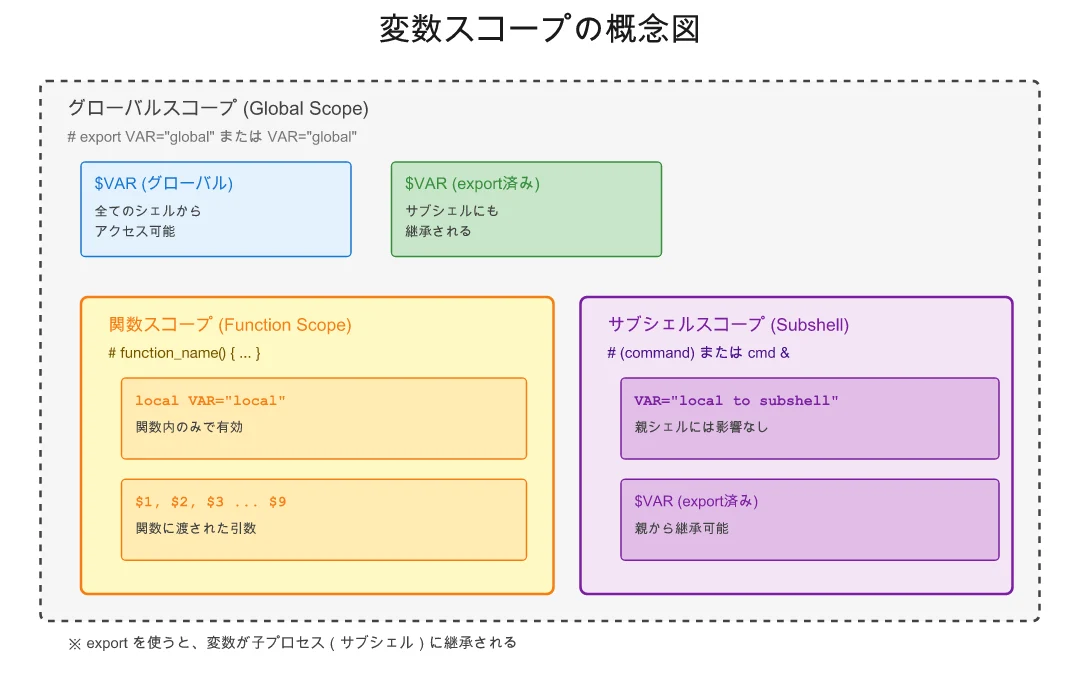 図2.1: 変数スコープの階層構造(グローバル・ローカル・サブシェル)
グローバル変数とローカル変数
シェル関数内で定義した変数は、デフォルトではグローバルです。ローカルスコープを持たせるには、local キーワードを使用します。
以下のスクリプトは、グローバル変数とローカル変数の動作の違いを示します。シェル関数内で local キーワードを使用することで、変数のスコープを限定できます。
#!/bin/bash

# グローバル変数を定義
global_var="I am global"

# グローバル変数を使用する関数
global_function() {
  # このglobal_varは、関数外のglobal_varを上書きする
  global_var="Modified in function"
  echo "In function: $global_var"
}

# ローカル変数を使用する関数
local_function() {
  # local キーワードで、スコープを限定
  local local_var="I am local"
  echo "Local in function: $local_var"
}

# 実行前
echo "Before: $global_var"

# グローバル関数を実行
global_function
echo "After global function: $global_var"

# ローカル関数を実行
local_function
echo "Local var outside function: $local_var"  # 空(定義されていない)
各行の役割を説明します。
global_var="I am global": グローバル変数を定義global_var="Modified in function": 関数内でグローバル変数を上書きlocal local_var="I am local": local キーワードで変数をローカル化echo "Local var outside function: $local_var": 関数外からローカル変数にアクセス(空)
実行結果:
Before: I am global
In function: Modified in function
After global function: Modified in function
Local in function: I am local
Local var outside function:
2.7 シェルメタ文字とクォート
メタ文字の種類
シェルには、特殊な意味を持つ文字(メタ文字)があります。これらを文字列内に含める場合は、クォートで囲む必要があります。
| メタ文字 | 意味 |
|---|---|
* |
任意の文字(グロブ) |
? |
任意の1文字 |
[...] |
括弧内の任意の1文字 |
| |
パイプ(コマンドの接続) |
; |
コマンドの区切り |
& |
バックグラウンド実行 |
>, < |
リダイレクト |
$ |
変数展開 |
` |
コマンド置換 |
' |
シングルクォート(変数展開しない) |
" |
ダブルクォート(変数展開する) |
クォートの使い方
以下のスクリプトは、クォートの種類と効果の違いを示します。
#!/bin/bash

# シングルクォート:変数展開しない(すべて文字列)
var="World"
echo 'Hello $var'  # Hello $var($varが展開されない)

# ダブルクォート:変数展開される
echo "Hello $var"  # Hello World($varが展開される)

# エスケープ:バックスラッシュで特殊文字をエスケープ
echo "Price is \$10"  # Price is $10

# バックティック:コマンド置換(古い形式)
echo "Date: `date +%Y-%m-%d`"

# $() コマンド置換(新しい形式、推奨)
echo "Date: $(date +%Y-%m-%d)"
各行の役割を説明します。
echo 'Hello $var': シングルクォートで囲むと、$varは展開されないecho "Hello $var": ダブルクォートで囲むと、$varが展開されるecho "Price is \$10": バックスラッシュでドル記号をエスケープecho "Date: $(date +%Y-%m-%d)": $()でコマンド置換(推奨)
まとめ
- シェルは起動時に複数の設定ファイルを読み込む
- 環境変数はexportで定義し、子プロセスに渡すことができる
- PATH環境変数は、コマンド探索のための重要な設定
- ~/.bashrc や ~/.bash_profile に設定を記述することで、毎回のセッションに反映
- クォートとエスケープを正しく使用することで、メタ文字を制御できる
練習問題
-
現在のシェルのPATHを確認し、含まれるディレクトリを列挙してください。
-
$HOME、$USER、$SHELL の値を表示するスクリプトを作成してください。
-
~/.bashrc に新しいエイリアス
alias myls='ls -lh'を追加してください。その後、設定を反映して、myls コマンドが動作することを確認してください。 -
グローバル変数とローカル変数の違いを示すスクリプトを作成し、実行してください。
-
シングルクォート、ダブルクォート、バックティックの違いを示すスクリプトを作成してください。