ゼロ件と、空白を含む一件を分けて扱う
引数を順番に表示するBash関数では、for name in "$@" と書くと名前ごとの境界を保てます。引数がゼロ件ならループもゼロ回です。
「月次 集計.csv」と「下書き.csv」の二件を渡して、出力が二行になることを確かめます。データ中の空白を分割記号として使ってしまう実装は、この例で検出できます。
この章で学ぶこと
- シェルスクリプトの定義と役割
- シェルスクリプトでできることの具体例
- なぜシェルスクリプトを学ぶべきか
- シェルスクリプトの実行方法の基本
1.1 シェルスクリプトの定義
シェルスクリプトとは、シェル(コマンドライン解釈器)が理解できるコマンドを、テキストファイルに記述したものです。
シェルは、ユーザーが入力したコマンドを解釈し、実行するプログラムです。Bash、Zsh、shなど複数の種類があります。複数のコマンドや処理を組み合わせて、シェルに実行させることで、手作業では時間がかかる作業を自動化できます。
シェル vs シェルスクリプト
対話的にコマンドを実行することを「シェル操作」と呼びます。一方、複数のコマンドをファイルに記述して実行することを「シェルスクリプト」と呼びます。
<対話的な実行>
$ ls
$ cd /tmp
$ pwd

<シェルスクリプト(script.sh)>
ls
cd /tmp
pwd
シェルスクリプトは、以下の点で対話的操作より優れています。
- 再現性: 同じ処理を何度でも確実に実行できる
- 自動化: スケジュール実行や他のプログラムからの呼び出しが可能
- 複雑な処理: 条件分岐やループを使った高度な処理が実装できる
- 保守性: コードとして記録され、修正・改善が容易
1.2 シェルスクリプトでできることの具体例
例1: ファイルのバックアップ
#!/bin/bash
cp -r /home/user/documents /backup/documents_$(date +%Y%m%d)
このスクリプトは、毎日実行することで、documentsディレクトリを日付付きで自動バックアップできます。
例2: ログファイルの解析
#!/bin/bash
grep "ERROR" /var/log/app.log | wc -l
このスクリプトは、ログファイルからエラーが何件あるかを集計します。
例3: システムの監視
#!/bin/bash
if [ $(df / | awk 'NR==2 {print $5}' | sed 's/%//') -gt 80 ]; then
  echo "ディスク容量が80%を超えています" | mail -s "警告" admin@example.com
fi
このスクリプトは、ディスク容量が80%を超えたら管理者にメールを送信します。
1.3 シェルスクリプトを学ぶべき理由
理由1: システムエンジニアの必須スキル
Linux/Unix環境での運用管理では、シェルスクリプトが欠かせません。サーバーの設定、ログ解析、バックアップなど、日々の業務でシェルスクリプトを使用します。
理由2: 日常業務の効率化
繰り返しの手作業をシェルスクリプトで自動化することで、作業時間を大幅に削減できます。
理由3: 他のツールの基礎知識
Jenkins、Ansible、Dockerなどのツールでも、シェルスクリプトが使用されます。基礎知識があると、これらのツール習得がスムーズになります。
理由4: 習得が容易
プログラミング言語に比べて、シェルスクリプトは学習曲線が緩やかです。すぐに実用的なスクリプトを書けるようになります。
1.4 シェルスクリプト実行の仕組み
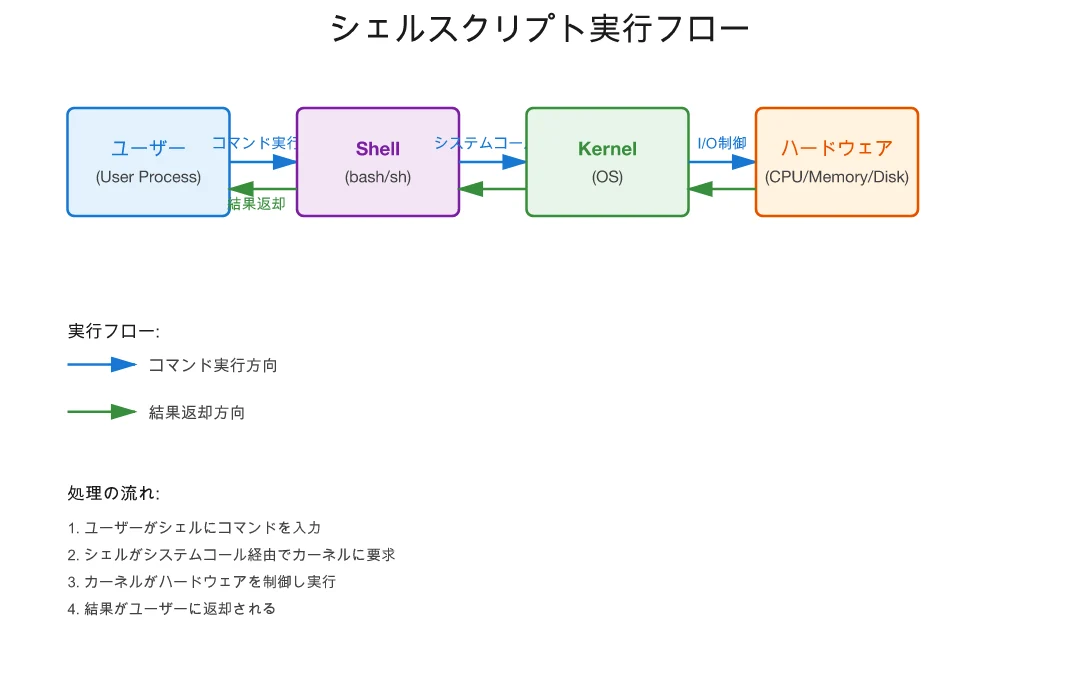 図1.3: シェルスクリプトの実行フロー(ユーザー → シェル → カーネル → ハードウェア)
ファイルの作成と実行権限の設定
シェルスクリプトを実行するには、以下のステップが必要です。
# 1. スクリプトファイルを作成
cat > script.sh << 'EOF'
#!/bin/bash
echo "Hello, World!"
EOF

# 2. 実行権限を付与
chmod +x script.sh

# 3. 実行
./script.sh
最初の行 #!/bin/bash はシェバング(shebang)と呼ばれます。このスクリプトを実行する際に、どのシェル(またはインタプリタ)を使うかを指定しています。
実行権限について
Linuxのファイルには、所有者・グループ・その他に対する読み取り(r)、書き込み(w)、実行(x)権限があります。シェルスクリプトを実行するには、実行権限が必要です。
# 権限確認
ls -l script.sh
# -rw-r--r-- 1 user user 20 Jan 1 12:00 script.sh

# 実行権限を付与
chmod +x script.sh
ls -l script.sh
# -rwxr-xr-x 1 user user 20 Jan 1 12:00 script.sh
実行権限があれば、./script.sh で直接実行できます。無い場合は bash script.sh で実行することも可能です。
実行方法の比較
# 方法1: 実行権限がある場合
./script.sh

# 方法2: 実行権限がない場合(bashを明示的に指定)
bash script.sh

# 方法3: 別のシェル(zsh)で実行
zsh script.sh

# 方法4: ドット(ソース)で実行(現在のシェルで実行)
. script.sh
または
source script.sh
1.5 最初のシェルスクリプト
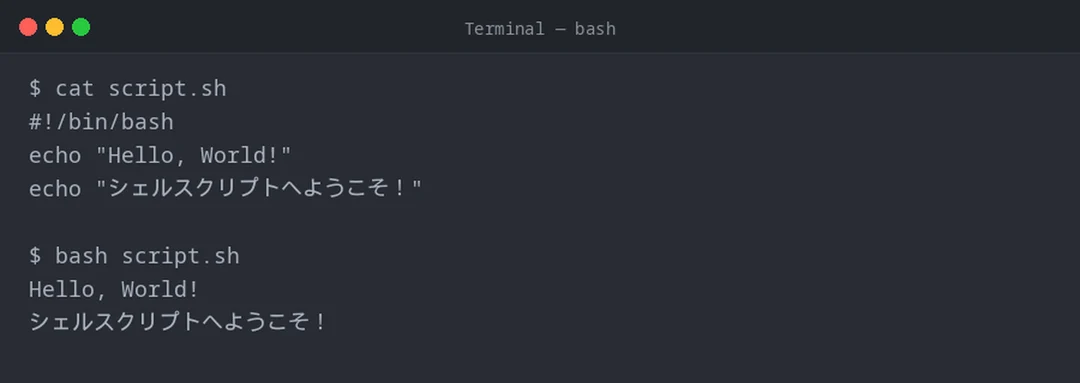 図1.1: 最初のシェルスクリプト「Hello World」の実行例
それでは、簡単なスクリプトを書いてみましょう。
スクリプト例: ファイルの行数をカウント
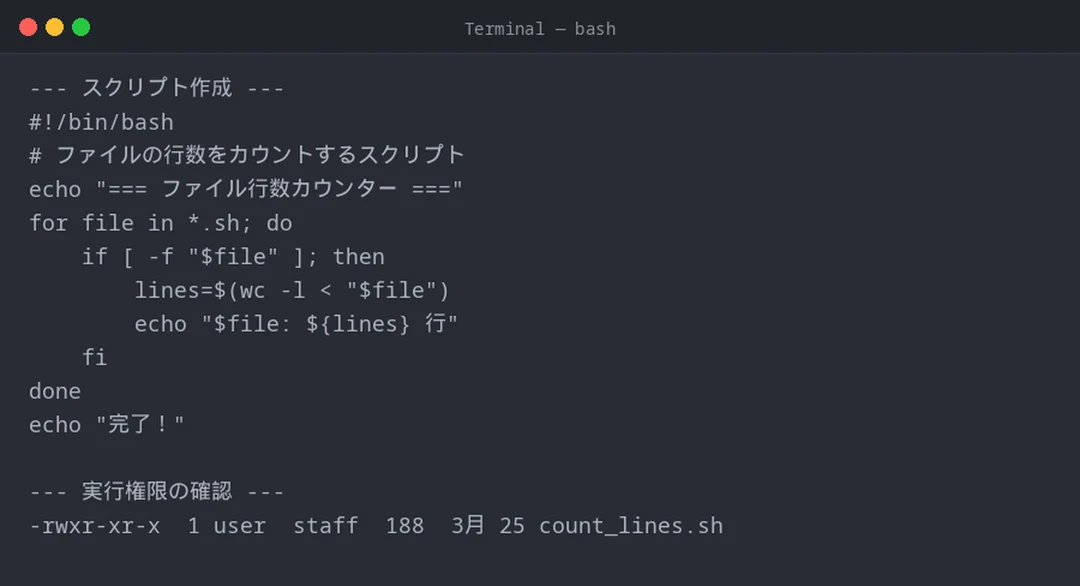 図1.2: スクリプトの作成と実行権限の設定
以下のスクリプトは、指定されたファイルの行数を表示します。
#!/bin/bash

# このスクリプトは、指定されたファイルの行数をカウントして表示します。
# wc -lコマンドを使用して、ファイルの行数を取得します。
# ユーザーに対して、わかりやすいメッセージを表示するため、echoコマンドで説明を加えます。

echo "ファイルの行数をカウントします"
file=$1
wc -l "$file"
このスクリプトの各行の役割を説明します。
#!/bin/bash: Bashで実行することを指定するシェバングecho "ファイルの行数をカウントします": わかりやすいメッセージを表示file=$1: コマンドラインの第1引数をfile変数に代入wc -l "$file": ファイルの行数をカウントして表示
実行方法
# スクリプトを作成
cat > count_lines.sh << 'EOF'
#!/bin/bash
echo "ファイルの行数をカウントします"
file=$1
wc -l "$file"
EOF

# 実行権限を付与
chmod +x count_lines.sh

# 実行
./count_lines.sh /etc/passwd
出力例:
ファイルの行数をカウントします
  35 /etc/passwd
1.6 シェルの種類
主なシェルの種類と特徴を説明します。
Bash(Bourne Again Shell)
最も広く使われているシェルです。ほぼすべてのLinuxディストリビューションのデフォルトシェルです。本書は主にBashを対象としています。
bash --version
# GNU bash, version 5.1.16(1)-release ...
Zsh
Bash互換でありながら、より多くの機能を持つシェルです。macOSではBig Surからのデフォルトシェルになりました。シェルスクリプトの書き方はBashと大きく異なりません。
zsh --version
# zsh 5.8 (x86_64-apple-darwin21.0)
sh(標準シェル)
POSIX標準に準拠した基本的なシェルです。互換性が高く、すべてのUnix系システムで動作します。
Fish
ユーザーフレンドリーな新世代シェルですが、スクリプト言語としてはあまり使用されません。
dash
Debianなどで採用されている軽量なシェルです。
1.7 Bashのバージョン確認
Bashのバージョンによって、使用可能な機能が異なる場合があります。
# バージョン確認
bash --version

# バージョン番号だけを取得
bash --version | head -1
1.8 シェルスクリプト開発環境の準備
テキストエディタ
シェルスクリプトはプレーンテキストで記述するため、特別なツールは不要です。しかし、シンタックスハイライト(構文強調)があると読みやすくなります。
推奨されるエディタ:
- VS Code: シェルスクリプト対応の拡張機能が豊富
- vim/neovim: ターミナル環境で高速に編集できる
- nano: シンプルで初心者向け
- Sublime Text: 軽量で高機能
実行環境
LinuxまたはmacOS環境があれば十分です。Windowsを使用している場合は、WSL2(Windows Subsystem for Linux)またはVirtualBoxで仮想環境を構築できます。
1.9 よくある質問と注意点
Q: Bashスクリプトとしてではなく、shで実行するべき?
A: 互換性が必要な場合はsh準拠で書きます。しかし、本書ではBash固有の機能も紹介するため、#!/bin/bash を使用することを推奨します。
Q: スクリプトファイルの拡張子は?
A: Linuxでは拡張子は必須ではありませんが、慣例として .sh を使用することが多いです。
Q: スクリプトを全ユーザーで実行可能にするには?
A: chmod 755 script.sh で、所有者は読み書き実行、グループとその他は読み取りと実行が可能になります。
まとめ
- シェルスクリプトは、複数のコマンドを組み合わせて処理を自動化するツール
- ファイル操作、システム管理、定期実行など、幅広い用途で活躍
- 実行権限設定とシェバング指定が実行の基本
- Bashが最も広く使われており、学習効果が高い
練習問題
-
自分のマシンにインストールされているシェルの種類と、デフォルトシェルを確認してください。
-
hello.shというシェルスクリプトを作成し、実行権限を設定して実行してください。スクリプトは「Hello, Shell Script!」と表示するようにしてください。 -
dateコマンドを使用して、現在の日時を表示するシェルスクリプトを作成してください。 -
2つのファイルを引数として受け取り、両方のファイルの行数を合計して表示するスクリプトを書いてください。
-
以下を実行した時の出力を予想してください:
echo "File: $1"
./script.sh /etc/passwd