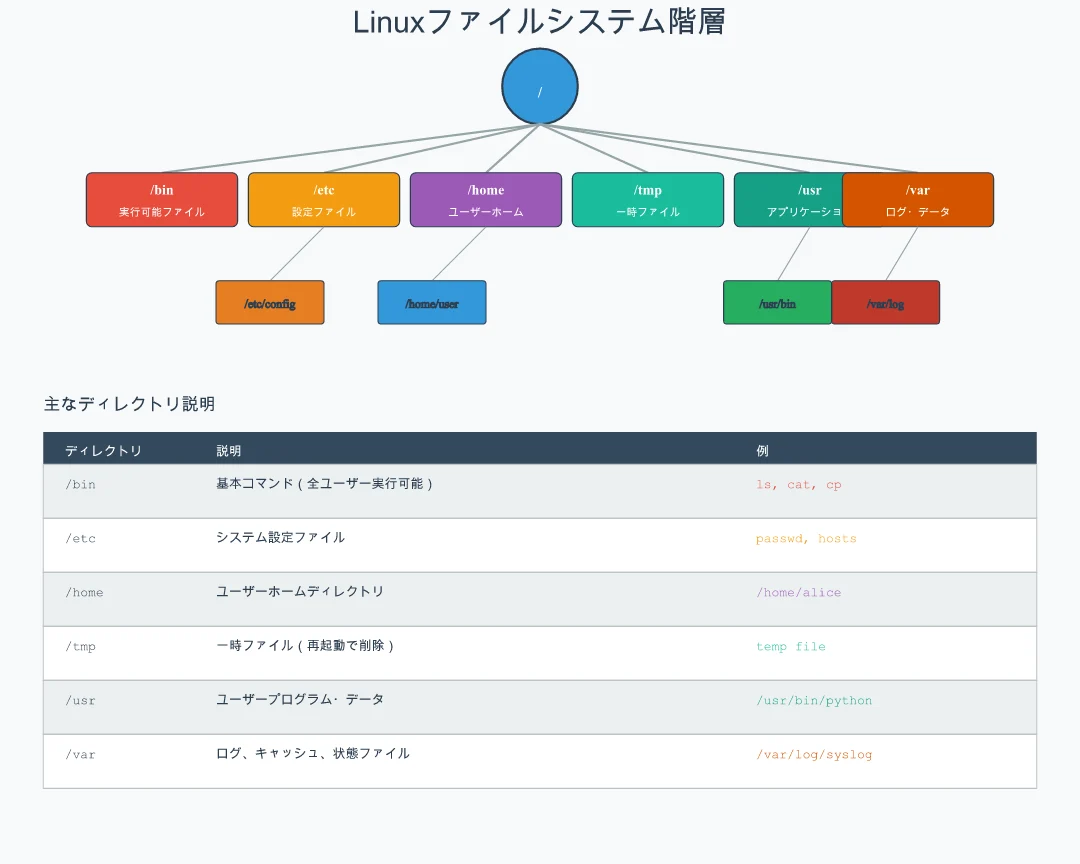
ファイル操作はLinuxの最頻出タスクです。
find、locate、ln、tar、zip などの強力なコマンドを学びます。
2.1 find コマンド
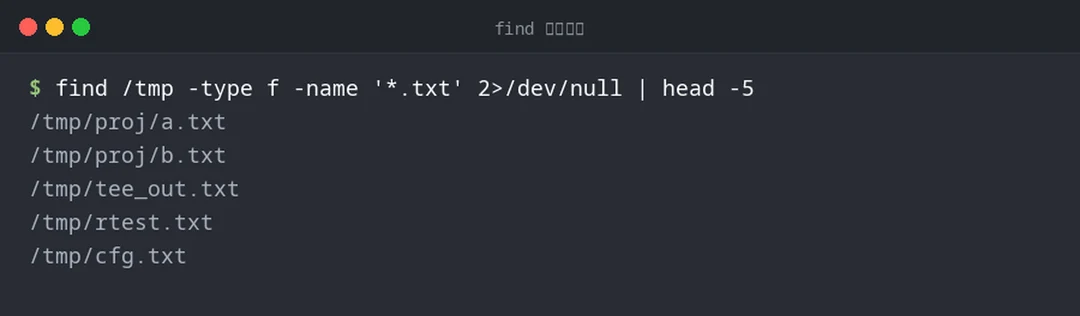
find は最も強力なファイル検索コマンドです。
# カレントディレクトリ以下で .log ファイルを検索
find . -name "*.log"

# 指定ディレクトリ以下で検索
find /var/log -name "*.log"

# 拡張子で検索(大文字小文字区別しない)
find . -iname "*.TXT"

# 特定の所有者のファイルを検索
find . -user root
find は最初の引数で検索対象ディレクトリを指定します。
サイズで検索
# 1MB以上のファイルを検索
find . -size +1M

# 1MB以下のファイルを検索
find . -size -1M

# ちょうど1MBのファイルを検索
find . -size 1M

# サイズ指定: c(バイト)、k(KB)、M(MB)、G(GB)
更新時間で検索
# 1日以内に更新されたファイル
find . -mtime -1

# 7日以上前に更新されたファイル
find . -mtime +7

# 30分以内にアクセスされたファイル
find . -amin -30
-mtime は「日数」、-amin は「分数」です。
ファイルタイプで検索
# ディレクトリのみ
find . -type d

# 通常ファイルのみ
find . -type f

# シンボリックリンクのみ
find . -type l

# ソケットのみ
find . -type s
パーミッションで検索
# パーミッション 644 のファイル
find . -perm 644

# 所有者が読み取り可能
find . -perm /u+r

# setuidビット付き
find . -perm -4000
複数条件の組み合わせ
# 条件をAND結合(デフォルト)
find . -name "*.log" -type f

# 条件をOR結合
find . -name "*.txt" -o -name "*.log"

# 条件を否定
find . -type f ! -name "*.log"

# 複雑な例:1日以内の .log ファイルで 10MB以上
find . -name "*.log" -mtime -1 -size +10M
アクションの実行
# 検索結果をリスト表示(デフォルト)
find . -name "*.log" -print

# 検索結果に対してコマンドを実行
find . -name "*.log" -exec ls -lh {} \;

# {} は該当ファイルパスに置換されます
# \; でコマンドの終了を示します

# より効率的な方法:複数ファイルをまとめて処理
find . -name "*.log" -print0 | xargs -0 ls -lh

# 削除コマンド(危険!)
find . -name "*.tmp" -delete
-exec と xargs の違い:-exec は1ファイルごと、xargs は複数ファイルをまとめて処理します。
2.2 locate コマンド
locate は find より高速ですが、データベースを使用します。
# ファイルを検索
locate passwd

# パターンマッチングで検索
locate "*.log"

# 出力行数を制限
locate -c passwd

# 正規表現で検索
locate -r "^/etc/.*\.conf$"
locate はシステム全体のファイルデータベースを検索します。
データベースの更新
# データベースを更新(管理者権限必要)
sudo updatedb

# 更新は毎日自動実行されます
find は遅いですが、常に最新です。locate は高速ですが、データベースが古い可能性があります。
2.3 シンボリックリンク(ln コマンド)

シンボリックリンクは別の場所のファイルへのショートカットです。
# シンボリックリンク作成
ln -s /home/user/important-file.txt ~/shortcut.txt

# 確認:lsで矢印表示
ls -l shortcut.txt
# 出力: lrwxrwxrwx 1 user user 30 Feb 14 10:00 shortcut.txt -> /home/user/important-file.txt

# ハードリンク作成(同じファイルの別名)
ln /home/user/important-file.txt ~/hardlink.txt
シンボリックリンクはファイルの「矢印」、ハードリンクはファイルの「別名」です。
シンボリックリンク vs ハードリンク
# シンボリックリンク:異なるファイルシステムにも対応
ln -s /mnt/external-drive/file.txt ~/external-link.txt

# ハードリンク:同じファイルシステム内のみ
ln /mnt/external-drive/file.txt ~/hardlink.txt
# エラー:invalid cross-device link
ディレクトリのシンボリックリンク作成:
# ディレクトリのシンボリックリンク
ln -s /var/log /home/user/logs-shortcut

# ハードリンクはディレクトリには作成不可
ln /var/log /home/user/logs-hardlink
# エラー: hard link not allowed for directory
2.4 tar コマンド

tar は複数ファイルをまとめて圧縮します。
# ファイルをまとめる(圧縮なし)
tar -cvf archive.tar file1.txt file2.txt file3.txt

# ディレクトリをまとめる
tar -cvf backup.tar /home/user/documents/

# -c: 作成、-v: 詳細表示、-f: ファイル名

# アーカイブを展開
tar -xvf archive.tar

# 展開先を指定
tar -xvf archive.tar -C /tmp/

# -x: 展開、-C: ディレクトリ指定
圧縮形式
# gzip圧縮(.tar.gz)
tar -czf archive.tar.gz /home/user/documents/

# bzip2圧縮(.tar.bz2)
tar -cjf archive.tar.bz2 /home/user/documents/

# xz圧縮(.tar.xz)
tar -cJf archive.tar.xz /home/user/documents/

# 圧縮形式の判定と自動解凍
tar -xvf archive.tar.gz
# タイプを自動判定します
-z、-j、-J はそれぞれ gzip、bzip2、xz を指定します。
アーカイブの内容確認
# 内容をリスト表示(展開しない)
tar -tzf archive.tar.gz

# 特定ファイルのみ展開
tar -xzf archive.tar.gz path/to/specific/file.txt
2.5 zip コマンド
zip は Windows とも互換性がある圧縮形式です。
# ファイルをzip圧縮
zip archive.zip file1.txt file2.txt file3.txt

# ディレクトリを再帰的に圧縮
zip -r archive.zip /home/user/documents/

# パスワード保護
zip -e -r secure.zip /home/user/documents/
# パスワード入力プロンプトが表示されます
zipファイルの操作
# 内容をリスト表示
unzip -l archive.zip

# 特定ファイルのみ展開
unzip archive.zip file1.txt

# 全ファイルを展開
unzip archive.zip

# 展開先を指定
unzip archive.zip -d /tmp/extracted/

# 検証(破損チェック)
unzip -t archive.zip
2.6 cp、mv、rm コマンド
ファイル操作の基本です。
# ファイルをコピー
cp file.txt file-copy.txt

# ディレクトリをコピー(再帰的)
cp -r /home/user/documents/ /tmp/documents-backup/

# タイムスタンプを保持
cp -p file.txt file-copy.txt

# 上書き前に確認
cp -i file.txt existing-file.txt

# -p: 属性保持、-i: 対話的、-r: 再帰的
mv コマンド
# ファイルを移動(リネーム)
mv old-name.txt new-name.txt

# ディレクトリを移動
mv /tmp/documents /home/user/documents

# 上書き前に確認
mv -i file.txt existing-file.txt

# 複数ファイルを移動
mv file1.txt file2.txt file3.txt /tmp/
rm コマンド
# ファイルを削除(確認なし)
rm file.txt

# 削除前に確認
rm -i file.txt

# ディレクトリを削除(再帰的)
rm -r /tmp/directory/

# 強制削除(警告なし)
rm -f file.txt

# ディレクトリを強制削除
rm -rf /tmp/directory/

# 複数ファイルを削除
rm file1.txt file2.txt file3.txt
削除したファイルは復元不可能です。-i オプションで安全にしましょう。
2.7 mkdir、rmdir コマンド
ディレクトリの作成と削除です。
# ディレクトリを作成
mkdir my-directory

# ネストされたディレクトリを作成
mkdir -p /home/user/project/src/lib

# -p: 親ディレクトリもあわせて作成

# 空のディレクトリを削除
rmdir my-directory

# 空でない場合はエラー
rmdir non-empty-directory
# エラー: Directory not empty

# 非空ディレクトリを削除(rm -r と同じ)
rm -r non-empty-directory
ハンズオン:ファイル管理タスク
実際に試しましょう。
# 1. 作業ディレクトリの準備
mkdir -p ~/file-practice
cd ~/file-practice

# 2. テストファイルの作成
for i in {1..10}; do
  echo "Content $i" > file$i.txt
done

# 3. find で .txt ファイルを検索
find . -name "*.txt"

# 4. .log ファイルを作成して同時検索
touch test.log error.log

# 5. 複数ファイル型で検索
find . -name "*.txt" -o -name "*.log"

# 6. シンボリックリンクを作成
ln -s /var/log ./system-logs

# 7. tar で圧縮
tar -czf backup.tar.gz *.txt

# 8. 圧縮ファイルを確認
tar -tzf backup.tar.gz

# 9. zip で圧縮(別形式)
zip -r logs-archive.zip *.log

# 10. クリーンアップ
rm -rf ~/file-practice
この流れで、ファイル操作の全体像が理解できます。
この章のまとめ
find は最も強力なファイル検索コマンドです。
複数の条件(名前、サイズ、時間、パーミッション)を組み合わせられます。
locate は高速ですが、データベースが必要です。
シンボリックリンク(ln -s)で別の場所のファイルへのショートカットを作成できます。
tar と zip で複数ファイルをまとめて圧縮できます。
cp、mv、rm で基本的なファイル操作を行えます。
練習問題
- /tmp ディレクトリ内で、24時間以内に作成された .log ファイルをすべて検索してください。
- /home ディレクトリ内で、10MB以上のファイルを検索してください。
- カレントディレクトリをシンボリックリンクで別の場所にリンクしてください。
- 複数の .txt ファイルを tar で圧縮してください。
- 圧縮ファイルの内容を確認してから、展開してください。