コマンドラインインターフェース(CLI)は、Linuxの最も強力なツールです。
この章では、シェル、パイプ、リダイレクトなど、すべての基本を学びます。
1.1 シェルとは
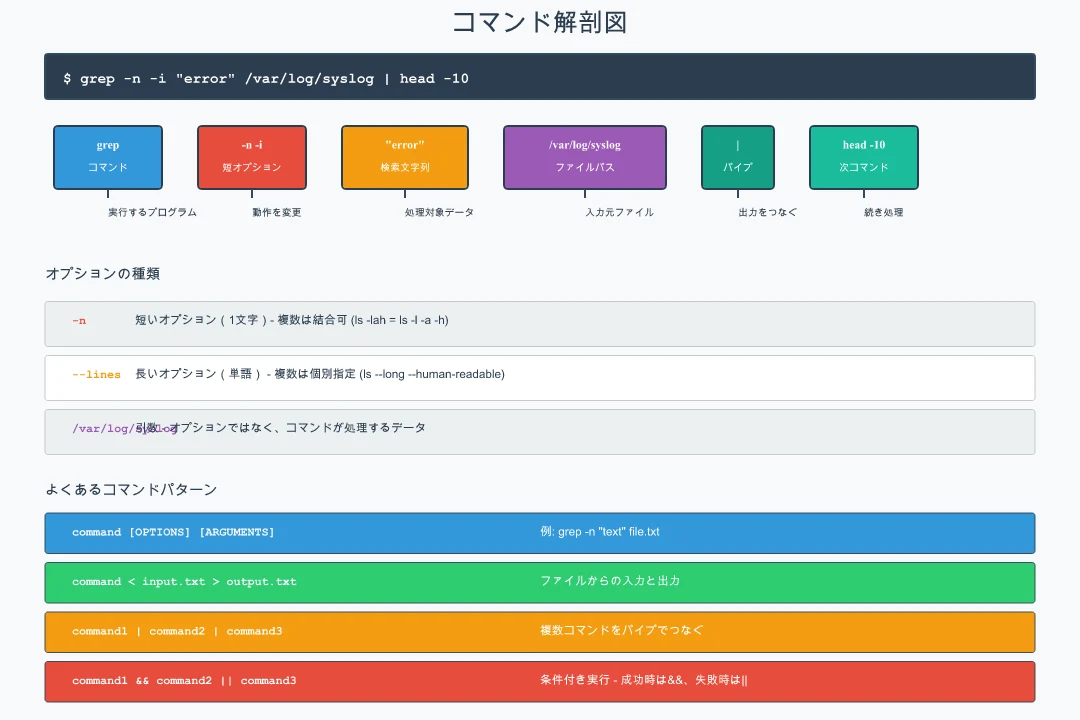
シェルはユーザーとカーネルの仲介役です。
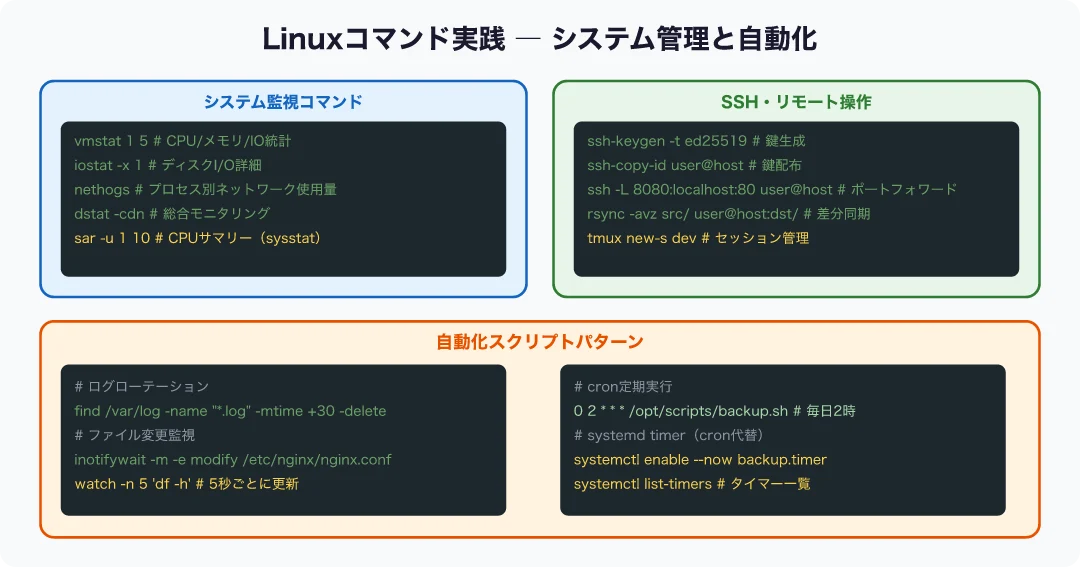
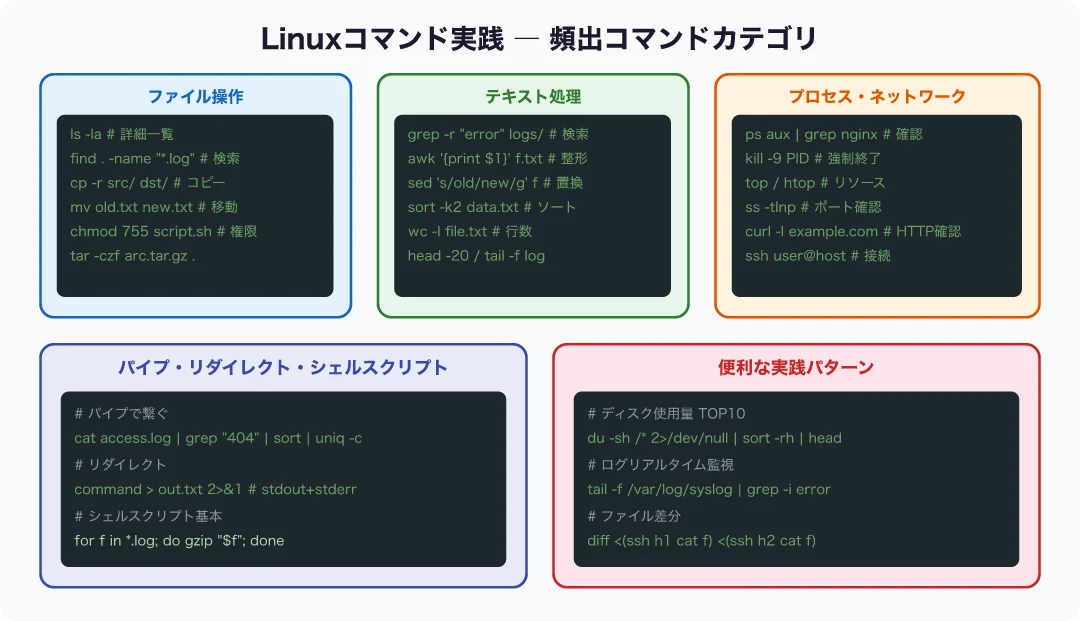
コマンドを解釈し、実行する環境を提供します。
主なシェル:bash(最も一般的)、zsh、sh、ksh、fish。
シェル確認コマンド
# 現在のシェルを確認
echo $SHELL

# システム上の全シェルを確認
cat /etc/shells
出力例では、/bin/bashが標準シェルとして表示されます。
1.2 基本的なコマンド実行
コマンドは「コマンド名 オプション 引数」の形式です。
# 基本形:ls は引数のディレクトリ内容を表示
ls /home

# オプション付き:-l は詳細表示、-a は隠しファイル表示
ls -la /home

# 複数オプション:-l と -a を組み合わせ
ls -la

# ロングオプション:--human-readable で人間が読みやすい容量表示
ls -l --human-readable
オプションはコマンドの挙動を変更します。
短いオプション(-l)と長いオプション(--long)があります。
1.3 パイプ(|)の仕組み
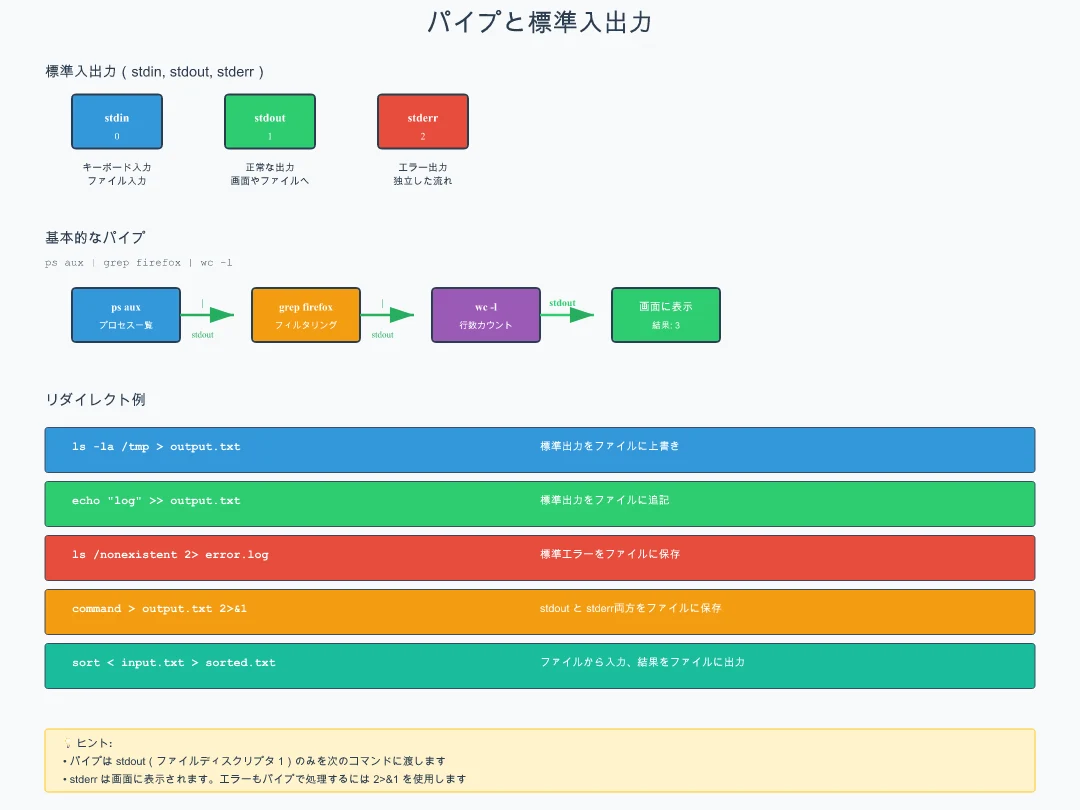
パイプは前のコマンドの出力を、次のコマンドの入力にします。
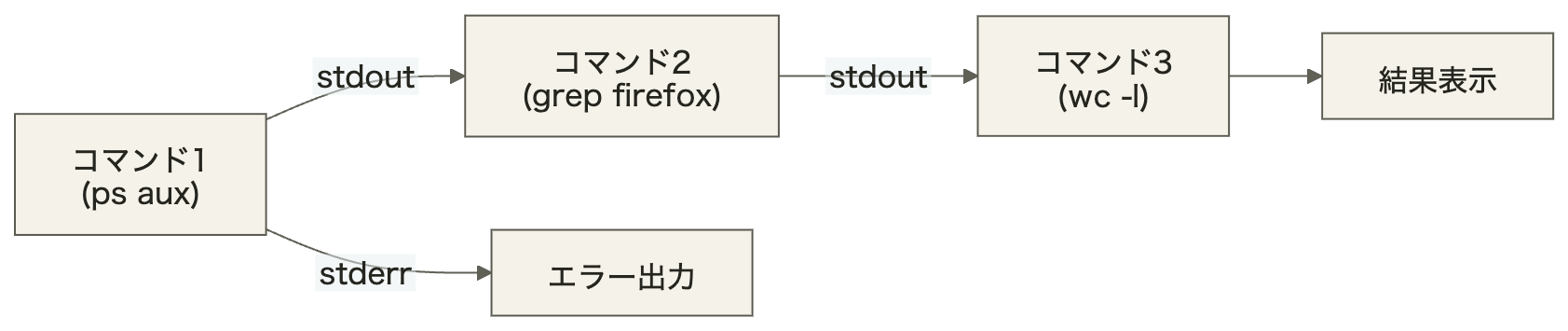
図の内容をテキストで読む
- コマンド1 (ps aux) ─ stdout → コマンド2 (grep firefox)
- コマンド2 (grep firefox) ─ stdout → コマンド3 (wc -l)
- コマンド3 (wc -l) → 結果表示
- コマンド1 (ps aux) ─ stderr → エラー出力
# ps aux:全プロセス表示、grep:特定行を抽出
ps aux | grep firefox

# wc -l:行数をカウント
ps aux | grep firefox | wc -l

# これは「firefoxが含まれた行数」を表示します
パイプは単なる「つなぎ」ですが、強力な組み合わせを可能にします。
複数のパイプを使う例
# /var/log/auth.logからsshのエラーのみ、最後の10行を表示
cat /var/log/auth.log | grep ssh | grep error | tail -10
このように、複数のパイプで段階的にデータを絞り込みます。
1.4 リダイレクト(>, >>)
リダイレクトは出力を別の場所に向けます。
# > は上書き
echo "Hello World" > /tmp/test.txt

# >> は追記
echo "Line 2" >> /tmp/test.txt

# 結果を確認
cat /tmp/test.txt
# 出力:
# Hello World
# Line 2
は既存ファイルを上書きするので、慎重に使用してください。
は安全に追記します。
エラーリダイレクト(2>)
# 標準出力(1)と標準エラー(2)は異なる流れ
ls /nonexistent 2> /tmp/error.log

# エラーファイルを確認
cat /tmp/error.log
# 出力: ls: cannot access '/nonexistent': No such file or directory
2>はエラー出力をファイルに保存します。
標準出力と標準エラーを一つに
# 2>&1 は標準エラーを標準出力にリダイレクト
ls /nonexistent > /tmp/all.log 2>&1

# または、&> を使用
ls /nonexistent &> /tmp/all.log
この手法は、すべての出力をログファイルに保存する時に有用です。
1.5 入力リダイレクト(<)
# wc -l:行数をカウント
wc -l < /tmp/test.txt

# sort:ファイルをソート
sort < /tmp/test.txt
< は入力元をファイルに指定します。
1.6 コマンド置換($()とバッククォート)
コマンドの実行結果を別のコマンドの引数にします。
# カレントディレクトリのファイル数を数える
ls | wc -l

# より明確な方法:コマンド置換
echo "ファイル数: $(ls | wc -l)"

# 別の形式:バッククォート(古い形式)
echo "ファイル数: `ls | wc -l`"
$() の形式が最新で推奨されます。
より実用的な例
# 今日の日付を含むファイルを作成
touch backup-$(date +%Y%m%d).log

# 例: backup-20260214.log というファイルが作成されます
date +%Y%m%d は「20260214」の形式で日付を出力します。
1.7 背景実行(&)とジョブ管理
長時間実行するコマンドは背景で実行できます。
# & を付けて背景実行
sleep 100 &

# ジョブ一覧を表示
jobs

# 出力例:
# [1]+  Running                 sleep 100 &
これにより、シェルプロンプトがすぐに戻ります。
フォアグラウンドに戻す
# bg で背景に、fg でフォアグラウンドに戻す
fg %1

# または %1 で直接指定
%1
1.8 コマンド連結(;、&&、||)
複数のコマンドを一行で実行します。
# ; は順序に関わらず実行
cd /tmp; ls; pwd

# && は前のコマンドが成功した場合のみ実行
cd /tmp && ls && echo "Success!"

# || は前のコマンドが失敗した場合のみ実行
cd /nonexistent || echo "Directory not found"
&&と||は制御フローを実装するのに有用です。
1.9 ワイルドカード
ファイル名のパターンマッチング機能です。
# * は0文字以上のいかなる文字列
ls /tmp/*.log

# ? は1文字
ls test?.txt

# [abc] は a、b、c のいずれか
ls file[123].txt

# [!abc] は a、b、c 以外
ls file[!0].txt
ワイルドカードはシェルが展開してからコマンドに渡されます。
1.10 エイリアス
頻繁に使うコマンドを短い名前で実行します。
# エイリアスを定義
alias ll='ls -lah'
alias gs='git status'
alias dc='docker-compose'

# 定義したエイリアスを確認
alias

# 定義を確認
type ll

# エイリアスを削除
unalias ll
エイリアスは .bashrc に記述すると永続的です。
# ~/.bashrc に追加
echo "alias ll='ls -lah'" >> ~/.bashrc

# 反映させる
source ~/.bashrc
ハンズオン:基本コマンド操作
実際に試してみましょう。
# 1. 作業ディレクトリを準備
mkdir -p ~/linux-practice
cd ~/linux-practice

# 2. テストファイルを作成
echo "Line 1" > file1.txt
echo "Line 2" > file2.txt
echo "Line 3" > file3.txt

# 3. パイプを使ったカウント
ls *.txt | wc -l
# 出力: 3

# 4. ファイルを連結して出力
cat file*.txt

# 5. 出力をソートして保存
cat file*.txt | sort > sorted.txt
cat sorted.txt

# 6. エラーハンドリングをテスト
ls *.txt && echo "ファイル確認OK" || echo "ファイルなし"

# 7. 背景で処理を実行
sleep 5 & echo "5秒待機中..."; wait
各コマンドがどのように連携するか観察してください。
空白を含むファイル名を一つの引数として渡す
演習ディレクトリに「月次 集計.txt」という1ファイルを作る。シェル変数にこの名前を代入したとき、引用符の有無で wc が受け取る引数はどう変わるか。
Bashの通常の設定では、wc -l "$name" は一つのパスを渡す。引用符を外すと空白で複数の語に分かれ得る。同じ中身で空白のある名前とない名前を試すと、コマンドとシェルが担う処理を切り分けられる。
この章のまとめ
シェルはコマンドラインの心臓です。
パイプ(|)で出力を次のコマンドに渡します。
リダイレクト(>、>>、<)でファイルI/Oを制御します。
複数コマンドは&&と||で制御フローを実装できます。
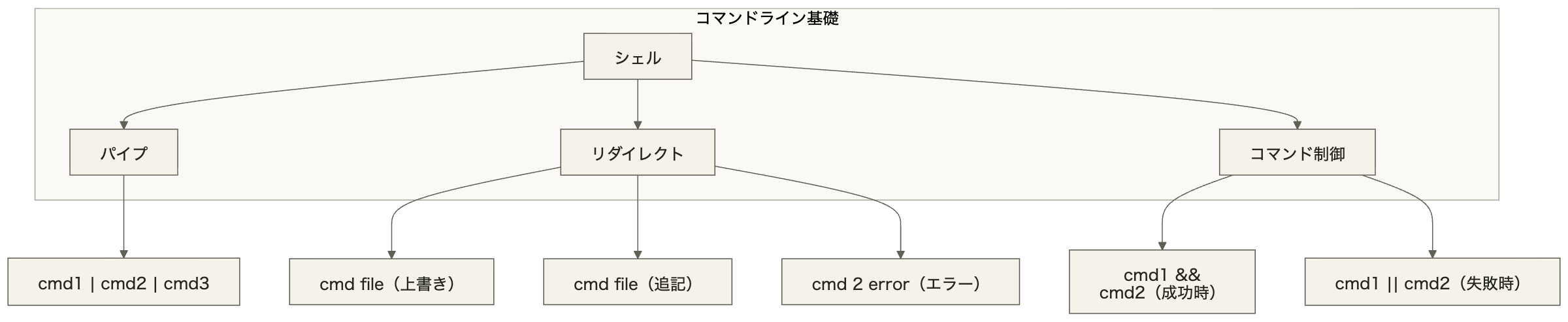
図の内容をテキストで読む
- シェル → パイプ
- シェル → リダイレクト
- シェル → コマンド制御
- パイプ → cmd1 | cmd2 | cmd3
- リダイレクト → cmd > file(上書き)
- リダイレクト → cmd >> file(追記)
- リダイレクト → cmd 2> error(エラー)
- コマンド制御 → cmd1 && cmd2(成功時)
- コマンド制御 → cmd1 || cmd2(失敗時)
ワイルドカードはファイル名パターンマッチングを提供します。
エイリアスで頻繁なコマンドを短縮できます。
練習問題
- /var/log ディレクトリ内で .log ファイルの数を数えてください。
- 複数の.txtファイルを1つのファイルに統合してください。
- ls -la の出力でファイル数を数えてください。
- エイリアス la='ls -lah' を定義して使用してください。
- 存在しないディレクトリへのcd失敗時に「エラーです」と表示する1行コマンドを書いてください。