設定をチームで共有する範囲
ある開発者の文字サイズと、リポジトリのインデント幅をどちらもワークスペース設定に入れると、別の開発者まで同じ表示サイズになります。文字サイズは個人設定、プロジェクトで合意した整形規則は共有側へ分けます。
初めて参加する人の状態でファイルを開き、保存前後の差分を見ます。既存の無関係な行が一斉に変わったら、言語別設定と選択したフォーマッターの双方を照合します。
この章で学ぶこと
- VS Codeの特徴と他のエディタとの違い
- VS Codeが支持される理由
- 開発効率が向上する仕組み
- VS Codeの歴史と現在の位置づけ
- システム要件の確認
VS Codeの基本概要
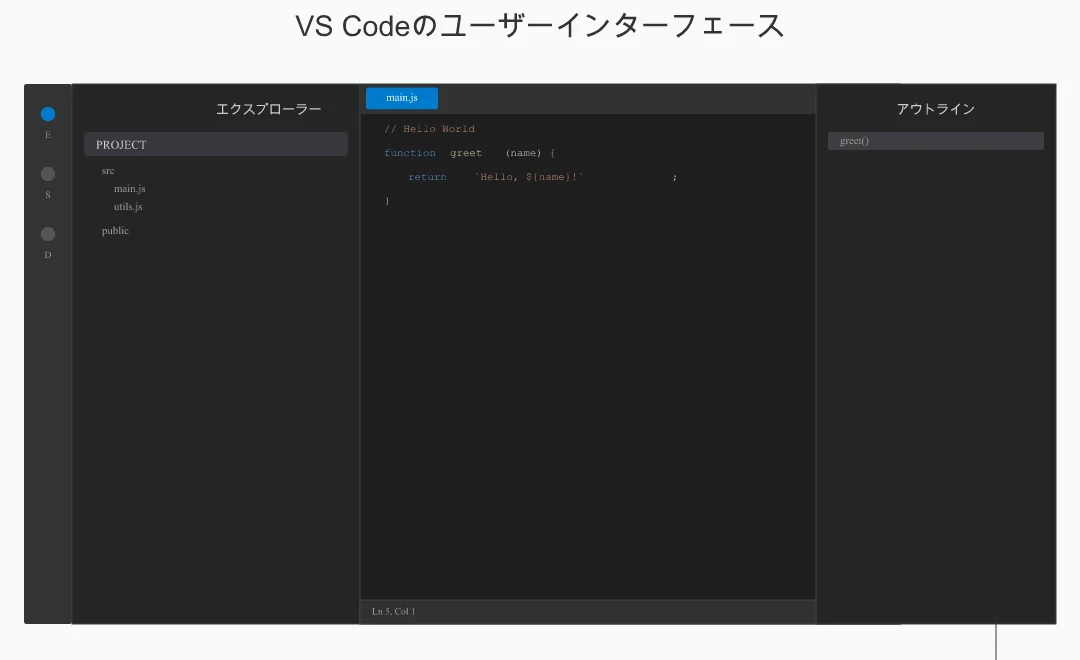
VS Codeは2015年にMicrosoftによってリリースされた、オープンソースのコードエディタです。 Electron フレームワークを使用して構築されており、Windows、macOS、Linuxで動作します。
単なるテキストエディタではなく、統合開発環境(IDE)に近い機能を備えています。 にもかかわらず、起動速度は非常に高速で、メモリ使用量も少なくて済みます。 これが多くの開発者に選ばれる理由の一つです。
他のエディタとの比較
Sublime Text との違い
Sublime Textは長年愛用されてきた高速エディタです。 しかし、VS Codeはデバッグ機能やGit統合が標準で装備されています。 また、VS Codeは完全無料で、活発な開発コミュニティがあります。
Sublime Textは有料(80ドル)であり、機能拡張の柔軟性ではVS Codeが上回ります。
Visual Studio との違い
Visual StudioはMicrosoftの本格的なIDE です。 機能は豊富ですが、インストール容量が大きく、起動に時間がかかります。 メモリ使用量も多いため、スペックの低いマシンでは動作が遅くなります。
VS Codeは軽量で、必要な機能を拡張機能で追加できる設計です。 スタートアップエンジニアやフリーランス開発者には、VS Codeが適しています。
Vim/Emacs との違い
Vimは強力で、習熟すれば非常に高速です。 しかし、学習曲線が急であり、初心者には敷居が高いエディタです。 VS Codeは、VimKeyBindingsという拡張機能を使えば、Vim風の操作も可能です。
グラフィカルなUIを持つVS Codeは、初心者にとって使いやすいエディタです。
VS Codeが支持される理由(5つのポイント)
1. 軽量で高速
VS Codeの起動時間は3秒以下です。 ファイルの読み込みも瞬時に行われます。 大規模なプロジェクトを開く際にも、応答性を維持します。
メモリ使用量は200~400MB程度で、古いPCでも動作します。
2. 拡張機能の豊富さと質
VS Codeのマーケットプレイスには、数万の拡張機能があります。 Python、JavaScript、Go、Rustなど、あらゆる言語に対応した拡張が揃っています。
何より、公式の言語別拡張が提供されているため、サポート品質が高いです。
3. 統合されたGit サポート
VS Codeにはソースコントロール機能が組み込まれています。 コマンドラインを使わず、UIから複雑なGit操作が可能です。 ブランチの切り替え、ステージング、コミットすべてが統合されています。
4. 強力なデバッグ機能
VS CodeはDAP(Debug Adapter Protocol)をサポートしています。 複数の言語でブレークポイント、ステップ実行、変数監視が使用できます。 デバッグUIは直感的で、わかりやすいです。
5. 充実したドキュメントとコミュニティ
Microsoftの公式ドキュメントが日本語でも提供されています。 GitHubのIssuesも活発で、問題報告や機能要望が多数あります。 Stack Overflowでの質問も多く、解答が見つかりやすいです。
システム要件の確認
VS Codeを実行するには、最小限のシステム要件があります。
Windows の場合
- OS: Windows 7 以上
- メモリ: 最小 2GB(推奨 4GB 以上)
- ディスク容量: 200MB
- プロセッサ: 1GHz 以上
Windows 10 以降が推奨されます。
macOS の場合
- OS: macOS 10.12 以上
- メモリ: 最小 2GB(推奨 4GB 以上)
- ディスク容量: 200MB
- プロセッサ: Intel または Apple Silicon
Linux の場合
- OS: Ubuntu 18.04、Debian 9 以上、Fedora 24 以上など
- メモリ: 最小 2GB(推奨 4GB 以上)
- ディスク容量: 200MB
ほぼすべてのLinuxディストリビューションで動作します。
VS Codeの哲学
VS Codeの設計思想は「シンプルかつ拡張可能」です。 コアは最小限に保ち、ユーザーが必要な機能を拡張機能で追加する構造です。 これにより、軽量性と柔軟性が両立しています。
また、Microsoftは「ユーザーのコードへの所有権を尊重する」という原則を掲げています。 設定ファイルはJSON形式で、ユーザーが直接編集できます。 自動保存やテレメトリも無効化可能で、プライバシーが守られます。
ハンズオン: VS Codeの初回起動
公式ウェブサイト(https://code.visualstudio.com/)から、 あなたのOS用のインストーラーをダウンロードしてください。
インストール後、VS Codeを起動します。 初回起動時には、「ウェルカムタブ」が表示されます。 このタブでは、基本的なチュートリアルが提供されます。
左側のアクティビティバーを確認してください。 上から順に、エクスプローラー、検索、ソースコントロール、実行/デバッグ、拡張機能のアイコンがあります。 これらが、VS Codeの主な機能です。
Ctrl+K、Ctrl+O(Macではcmd+K、cmd+O)で、フォルダを開きます。 任意のフォルダを選択し、VS Codeで開きます。 これで基本的な準備は完了です。
まとめ
VS Codeは、軽量で高速、かつ拡張性に優れたコードエディタです。 初心者から上級者まで、あらゆるレベルの開発者に適しています。 豊富な拡張機能とGit統合、デバッグ機能により、開発効率が大幅に向上します。
次章では、具体的なインストール手順と初期設定について解説します。
練習問題
- VS Codeと他のエディタ(Sublime Text、Visual Studio)の主な違いは何ですか?
- VS Codeが軽量で高速である理由は何ですか?
- あなたの現在のPC環境で、VS Codeが動作するか確認してください。
- VS Codeの公式ウェブサイトにアクセスし、最新版のバージョン番号を確認してください。
- VS CodeのGitHub リポジトリにアクセスし、最近のプルリクエストの数を調べてください。