この章で学ぶこと
- ターミナルでVimを起動する方法
- Vimを正しく終了する方法(これが最初の難題です)
- 基本的なモード遷移
- Vimが起動しない場合の対処法
Vimのインストール確認
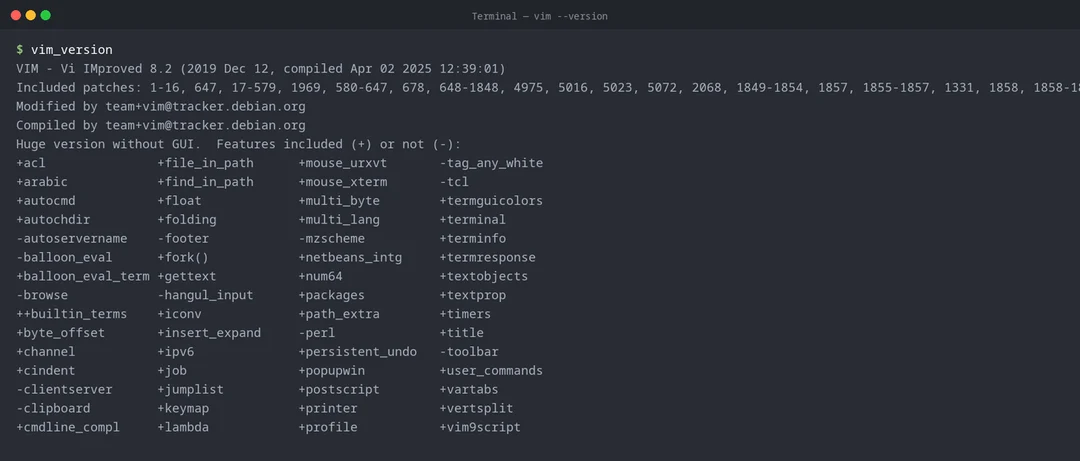 Vimのバージョン情報表示例
まず、あなたのマシンにVimがインストールされているか確認します。ターミナルを開き、以下のコマンドを実行してください。

*Vim version output displayed in terminal*
vim --version
vim --versionはVimのバージョン情報を表示するコマンドです。このコマンドを実行すると、Vimがインストールされているか、どのバージョンか確認できます。
もし「command not found」と表示された場合は、Vimをインストールする必要があります。
インストール手順
macOSの場合:
brew install vim
Homebrewをインストールしている場合は、このコマンドでVimをインストールできます。Homebrewは、macOSのパッケージマネージャーです。
Ubuntu/Debian系Linuxの場合:
sudo apt-get update
sudo apt-get install vim
sudo apt-get updateは、パッケージ情報を更新するコマンドです。sudo apt-get install vimがVimのインストールを実行します。sudoは管理者権限で実行する指示です。
Red Hat/CentOS/Fedora系の場合:
sudo yum install vim
sudo yum install vimは、Red Hat系のLinuxディストリビューションでVimをインストールするコマンドです。yumはRed Hat系のパッケージマネージャーです。
Vimの起動方法
基本的な起動
新しいファイルを編集する場合:
vim
vimをパラメータなしで実行すると、空の無名バッファが開きます。この状態でテキストを入力して、新規ファイルとして保存できます。
既存ファイルを編集する場合:
vim myfile.txt
vim myfile.txtは、存在するmyfile.txtファイルを開くコマンドです。ファイルが存在しない場合は、新規作成として扱われます。
複数ファイルを一度に開く場合:
vim file1.txt file2.txt file3.txt
複数のファイル名を指定すると、全て開きます。最初のファイルが表示され、他のファイルはバッファに格納されます。バッファについては、第8章で詳しく解説します。
特定の行番号を指定して開く場合:
vim +10 myfile.txt
vim +10 myfile.txtは、ファイルを開いた直後に、カーソルを10行目に移動するコマンドです。「+」の後に行番号を指定します。これは大規模ファイルで、特定位置から編集を始めたい場合に便利です。
ハンズオン: Vimの起動
それでは実際に起動してみましょう。ターミナルで以下を実行します。
vim
ターミナルが青色(もしくは別の配色)に変わり、Vimが起動します。画面下部に「~」チルダマークが表示されます。これは「このファイルに行がない」という意味です。
画面は以下のような状態になります:
~
~
~

~
~
~
~

~
~
~
VIM - Vi IMproved
~
~
version 9.0.1234
by Bram Moolenaar et al.
~
Vim is open source and freely distributable
~
~
  type  :help<Enter>     if you are new\
  type  :q<Enter>        to exit
  type  :help version9   to see what is new in Vim 9

Press ENTER or type command to continue
Press ENTER or type command to continueと表示されています。Enterキーを押してください。
[Enter キーを押す]
Enterキーを押すと、初期画面が消えて、編集可能な状態になります。これがVimのノーマルモードです。
Vimの3つの基本モード
Vimは複数のモードを持ちます。最初に理解すべきは以下の3つです。
1. ノーマルモード(Normal Mode)
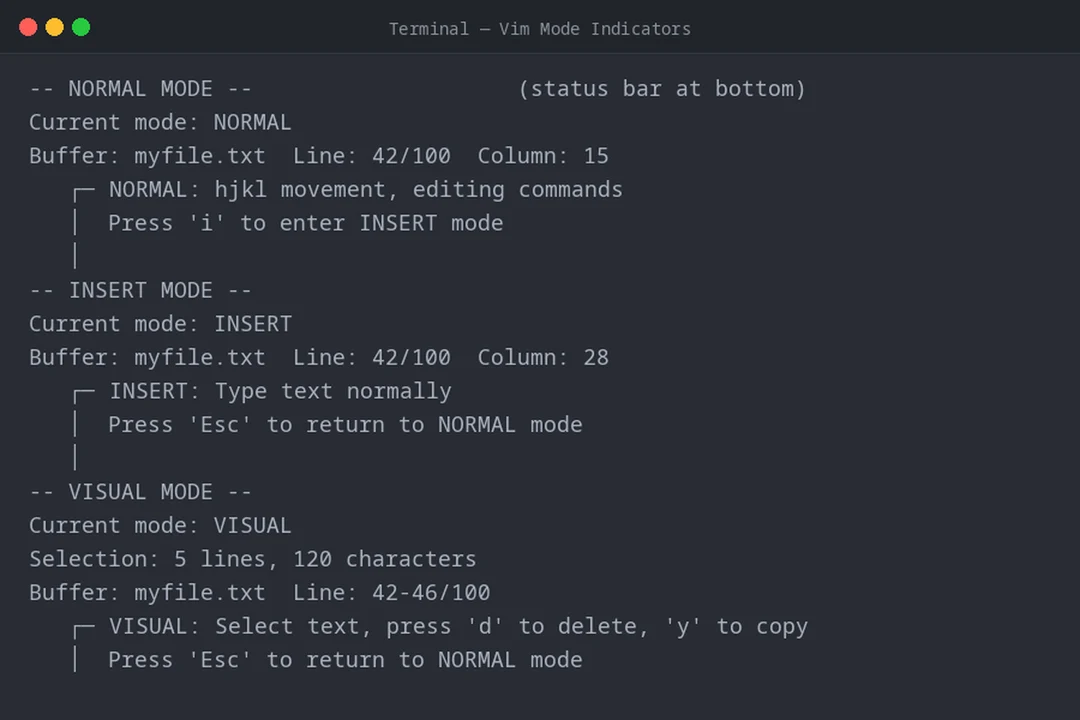 ノーマルモードのインジケーターと基本操作
Vimを起動すると、デフォルトでノーマルモードに入ります。この状態では、キーボードの各キーが「編集コマンド」として機能します。
例えば、dキーは「削除」、yキーは「コピー」、pキーは「ペースト」です。文字を直接入力しません。
ノーマルモードでは、以下の操作が可能です:
- カーソル移動(hjklキー)
- 文字削除(dキー)
- コピー・ペースト(yキー、pキー)
- 検索(/キー)
- 置換(:sコマンド)
2. 挿入モード(Insert Mode)
挿入モードでは、通常のテキストエディタのように、キーを押すと文字が入力されます。
ノーマルモードから挿入モードへ移行するには、iキーを押します。
i
iは「Insert」の略です。このコマンドでカーソルの現在位置から編集を開始できます。
挿入モードから抜けるには、Escキーを押します。これでノーマルモードに戻ります。
3. コマンドモード(Command Mode)
コマンドモードでは、Vim固有の複雑な操作を指示できます。
ノーマルモードから:キーを押すと、画面下部に:プロンプトが表示されます。ここにコマンドを入力します。
例えば:wと入力してEnterを押すと、ファイルが保存されます。:qと入力してEnterを押すと、Vimが終了します。
:w
:wは「Write(書き込み、つまり保存)」の意味です。ファイルがディスク上に保存されます。
:q
:qは「Quit(終了)」の意味です。Vimを終了してターミナルに戻ります。
ハンズオン: 簡単な編集と終了
それでは、起動したVimで簡単な編集をしてみましょう。
ステップ1: テキストを入力する
ノーマルモードの状態で、iキーを押します。
i
画面の下部に「-- INSERT --」と表示されます。これで挿入モードに入りました。
以下のテキストを入力します。
Hello, Vim!
キーボードでこのテキストを入力すると、Vim画面に文字が表示されます。
ステップ2: 挿入モードから抜ける
Escキーを押します。
Esc
画面下部の「-- INSERT --」が消えて、ノーマルモードに戻ります。
ステップ3: ファイルを保存する
コマンドモードに入るため、:キーを押します。
:
画面下部にコロン「:」が表示されます。
以下のように入力します。
w test.txt
:w test.txtは「test.txtという名前で保存」という意味です。入力後、Enterキーを押します。
[Enter キーを押す]
画面の下部に「test.txt」 [New] 2L, 12Cなどと表示されます。これはファイルが保存されたことを示しています。
ステップ4: Vimを終了する
再度、:キーを押してコマンドモードに入ります。
:
以下のように入力します。
q
:qと入力して、Enterキーを押します。
[Enter キーを押す]
Vimが終了し、ターミナルプロンプトに戻ります。
$
成功です! あなたは既にVimで基本的な編集と保存を完了しました。
Vimから正しく終了する方法
よくある失敗パターン
Vimの初心者が最も困るのが「Vimの終了方法」です。以下は典型的な失敗例です。
失敗パターン1: :qで終了しようとしたが、ファイルが保存されていない
:q
:qを実行すると、編集内容がファイルに保存されていない場合、以下のメッセージが表示されます。
E37: No write since last change (add ! to override)
このメッセージは「前回の変更以降、ファイルに書き込みがされていない。強制終了したい場合は、!をつけてください」という意味です。
正しい終了パターン
パターン1: 保存して終了(最も一般的)
:wq
:wqは「Write and Quit」の略です。編集内容を保存した上で、Vimを終了します。変更を書き込みたい場合に使います。保存の要否が分からないときは、先に編集内容を確認してください。
別の書き方として、:xもあります。
:x
:xも同じく「保存して終了」の意味ですが、:wqとの細かい違いがあります。:xは「ファイルに変更がない場合、保存しない」という最適化があります。
パターン2: 保存せずに終了(編集を破棄)
:q!
:q!は「強制的に終了」という意味です。末尾の!がポイントです。編集内容が破棄されます。注意が必要です。
パターン3: 複数ファイルを編集している場合
:qa
:qaは「全てのバッファを閉じて終了」という意味です。複数ファイルを開いている場合は、:qではなく:qaを使います。
:wqa
:wqaは「全てのバッファを保存して終了」です。複数ファイルを安全に閉じたい場合はこれを使います。
Vimが起動しない場合の対処
スワップファイルの問題
Vim起動時に、以下のようなメッセージが表示される場合があります。
Found a swap file by the name ".myfile.txt.swp"
          owned by: user   dated: Mon Jan 15 12:30:45 2025
         file name: /home/user/myfile.txt
          modified: no
この場合、前回のVimセッションが異常終了し、スワップファイル(一時バックアップファイル)が残されています。
対処方法は以下から選択します:
(R)ecover: スワップファイルから復旧する(R キーを押す)(D)elete: スワップファイルを削除して新規に開く(D キーを押す)(A)bort: キャンセルして、何もしない(A キーを押す)
ほとんどの場合、Dキーを押して削除し、新規に開き直すのが正解です。
Vim自体が起動しない場合
もし「command not found」と表示される場合は、Vimがインストールされていません。前述のインストール手順を参照してください。
まとめ
- Vimはターミナルで
vimコマンドで起動します - Vimには3つの基本モードがあります:ノーマルモード、挿入モード、コマンドモード
- ノーマルモードは移動・編集コマンドの実行、挿入モードはテキスト入力に用いられます
- コマンドモードでは
:w(保存)、:q(終了)などのコマンドを実行します - 保存して終了するには
:wqコマンドを使用します - スワップファイルが残っている場合は、通常は削除して新規に開きます
練習問題
vimコマンドで起動した際、デフォルトで入るモードは何モードですか?- 挿入モードから抜けるには、どのキーを押しますか?
:wと:wqの違いは何ですか?:q!コマンドはどのような動作をしますか?- ファイルを保存せずにVimを終了させるコマンドは何ですか?