この章で学ぶこと
- Unity Hubのダウンロード・インストール
- Unity Editorのインストール
- 最初のプロジェクト作成
- エディタの日本語化設定
- プロジェクトのテンプレート選択
2-1. Unity Hubとは
Unity Hubは複数のUnity バージョンを管理し、 プロジェクトを一元管理するツールです。
Unityを使う場合、まずUnity Hubをインストールし、 その後Unity Editorをインストールするのが 推奨される方法です。
Unity Hubの役割:
-
複数バージョン管理: 異なるバージョンのUnityを 同時にインストール・管理できます。
-
プロジェクト管理: 作成したプロジェクトを 一元管理し、簡単に開く・作成できます。
-
アセットストア統合: アセットストアに アクセスして、リソースを購入・ダウンロードできます。
-
ライセンス管理: Unityのライセンス情報を 管理します(無料版を使用する場合は設定不要)。
2-2. Unity Hubのインストール
Unity Hubのインストール手順を説明します。
ステップ1: ダウンロード
公式サイト (https://unity.com/ja/download) にアクセスし、 Unity Hubのダウンロードボタンをクリックします。
OSに応じた適切なバージョンが 自動的に選択されます。
ステップ2: インストール実行
ダウンロードしたファイルを実行します。
Windowsの場合は .exe ファイル、 macOSの場合は .dmg ファイルです。
インストーラーの指示に従い、 デフォルト設定でインストールして問題ありません。
ステップ3: アカウント作成
初回起動時に、Unityアカウントが必要です。
メールアドレスとパスワードで アカウントを作成してください。
既にGoogleやFacebookアカウントを 持っていれば、それで登録することも可能です。
ステップ4: インストール完了
Unity Hubが立ち上がれば、インストール完了です。
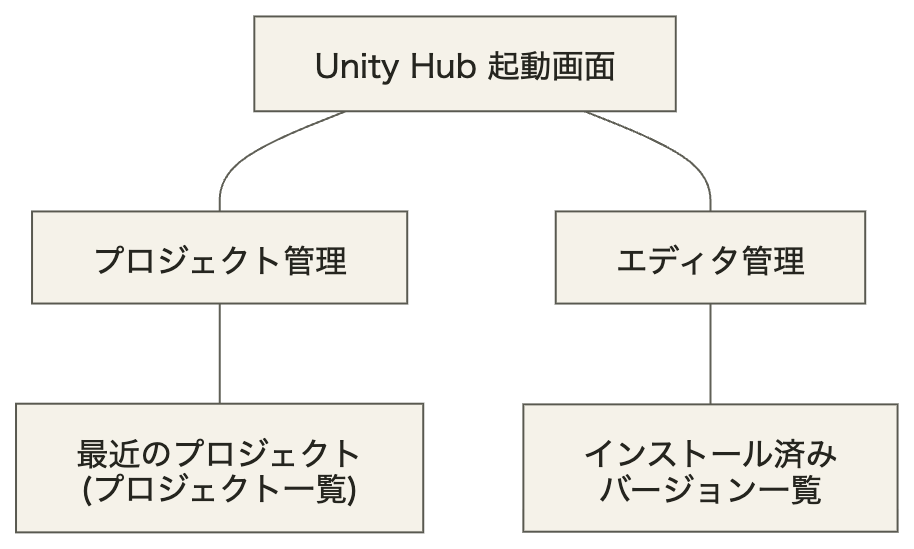
図の内容をテキストで読む
- Unity Hub 起動画面 → プロジェクト管理
- プロジェクト管理 → 最近のプロジェクト (プロジェクト一覧)
- Unity Hub 起動画面 → エディタ管理
- エディタ管理 → インストール済み バージョン一覧
2-3. Unity Editorのインストール
Unity Hubをインストール後、 Unity Editorをインストールします。
ステップ1: エディタバージョンの選択
Unity Hubの左側メニューから 「インストール」を選択します。
右側に「Unity Editor をインストール」 というボタンが表示されます。
ステップ2: バージョン選択
「Unity Editor をインストール」をクリックすると、 利用可能なバージョンの一覧が表示されます。
初心者には最新の安定版(LTS版)が推奨されます。
既存プロジェクトではProjectSettings/ProjectVersion.txtのエディター版を確認してUnity Hubで同じ版を選びます。新規プロジェクトでは利用予定のパッケージと対象端末が対応する版を選び、選定した番号を記録します。Unityの公式リリース一覧
バージョンの選択基準:

LTS (Long Term Support) 版
├─ サポート期間が長い
├─ 安定性が高い
└─ 初心者向け推奨

最新版
├─ 最新機能を使える
├─ 更新が頻繁
└─ 場合によっては不安定
ステップ3: インストール実行
バージョンを選択し、 インストールボタンをクリックします。
インストールに数十分かかる場合があります。
ステップ4: 追加モジュール
インストール確認画面で、 使用するプラットフォーム用のモジュールを 選択できます。
初心者は以下をチェックすれば問題ありません:
- Windows Build Support: Windows用ビルド
- Mac Build Support: Mac用ビルド(Mac使用時)
- Android Build Support: Android用ビルド
- iOS Build Support: iOS用ビルド(Mac使用時)
全て選択してもよいですが、 必要なものだけ選ぶとインストール時間が短くなります。
ステップ5: Visual Studio のインストール
C#でスクリプトを書く場合、 IDE(統合開発環境)が必要です。
同時に「Visual Studio Community」の インストールもチェックすることが推奨されます。
後からインストールすることも可能です。
2-4. 最初のプロジェクト作成
Unity Editorをインストール後、 最初のプロジェクトを作成します。
ステップ1: プロジェクト作成画面へ
Unity Hubの「プロジェクト」タブから 「新規作成」をクリックします。
ステップ2: テンプレート選択
プロジェクト作成時に、 テンプレートを選択する画面が表示されます。
以下のテンプレートが利用可能です:
| テンプレート | 用途 | 対応 |
|---|---|---|
| 2D | 2Dゲーム開発 | 初心者向け |
| 3D | 3Dゲーム開発 | 初心者向け |
| VR | VRゲーム開発 | 中級者向け |
| HDRP | 高品質3D | 中級者向け |
| URP | 軽量3D | モバイル向け |
本書では主に「3D」テンプレートを使用します。
ステップ3: プロジェクト名と保存先設定
- プロジェクト名: 任意の名前(例: "MyFirstGame")
- 保存先: デフォルトで問題ありません
特殊文字は避け、わかりやすい名前をつけてください。
ステップ4: プロジェクト作成実行
「作成」ボタンをクリックすると、 プロジェクトが作成され、 Unityエディタが起動します。
初回起動は時間がかかる場合があります。
2-5. エディタの日本語化
Unityエディタを日本語で使用するための 設定を説明します。
ステップ1: 設定メニューを開く
メニューバーから
Edit → Preferences(Windows)
または
Unity → Preferences(macOS)
を選択します。
ステップ2: 言語設定を開く
Preferencesウィンドウが開いたら、 左側メニューから「General」を選択します。
ステップ3: 言語を日本語に変更
「Editor Language」のドロップダウンメニューから 「日本語」を選択します。
ステップ4: エディタを再起動
言語変更後、Unityエディタを再起動します。
再起動後、メニューやダイアログが 日本語で表示されます。
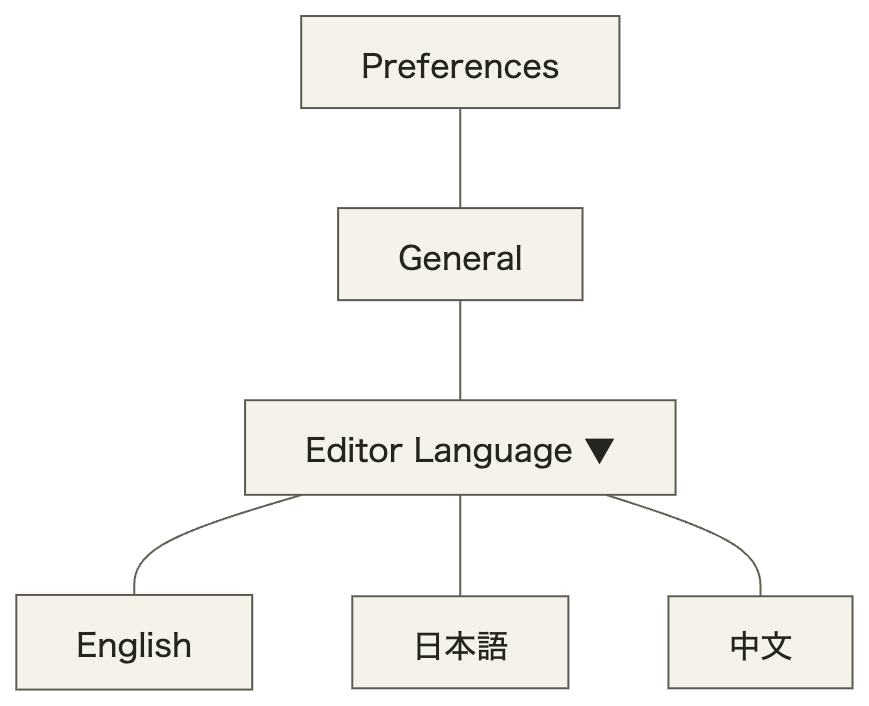
図の内容をテキストで読む
- Preferences → General
- General → Editor Language ▼
- Editor Language ▼ → English
- Editor Language ▼ → 日本語
- Editor Language ▼ → 中文
2-6. プロジェクトの初期状態確認
プロジェクト作成後、エディタが起動すると 以下のような画面が表示されます。
主な要素:
-
Hierarchy(ヒエラルキー)
- シーン内のゲームオブジェクト一覧
- 左上に表示されます
-
Scene(シーン)
- ゲーム画面の編集画面
- 中央に表示されます
-
Inspector(インスペクター)
- 選択中のオブジェクト情報
- 右側に表示されます
-
Project(プロジェクト)
- プロジェクトのファイル構造
- 下部に表示されます
-
Console(コンソール)
- エラーメッセージなどの出力
- 下部に表示されます
各パネルは自由に配置を変更できます。
2-7. プロジェクト設定の確認
新規プロジェクト作成後、 基本的な設定を確認します。
ゲーム解像度の確認
メニューから Edit → Project Settings を選択します。
左側メニューから「Player」を選択すると、 ゲームの表示設定を確認・変更できます。
フレームレート設定
ゲームが1秒間に何フレーム実行されるかを 設定する「Target Frame Rate」が 初期値では無制限に設定されています。
通常は60fpsに設定することが多いです。
これはスクリプトで変更することもできます。
// フレームレートを60fpsに設定するコード
// このコードの意味:
// Application.targetFrameRate で
// フレームレートの目標値を指定します
// 数字の60は1秒間に60フレームという意味です

Application.targetFrameRate = 60;
このコードはゲーム開始時に一度実行すると、 ゲーム全体のフレームレートが 60fpsに統一されます。
各行の説明:
Application: Unityの全体的な設定や情報にアクセスするtargetFrameRate: フレームレート設定用のプロパティ= 60: 60フレームという値を設定する
2-8. サンプルシーンで動作確認
Unityが正常にインストールされたか 確認する方法を説明します。
ステップ1: Cubeを追加
Hierarchyパネルで右クリック → 3D Object → Cube
を選択します。
シーン内にキューブ(立方体)が配置されます。
ステップ2: 再生
メニューバーの「Play」ボタン、 または Ctrl+P(Windowsの場合)で ゲームを再生できます。
Sceneビューの上部に「Play」ボタンがあります。
ステップ3: 結果確認
再生を開始すると、Gameビューに キューブが表示されます。
Gameビューを確認して、立方体が 正常に描画されていれば、 インストールは成功しています。
ステップ4: 再生停止
Playボタンをもう一度クリックするか、 Ctrl+P で再生を停止します。
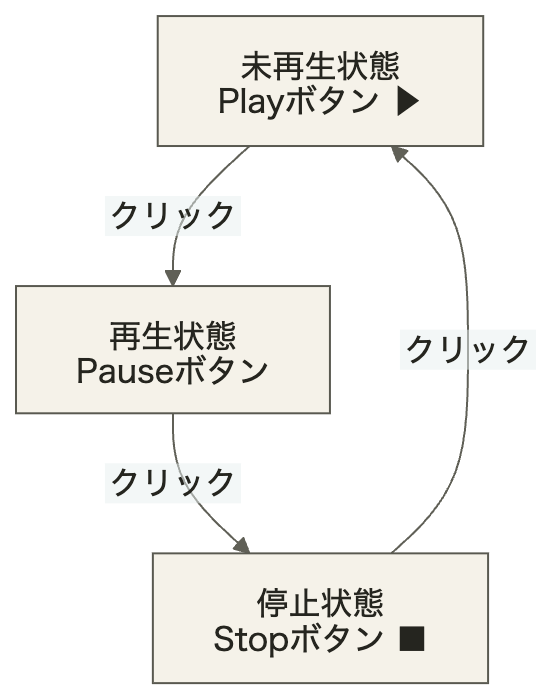
図の内容をテキストで読む
- 未再生状態 Playボタン ▶ ─ クリック → 再生状態 Pauseボタン
- 再生状態 Pauseボタン ─ クリック → 停止状態 Stopボタン ■
- 停止状態 Stopボタン ■ ─ クリック → 未再生状態 Playボタン ▶
2-9. よくあるインストール問題と対応
インストール時に発生しやすい問題を説明します。
問題1: Unityエディタが起動しない
原因として以下が考えられます:
-
メモリ不足: 他のアプリを終了し、 メモリを解放してください
-
古いグラフィックドライバ: グラフィックドライバを 最新版に更新してください
-
インストール不完全: Unity Hubから インストールを再実行してください
問題2: スクリプトが認識されない
原因:
-
Visual Studioインストール漏れ: Visual Studioを インストールしてください
-
.NET SDKなし: .NET SDKを別途 インストールする必要があります
問題3: ビルドエラーが発生する
ビルドに必要なモジュールが インストールされていない可能性があります。
Unity Hubから追加モジュールを インストールしてください。
2-10. 複数バージョンの管理
異なるバージョンのUnityを 管理する方法を説明します。
異なるプロジェクトで異なるバージョンを 使用する場合があります。
例えば、古いプロジェクトと 新しいプロジェクトを並行して開発する場合です。
複数バージョンのインストール方法
Unity Hubで「インストール」タブから 別のバージョンを追加インストールできます。
複数のバージョンが同時にインストールされていても 相互に影響を与えません。
バージョン間でのプロジェクト移行
古いバージョンで作成したプロジェクトを 新しいバージョンで開くことができます。
ただし、新しいバージョンで作成したプロジェクトを 古いバージョンで開くことはできません。
章末まとめ
Unity Hubはプロジェクト管理の 中心的なツールです。
正しいインストール手順に従うことで、 スムーズに開発環境を構築できます。
日本語化設定により、 より快適な開発環境が実現します。
練習問題
-
あなたのコンピュータに Unity Hub と Unity Editor は 正常にインストールされていますか?
-
エディタの日本語化を完了し、 メニューが日本語で表示されることを 確認してください。
-
新しいプロジェクトを作成し、 Cubeを配置して再生できることを 確認してください。
-
Unity Hubで複数のプロジェクトを 管理するメリットを考えてください。
-
あなたが使用しているUnityバージョンは何ですか? それはLTS版ですか?