2.1 必要なツール
TypeScript開発には、いくつかのツールが必要です。
Node.js JavaScriptランタイムです。 TypeScriptをインストールするために必須です。 バージョン16以上を推奨します。
npm または yarn パッケージマネージャーです。 ライブラリを管理します。 通常、Node.jsと一緒にインストールされます。
テキストエディタ Visual Studio Code推奨です。 TypeScript対応が素晴らしいです。 Intellijも良い選択肢です。
TypeScript npm経由でインストールします。
2.2 Node.jsのインストール
Node.js公式サイトからダウンロードします。 LTS版を選ぶと安定しています。
インストール後、バージョン確認をしましょう。
node --version
npm --version
2.3 TypeScriptのインストール
グローバルにインストール:

ターミナル2-2: tsc コマンドでバージョンを確認 — TypeScript の tsc コマンドが認識されます。
npm install -g typescript
tsc --version
プロジェクトローカルにインストール(推奨):
mkdir my-typescript-project
cd my-typescript-project
npm init -y
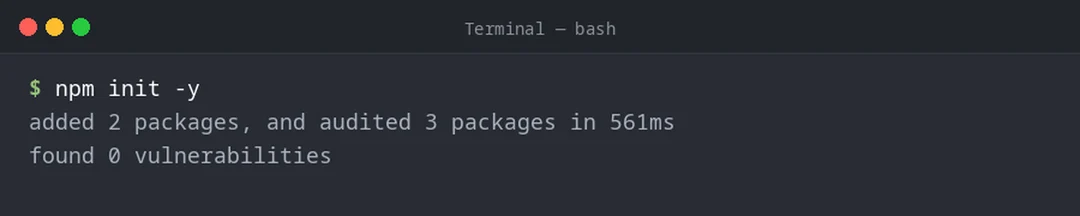
ターミナル2-3: npm init -y コマンド — インタラクティブに質問を受けずに package.json を初期化します。
npm install --save-dev typescript

**ターミナル2-3: npm install --save-dev typescript** — ローカルプロジェクトに TypeScript をインストールします。
package.jsonに追加されます。
2.4 プロジェクト初期化
新しいプロジェクトを作成しましょう。
mkdir typescript-basics
cd typescript-basics
npm init -y
npm install --save-dev typescript
npm install --save-dev @types/node
次に、tsconfig.jsonを作成します。
npx tsc --init
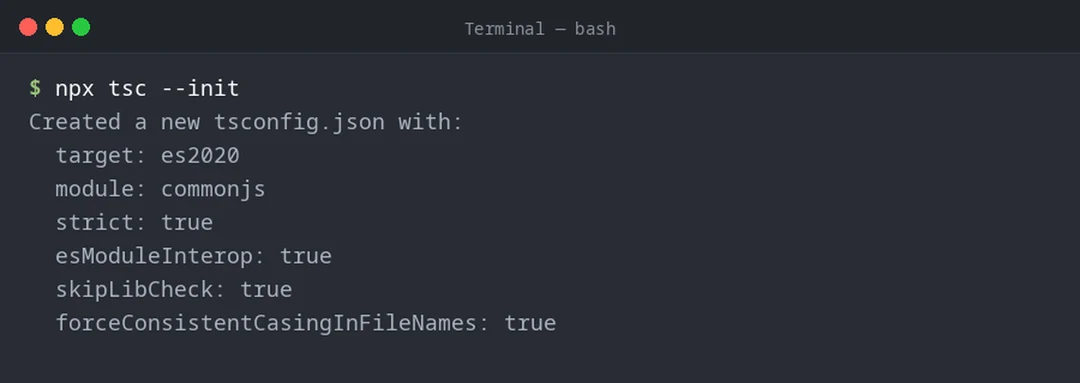
ターミナル2-4: npx tsc --init コマンド — tsconfig.json ファイルがプロジェクトに自動生成されます。
2.5 tsconfig.json の基本設定
生成されたtsconfig.jsonを編集します。
{
  "compilerOptions": {
    "target": "ES2020",
    "module": "commonjs",
    "lib": ["ES2020"],
    "outDir": "./dist",
    "rootDir": "./src",
    "strict": true,
    "esModuleInterop": true,
    "skipLibCheck": true,
    "forceConsistentCasingInFileNames": true,
    "resolveJsonModule": true,
    "declaration": true,
    "declarationMap": true,
    "sourceMap": true
  },
  "include": ["src/**/*"],
  "exclude": ["node_modules", "dist"]
}
重要なオプション:
- target: コンパイル先のES バージョン
- outDir: 出力ディレクトリ
- strict: 厳密な型チェック
- rootDir: ソースファイルのルート
2.6 Visual Studio Codeの設定
VS Codeをインストールしましょう。 公式サイトからダウンロードします。
推奨拡張機能:
- TypeScript Vue Plugin (Volar)
- Prettier - コード整形
- ESLint - コード検査
extensions.jsonファイルも作成できます。
{
  "recommendations": [
    "ms-vscode.vscode-typescript-next",
    "esbenp.prettier-vscode",
    "dbaeumer.vscode-eslint"
  ]
}
2.7 最初のコンパイル
src/main.tsを作成します。
// src/main.ts
const greeting: string = "こんにちは";
const count: number = 42;

console.log(`${greeting}! 答え: ${count}`);
コンパイルしましょう。
npx tsc

ターミナル2-5: npx tsc で TypeScript をコンパイル — エラーがなければ何も出力されません。これが成功の合図です。
dist/main.jsが生成されます。
// dist/main.js
const greeting = "こんにちは";
const count = 42;
console.log(`${greeting}! 答え: ${count}`);
実行:
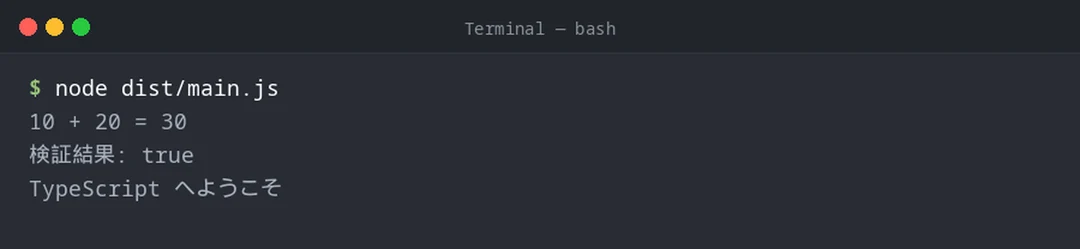
ターミナル2-6: node コマンドで JavaScript を実行 — TypeScript がコンパイルされた JavaScript が正常に実行されます。
node dist/main.js
2.8 開発ワークフロー
毎回tscを実行するのは面倒です。 watch モードを使いましょう。
npx tsc --watch
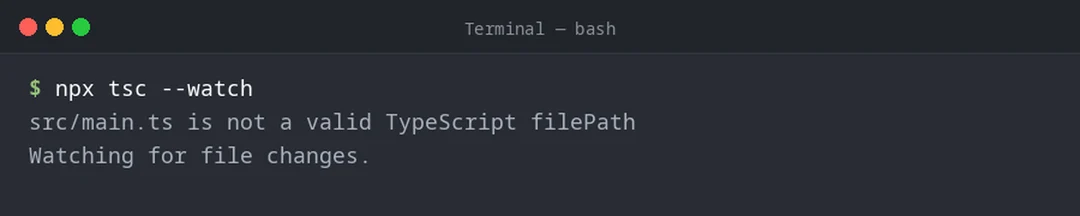
ターミナル2-7: npx tsc --watch — ファイルの変更を監視し、自動的に再コンパイルします。
ファイル保存時に自動コンパイルされます。
package.jsonにスクリプトを追加:
{
  "scripts": {
    "build": "tsc",
    "dev": "tsc --watch",
    "start": "node dist/main.js"
  }
}
実行:
npm run dev    // watch モード
npm run build  // コンパイル
npm start      // 実行
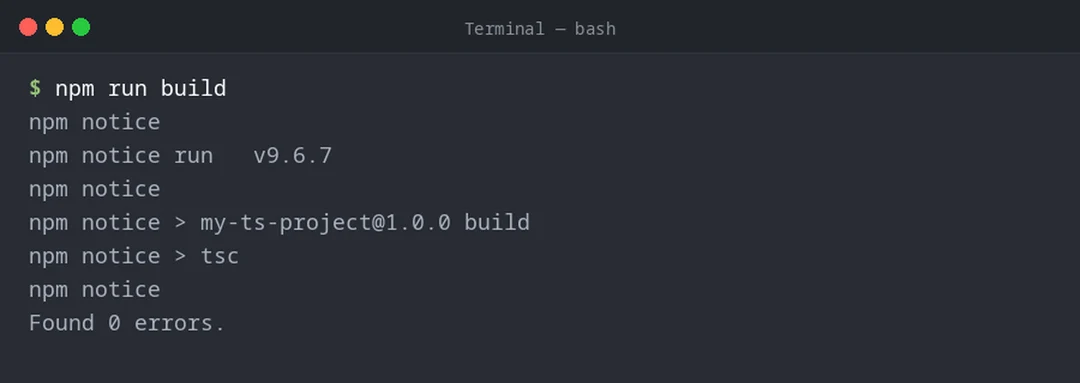
ターミナル2-9: npm run build で TypeScript をコンパイル — npm scripts を使用して設定されたタスクを実行します。
2.9 ts-node の利用
毎回コンパイルが必要ですが、ts-nodeで直接実行できます。
npm install --save-dev ts-node
npx ts-node src/main.ts

ターミナル2-8: npx ts-node で TypeScript を直接実行 — コンパイルステップをスキップして、TypeScript ファイルを直接実行できます。
開発時に便利です。
2.10 ハンズオン:環境構築確認
以下の手順で環境が正しく構築されたか確認します。
# 1. Node.jsの確認
node --version
npm --version

# 2. プロジェクト作成
mkdir my-ts-project
cd my-ts-project
npm init -y

# 3. TypeScript インストール
npm install --save-dev typescript ts-node @types/node

# 4. tsconfig生成
npx tsc --init

# 5. ソースディレクトリ作成
mkdir src

# 6. サンプルコード作成
cat > src/test.ts << 'EOF'
const message: string = "環境構築完了";
console.log(message);
EOF

# 7. 実行
npx ts-node src/test.ts
正しく "環境構築完了" と表示されれば、セットアップは成功です。
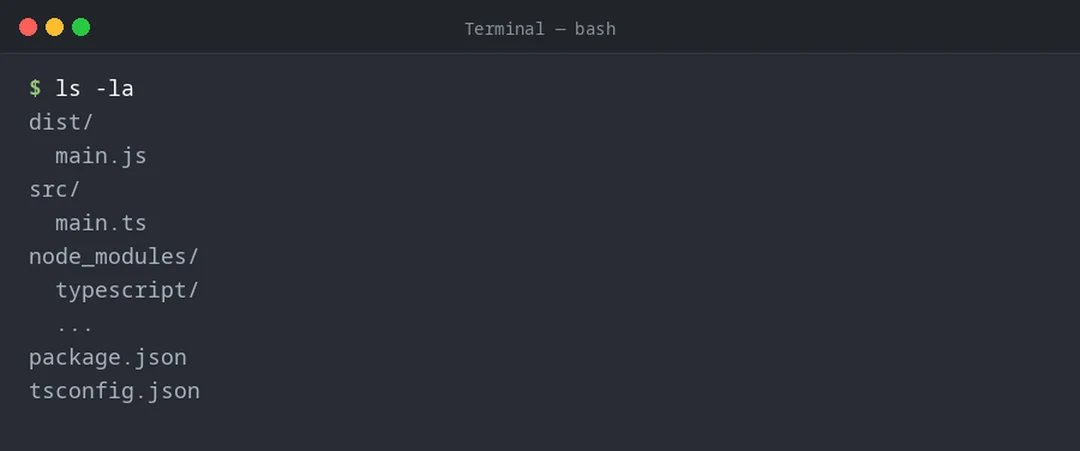
ターミナル2-10: プロジェクト構成 — TypeScript プロジェクトの標準的なディレクトリ構成では、ソースコードは src/ に、コンパイル済みファイルは dist/ に格納されます。
2.11 まとめ
- Node.jsとnpmをインストール
- npm経由でTypeScriptをインストール
- tsconfig.jsonで設定を管理
- watch モードで開発効率を上げる
- ts-nodeで直接実行可能
2.12 練習問題
問題2.1 自分のマシンでTypeScriptがインストールされているか確認してください。
問題2.2 新しいプロジェクトを初期化し、tsconfig.jsonを確認してください。
問題2.3 src/hello.tsを作成し、自分の好きなメッセージを出力してください。