2-1 テスト項目とは
テスト項目(Test Item)は、「テストの対象となる機能や要件の単位」です。「ログイン機能」「商品検索」「決済処理」といったレベルで定義します。
悪い例
テスト項目:
- システム全体のテスト
(何をテストするのか不明確)
良い例
テスト項目:
- ユーザーログイン(正常系)
- ユーザーログイン(異常系:パスワード間違い)
- ユーザーログイン(異常系:ユーザー非存在)
- 商品検索(キーワード検索)
- 商品検索(カテゴリ検索)
- 商品検索(フィルター適用)
2-2 テスト項目の分類方法
方法1:機能別分類

図の内容をテキストで読む
- ○ ユーザー管理機能 → ログイン
- ○ ユーザー管理機能 → ログアウト
- ○ ユーザー管理機能 → パスワードリセット
- ○ 商品管理機能 → 検索
- ○ 商品管理機能 → 詳細表示
- ○ 商品管理機能 → 比較機能
方法2:テストタイプ別分類
○ 機能テスト(機能が正しく動作するか)
○ 性能テスト(応答時間は許容範囲か)
○ セキュリティテスト(認証・認可は正しいか)
○ UI/UXテスト(使いやすいか)
方法3:ステータス別分類
○ 新規機能
○ 既存機能の変更
○ 既存機能の維持(回帰テスト)
2-3 テスト項目リストの作成
テンプレート例:
| # | テスト項目 | 説明 | テストタイプ | 優先度 | 実施者 | 予定工数 |
|---|---|---|---|---|---|---|
| 1 | ログイン_正常系 | ユーザーIDとパスワードが正しい場合、ホーム画面に遷移する | 機能テスト | 高 | 太郎 | 2時間 |
| 2 | ログイン_パスワード誤り | パスワードが間違っている場合、エラーメッセージが表示される | 機能テスト | 高 | 太郎 | 1時間 |
| 3 | ログイン_ユーザー非存在 | ユーザーIDが登録されていない場合、エラーメッセージが表示される | 機能テスト | 高 | 太郎 | 1時間 |
2-4 テスト項目の粒度の決め方

図の内容をテキストで読む
- 粒度が粗い(悪い例): → ログイン機能のテスト; 粒度が細かすぎる(非効率):
- ログイン機能のテスト; 粒度が細かすぎる(非効率): → IDの入力 → パスワード → ログインボタン; の入力 のクリック; 適度な粒度(良い例):
- IDの入力 → パスワード → ログインボタン; の入力 のクリック; 適度な粒度(良い例): → ユーザーログイン_正常系; (ID、パスワード正しい)
粒度を決める際のポイント
- 「1つのテスト項目 = 1つの期待値」を目安に
- テスト実行者が「これ1つで1テストケースが完成する」と思える単位
- 通常は「機能単位 × テストパターン(正常/異常)」
2-5 テスト項目と要件のマッピング
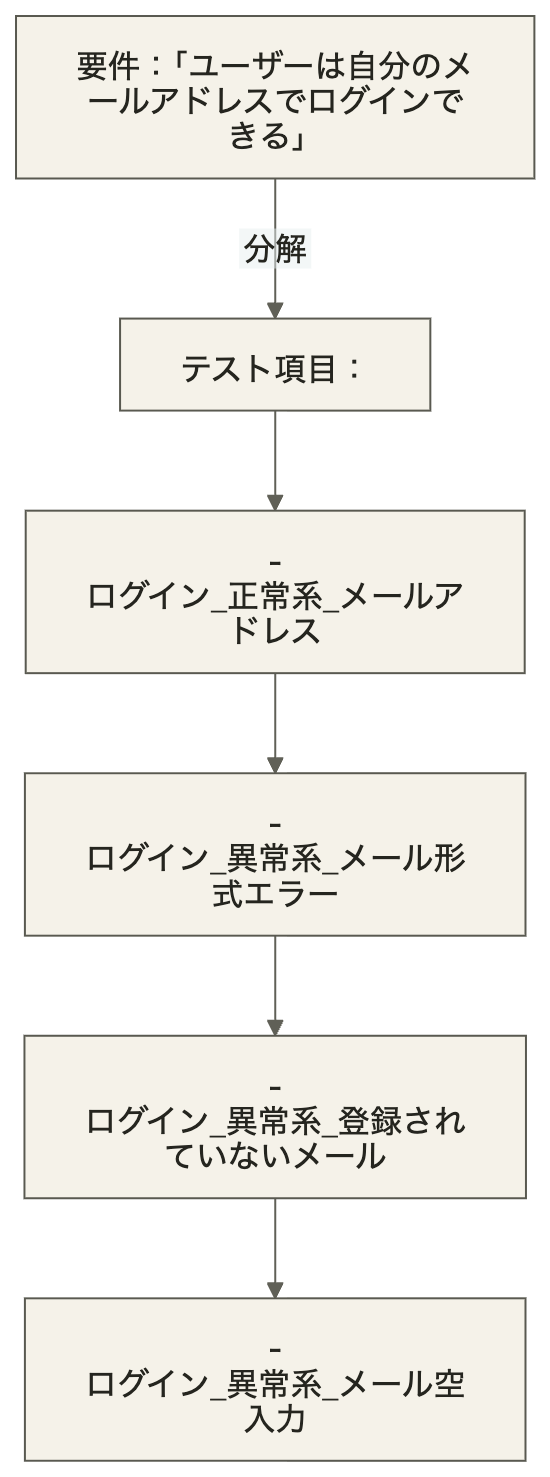
図の内容をテキストで読む
- 要件:「ユーザーは自分のメールアドレスでログインできる」 ─ 分解 → テスト項目:
- テスト項目: → - ログイン_正常系_メールアドレス
- - ログイン_正常系_メールアドレス → - ログイン_異常系_メール形式エラー
- - ログイン_異常系_メール形式エラー → - ログイン_異常系_登録されていないメール
- - ログイン_異常系_登録されていないメール → - ログイン_異常系_メール空入力
要件をテスト項目に100%マッピングできているか、チェックリストで確認することが重要です。
📌 想定ケース(人物・数値は説明用)
テストエンジニア・佐藤さん(経験3年)
「テスト項目を甘く見ていた時期があります。『とりあえず全機能をテストしよう』くらいの気持ちで。でも中盤でバグが見つかって、『あ、これテスト項目に入ってなかった』という経験を何度もしました。今は要件をしっかり読んで、『この要件、全部カバーできているか?』を何度も確認してからテストを始めます。」
まとめ
- テスト項目は「機能単位 × テストパターン」で定義する
- 粒度は「1テスト項目 = 1期待値」を目安に
- 要件との100%マッピングを確認する