この章で学ぶこと
- Terraformのインストール方法(OS別)
- Terraformバージョンの確認方法
- 初期設定とプロバイダの概念
- AWSプロバイダの基本的な設定
2.1 Terraformのインストール
前提環境
Terraformのインストール前に、以下を確認してください。
- OS: Windows 10以上、macOS 10.14以上、Linux(主流ディストリビューション)
- メモリ: 最低1GB(推奨2GB以上)
- インターネット接続: 必須(プロバイダのダウンロード等に使用)
macOSへのインストール(Homebrewを使用)
macOSユーザーは、Homebrewを使用したインストールが最も簡単です。
# Homebrewの更新
$ brew update

# Terraformのインストール
$ brew install terraform

# バージョン確認
$ terraform version
実行結果の例:
Terraform v1.6.4
on darwin_arm64
Windowsへのインストール(Chocolateyを使用)
Windows用のパッケージマネージャChocolateyを使用します。
# PowerShellを管理者権限で実行

# Chocolateyのインストール(未インストールの場合)
Set-ExecutionPolicy Bypass -Scope Process -Force; [System.Net.ServicePointManager]::SecurityProtocol = [System.Net.ServicePointManager]::SecurityProtocol -bor 3072; iex ((New-Object System.Net.WebClient).DownloadString('https://community.chocolatey.org/install.ps1'))

# Terraformのインストール
choco install terraform

# バージョン確認
terraform version
Linuxへのインストール(Ubuntu/Debian)
Linuxでは、公式リポジトリからインストールするのが推奨されます。
# HashiCorp公式リポジトリのセットアップ
wget -O - https://apt.releases.hashicorp.com/gpg | sudo apt-key add -

sudo apt-add-repository "deb [arch=amd64] https://apt.releases.hashicorp.com $(lsb_release -cs) main"

# リポジトリの更新
sudo apt update

# Terraformのインストール
sudo apt install terraform

# バージョン確認
terraform version
手動インストール(すべてのOS対応)
任意のOSで、公式バイナリから手動インストールできます。
# 公式ウェブサイトから、最新版のバイナリをダウンロード
# https://www.terraform.io/downloads.html

# 例:Linux amd64版の場合
$ cd ~/Downloads
$ wget https://releases.hashicorp.com/terraform/1.6.4/terraform_1.6.4_linux_amd64.zip

# 解凍
$ unzip terraform_1.6.4_linux_amd64.zip

# システムパスに配置
$ sudo mv terraform /usr/local/bin/

# 実行権限を付与
$ sudo chmod +x /usr/local/bin/terraform

# バージョン確認
$ terraform version
2.2 Terraformのセットアップ完了確認
バージョン確認コマンド
インストール後、以下のコマンドでバージョンを確認します。
$ terraform version
出力例:
Terraform v1.6.4
on darwin_arm64
バージョンが表示されれば、インストール成功です。
 図2-1: Terraformのバージョン確認画面
システムパスの確認
Terraformコマンドがシステムパスから実行できることを確認します。
# terraformコマンドの場所を確認
$ which terraform
/usr/local/bin/terraform

# または、バージョン情報で確認
$ terraform -version
2.3 プロバイダの概念
プロバイダとは
Terraformにおける「プロバイダ」とは、クラウドプロバイダやサービスとの連携を担うプラグインです。
Terraformは、プロバイダを通じて、以下のような各種リソースを管理します。
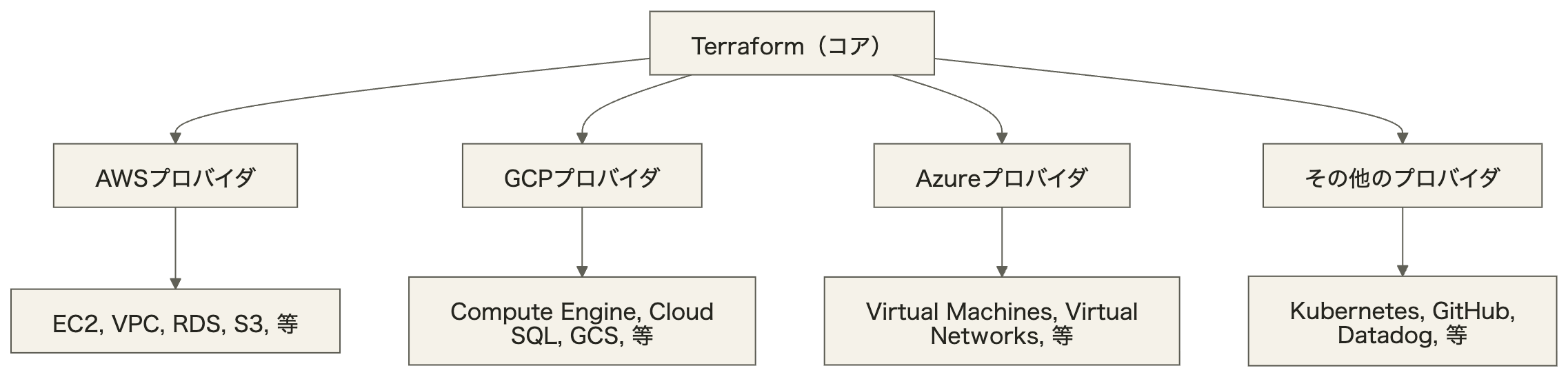
図の内容をテキストで読む
- Terraform(コア) → AWSプロバイダ
- AWSプロバイダ → EC2, VPC, RDS, S3, 等
- Terraform(コア) → GCPプロバイダ
- GCPプロバイダ → Compute Engine, Cloud SQL, GCS, 等
- Terraform(コア) → Azureプロバイダ
- Azureプロバイダ → Virtual Machines, Virtual Networks, 等
- Terraform(コア) → その他のプロバイダ
- その他のプロバイダ → Kubernetes, GitHub, Datadog, 等
プロバイダは独立したプラグインであり、Terraformコアとは分離されています。これにより、新しいプロバイダを容易に追加できる拡張可能な設計になっています。
公式プロバイダと非公式プロバイダ
Terraformのプロバイダには、以下のカテゴリがあります。
公式プロバイダ(Official):
- HashiCorp社が提供・保守しているプロバイダ
- AWS、GCP、Azure、Kubernetes等が該当
- 品質・サポートが最も充実している
認定パートナープロバイダ(Partner):
- 各社がHashiCorpと協力して提供しているプロバイダ
- 信頼性が高く、定期的なメンテナンスが行われている
コミュニティプロバイダ(Community):
- コミュニティメンバーが提供しているプロバイダ
- 小規模なサービスやニッチな要件に対応
本書では、公式プロバイダ(AWS、GCP、Azure)を中心に学習します。
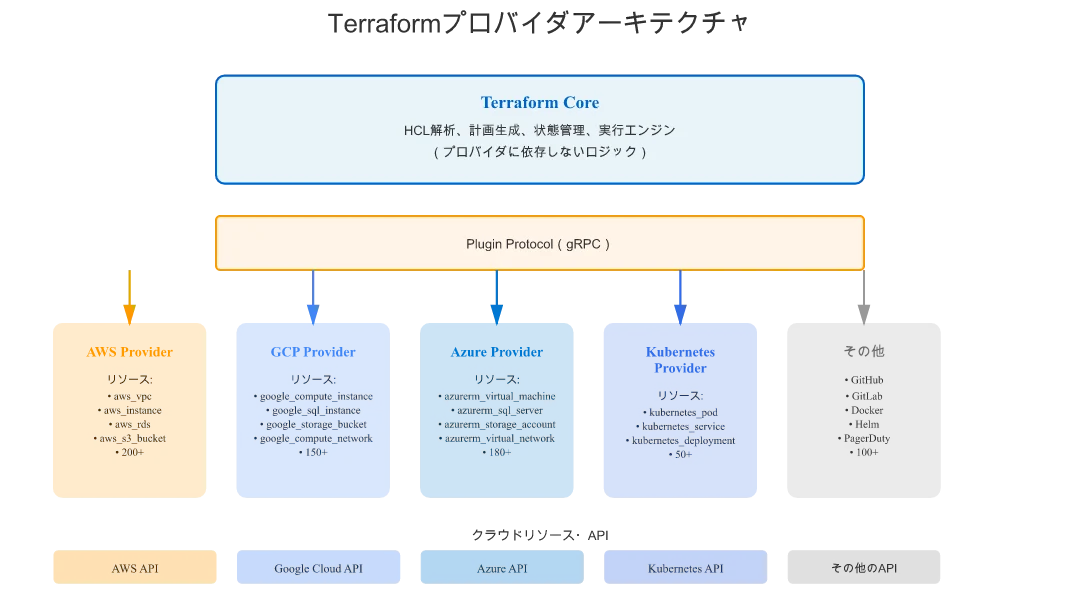 図2-2: Terraform Coreから各プロバイダ経由でクラウドAPI/リソースへアクセス
2.4 AWSプロバイダの初期設定
AWSプロバイダの基本構成
AWSとの連携を行う場合、以下の設定が必要です。
- Terraformブロックの定義(プロバイダの指定)
- プロバイダブロックの定義(認証情報の設定)
- リソースブロックの定義(構築するリソースの指定)
この流れを以下で詳しく説明します。
手順1: Terraformブロックの作成
プロジェクトディレクトリにterraform.tfファイルを作成します。
「terraform.tf」というファイルは、Terraformが使用するツール自体の設定を定義するファイルです。このファイルでは、Terraformのバージョン要件と使用するプロバイダを指定します。
terraform {
  required_version = ">= 1.0"

  required_providers {
    aws = {
      source  = "hashicorp/aws"
      version = "~> 5.0"
    }
  }
}
このコードの各部分の役割を説明します。
required_version: Terraformの最小バージョンを指定します。">= 1.0"は、Terraform 1.0以上を要求することを意味します。
required_providers: 使用するプロバイダを指定します。sourceは公式プロバイダの場所を示すhashicorp/awsを指定します。versionは、AWS プロバイダのバージョン制約を指定します。"~> 5.0"は、5.0系の最新版(5.1、5.2等)を許容することを意味します。
手順2: プロバイダブロックの作成
認証情報を定義するprovider.tfファイルを作成します。
provider "aws" {
  region = "ap-northeast-1"

  default_tags {
    tags = {
      Terraform   = "true"
      Environment = "development"
    }
  }
}
このコードの役割を説明します。
provider "aws": AWS プロバイダのブロックです。
region: AWSリソースを作成するリージョンを指定します。"ap-northeast-1"は東京リージョンです。
default_tags: すべてのAWSリソースに自動的に付与するタグを定義します。Terraform = "true"により、Terraformで管理しているリソースであることを明記し、手動で作成したリソースと区別できます。
手順3: AWS認証情報の設定
Terraformは、AWS認証情報を以下の優先順で探索します。
- 環境変数
- AWS認証情報ファイル(
~/.aws/credentials) - AWS設定ファイル(
~/.aws/config) - IAMロール(EC2インスタンスなどで自動的に付与)
環境変数を使用する場合
export AWS_ACCESS_KEY_ID="AKIAIOSFODNN7EXAMPLE"
export AWS_SECRET_ACCESS_KEY="wJalrXUtnFEMI/K7MDENG/bPxRfiCYEXAMPLEKEY"
export AWS_REGION="ap-northeast-1"
AWS認証情報ファイルを使用する場合
~/.aws/credentialsファイルを作成します。
[default]
aws_access_key_id = AKIAIOSFODNN7EXAMPLE
aws_secret_access_key = wJalrXUtnFEMI/K7MDENG/bPxRfiCYEXAMPLEKEY
~/.aws/configファイルを作成します。
[default]
region = ap-northeast-1
output = json
手順4: プロバイダの初期化
Terraformブロックとプロバイダブロックの定義後、プロバイダを初期化します。
$ terraform init
実行結果の例:
Initializing the backend...
Initializing provider plugins...
- Finding hashicorp/aws versions matching "~> 5.0"...
- Installing hashicorp/aws v5.0.0...
- Installed hashicorp/aws v5.0.0 (signed by HashiCorp)

Terraform has been successfully configured!
terraform initコマンドが実行される時、以下の処理が自動的に行われます。
プロバイダのダウンロード: 指定されたバージョンのプロバイダが自動的にダウンロードされます。ダウンロードされたプロバイダは、.terraform/plugins/ディレクトリに保存されます。
tfstateファイルの初期化: Terraform状態ファイル(tfstate)の初期化が行われます。このファイルは、現在のインフラの状態を記録します。
ロックファイルの作成: .terraform.lock.hclファイルが生成されます。このファイルは、使用したプロバイダのバージョンを固定し、チームメンバー間で同じバージョンを使用することを保証します。
2.5 複数プロバイダの設定
実務では、複数のクラウドプロバイダを同時に使用することがあります。その場合の設定方法を説明します。
AWS と GCPを同時に使用する場合
terraform.tfに、GCPプロバイダも追加します。
terraform {
  required_version = ">= 1.0"

  required_providers {
    aws = {
      source  = "hashicorp/aws"
      version = "~> 5.0"
    }
    google = {
      source  = "hashicorp/google"
      version = "~> 5.0"
    }
  }
}
このコードの役割を説明します。
required_providers: awsとgoogleの2つのプロバイダを指定します。それぞれ独立したバージョン制約を持つことができます。
次に、各プロバイダのブロックをprovider.tfに追加します。
provider "aws" {
  region = "ap-northeast-1"

  default_tags {
    tags = {
      Terraform = "true"
    }
  }
}

provider "google" {
  project = "my-project-id"
  region  = "asia-northeast1"
}
このコードの役割を説明します。
provider "aws": AWS プロバイダの設定です。リージョンを指定します。
provider "google": GCPプロバイダの設定です。プロジェクトIDとリージョンを指定します。GCPではプロジェクトIDが必須です。
プロバイダの初期化
複数プロバイダを定義した場合、terraform init実行時に全プロバイダがダウンロードされます。
$ terraform init
実行結果の例:
Initializing provider plugins...
- Finding hashicorp/aws versions matching "~> 5.0"...
- Installing hashicorp/aws v5.0.0...
- Finding hashicorp/google versions matching "~> 5.0"...
- Installing hashicorp/google v5.0.0...

Terraform has been successfully configured!
2.6 プロバイダの詳細設定オプション
AWS プロバイダの高度な設定
実務では、以下のような詳細な設定が必要になることがあります。
provider "aws" {
  region = "ap-northeast-1"

  # ローカルスタック(オンプレ環境テスト用)
  # skip_credentials_validation = true
  # skip_metadata_api_check     = true
  # endpoints {
  #   s3  = "http://localhost:4566"
  #   ec2 = "http://localhost:4566"
  # }

  # 別のAWSアカウントにアクセスする場合
  # assume_role {
  #   role_arn = "arn:aws:iam::ACCOUNT_ID:role/TerraformRole"
  # }

  default_tags {
    tags = {
      Terraform   = "true"
      ManagedBy   = "terraform"
      CreatedAt   = "2024-02-14"
    }
  }
}
このコードの各行の役割を説明します。
skip_credentials_validation: 認証情報の検証をスキップします。LocalStack等のローカルテスト環境を使用する場合に便利です。
skip_metadata_api_check: EC2メタデータサービスの確認をスキップします。オンプレミス環境やローカルテスト時に使用します。
endpoints: AWS サービスのエンドポイント(通信先URL)を上書きします。LocalStackなどのモック環境で使用します。
assume_role: 別のAWSアカウントのIAMロールを仮定(スイッチ)します。クロスアカウントアクセスが必要な場合に使用します。
2.7 ハンズオン:最初のTerraformプロジェクト
実際に、簡単なAWSリソースを構築するプロジェクトを作成します。
手順1: プロジェクトディレクトリの作成
$ mkdir terraform-first-project
$ cd terraform-first-project
手順2: terraform.tf ファイルの作成
テキストエディタでterraform.tfを作成します。
terraform {
  required_version = ">= 1.0"

  required_providers {
    aws = {
      source  = "hashicorp/aws"
      version = "~> 5.0"
    }
  }
}
手順3: provider.tf ファイルの作成
provider "aws" {
  region = "ap-northeast-1"

  default_tags {
    tags = {
      Terraform   = "true"
      Environment = "development"
    }
  }
}
手順4: main.tf ファイルの作成
# 簡単なS3バケットを作成するリソース
# (詳細は第9章で解説)

resource "aws_s3_bucket" "example" {
  bucket = "my-terraform-bucket-${data.aws_caller_identity.current.account_id}"
}

# 現在のAWSアカウントIDを取得するデータソース
data "aws_caller_identity" "current" {}
このコードの役割を説明します。
resource "aws_s3_bucket": S3バケットリソースを定義します。バケット名は、AWSアカウントIDを含めて重複を避けています。
data "aws_caller_identity": 現在のAWSアカウント情報を取得するデータソースです。data.aws_caller_identity.current.account_idでアカウントIDを参照できます。
手順5: 初期化
$ terraform init
手順6: 計画の確認
$ terraform plan
実行結果で、S3バケットが作成される予定であることが確認できます。
Terraform will perform the following actions:

  # aws_s3_bucket.example will be created
  + resource "aws_s3_bucket" "example" {
      + bucket = "my-terraform-bucket-123456789012"
      + id     = (known after apply)
      ...
    }

Plan: 1 to add, 0 to change, 0 to destroy.
手順7: ディレクトリ構成の確認
$ ls -la
-rw-r--r--  1 user  group   120  Feb 14 10:00 terraform.tf
-rw-r--r--  1 user  group   150  Feb 14 10:00 provider.tf
-rw-r--r--  1 user  group   200  Feb 14 10:00 main.tf
drwxr-xr-x  3 user  group  4096  Feb 14 10:00 .terraform
-rw-r--r--  1 user  group   300  Feb 14 10:00 .terraform.lock.hcl
このハンズオンで、Terraformプロジェクトの基本的なディレクトリ構成を体験できました。
まとめ
- Terraformは、主流のすべてのOSに対応しており、Homebrewやパッケージマネージャで簡単にインストールできます
- プロバイダは、Terraformがクラウドプロバイダと連携するためのプラグインです
terraform.tfでプロバイダのバージョン要件を指定し、provider.tfで認証情報を設定しますterraform initでプロバイダを初期化することで、Terraformプロジェクトが使用可能になります- 複数のクラウドプロバイダを同時に使用する場合は、複数のプロバイダブロックを定義します
- 認証情報は環境変数またはAWS認証情報ファイルで安全に管理します
練習問題
- あなたが使用しているOSで、Terraformをインストールしてください。その後、バージョンを確認してください。
- プロバイダとは何か、Terraformアーキテクチャ内での役割を説明してください。
terraform initコマンドが実行する処理を3つ挙げてください。- AWS認証情報を環境変数で設定する場合の3つのキーを記述してください。
- 複数のクラウドプロバイダを同時に使用する場合、どのようなシナリオが考えられますか。