空白を含む名前で、引数の境界を確かめる
作業ディレクトリで printf '<%s>\n' '月次 報告.csv' 明細.csv を試してください。二つのファイル名が山括弧に囲まれて一行ずつ表示されます。引用符を外すと、最初の名前が二つの引数に分かれます。
この例は実ファイルを開かないので、ファイルの移動や削除の前にも使えます。パスを変数に持つときも "$file" と囲み、コマンドに渡る単位を保ちます。
この章で学ぶこと
- ターミナル、シェル、CLI の正確な定義と関係性
- 主要シェル(bash、zsh、fish)の特徴と選択基準
- ターミナルエミュレータの種類と設定
- コマンドの基本的な構文と引数
- PATH とコマンド検索の仕組み
1-1. ターミナル、シェル、CLIの関係
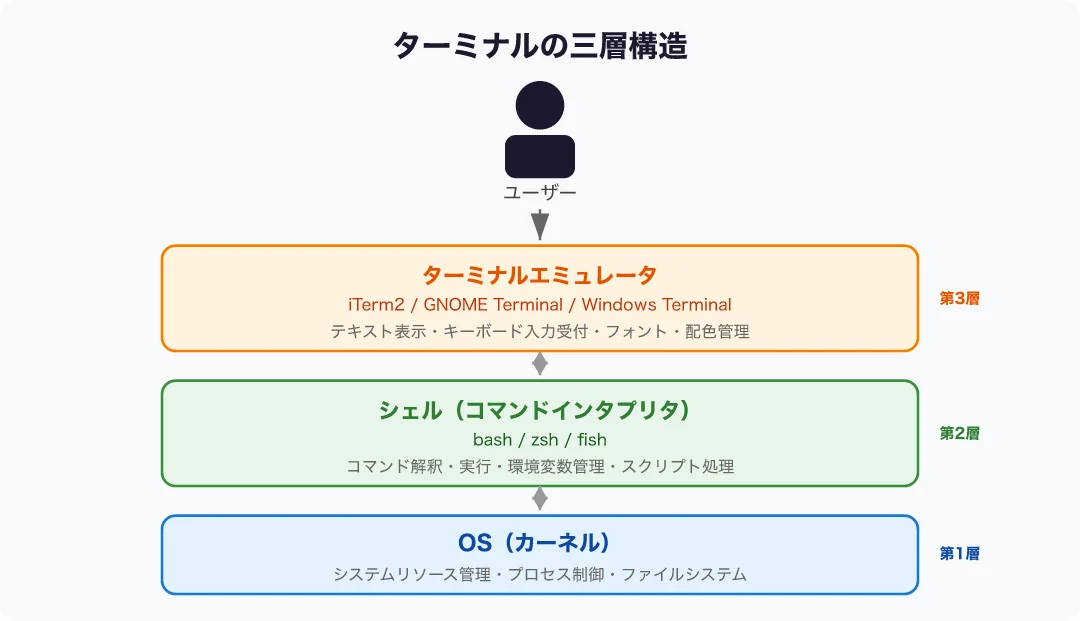
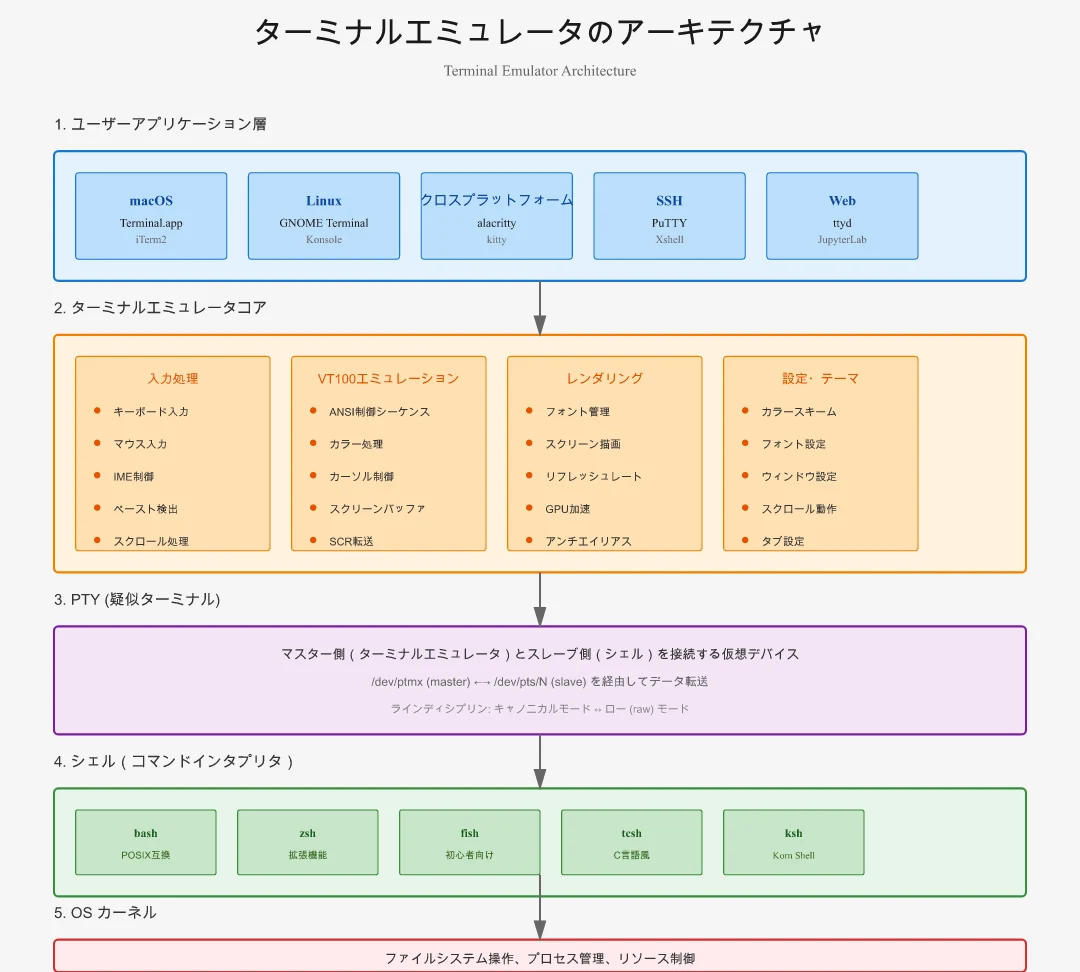
ターミナルの三層構造
「ターミナル」という言葉は複数の意味で使われています。正確に理解することが、トラブルシューティングの鍵になります。
層1: ターミナルエミュレータ
昔のコンピュータは、物理的なターミナル(CRT画面とキーボード)で操作されていました。現在は、ソフトウェアがその役割を担います。これが「ターミナルエミュレータ」です。
ターミナルエミュレータは単なる黒い画面ではありません。文字色の設定、フォント、スクロール動作、コピー&ペースト機能など、ユーザーインターフェースを提供します。
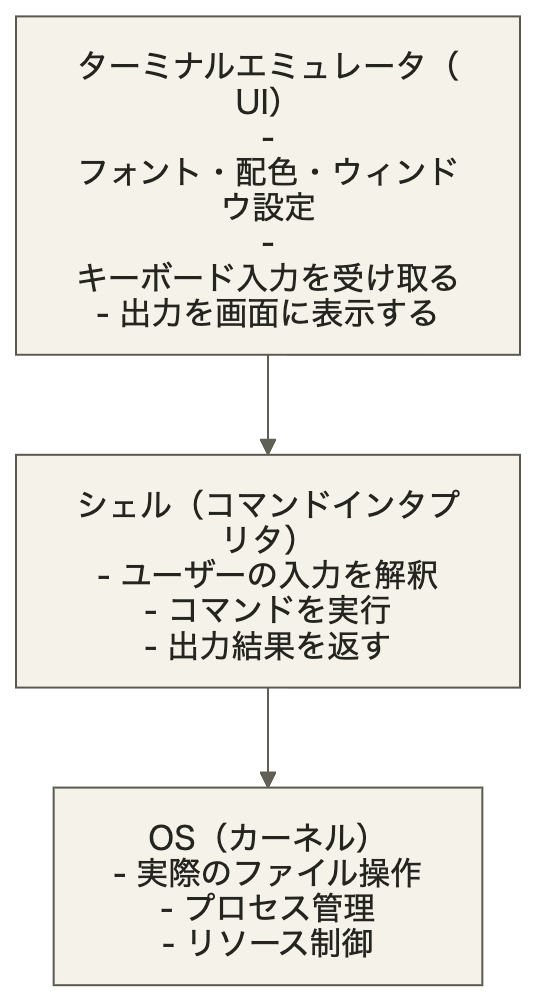
図の内容をテキストで読む
- ターミナルエミュレータ(UI) - フォント・配色・ウィンドウ設定 - キーボード入力を受け取る - 出力を画面に表示する → シェル(コマンドインタプリタ) - ユーザーの入力を解釈 - コマンドを実行 - 出力結果を返す
- シェル(コマンドインタプリタ) - ユーザーの入力を解釈 - コマンドを実行 - 出力結果を返す → OS(カーネル) - 実際のファイル操作 - プロセス管理 - リソース制御
層2: シェル(コマンドインタプリタ)
シェルはユーザーが入力したテキストを解釈し、実行可能なコマンドに変換するプログラムです。
シェルの主な役割は以下のとおりです。
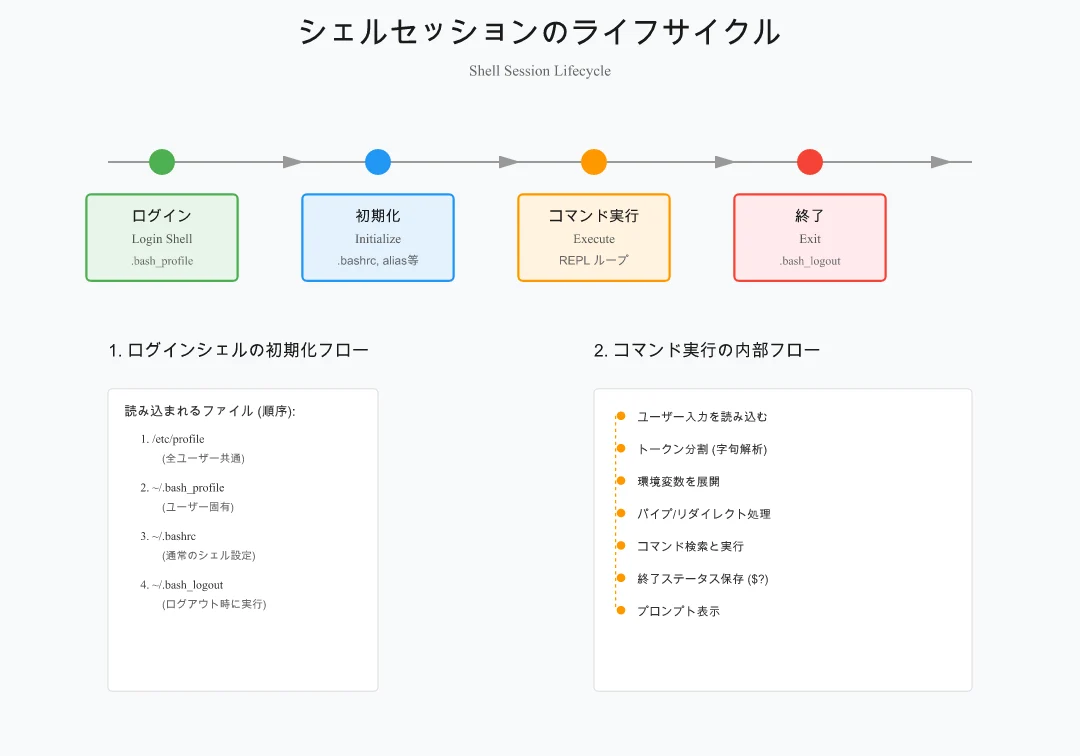
- コマンドの字句解析(トークン分割)
- 環境変数の展開
- パイプやリダイレクトの処理
- スクリプト実行
- キーバインドやプロンプト表示
層3: OS(カーネル)
最終的な処理はOSが行います。シェルはあくまで仲介役です。
三者の関係性
実際の動作を追いながら理解しましょう。
ls -la /home
このコマンドを実行した際の流れ:
- ターミナルエミュレータがキーボード入力を受け取る
- シェルが「ls」「-la」「/home」に分割
- シェルが PATH 環境変数から
lsコマンドを検索 - OS がプロセスを生成し、
/bin/lsを実行 - ls がファイルシステムから情報取得
- 結果をシェルを経由して、ターミナルエミュレータに表示
この流れを理解することで、予期しない動作も論理的にデバッグできます。
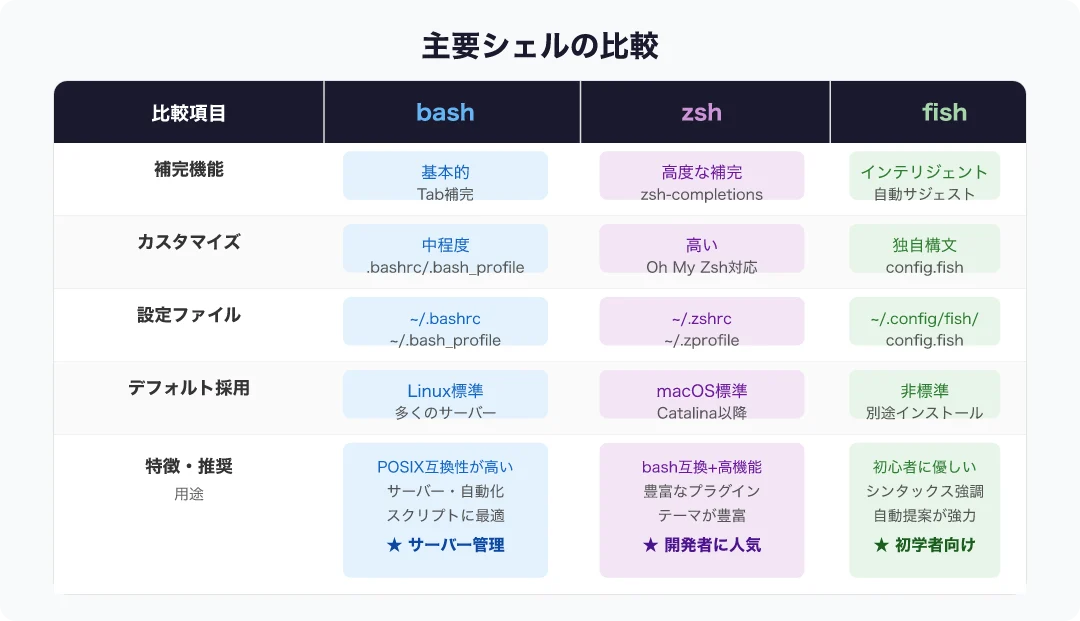
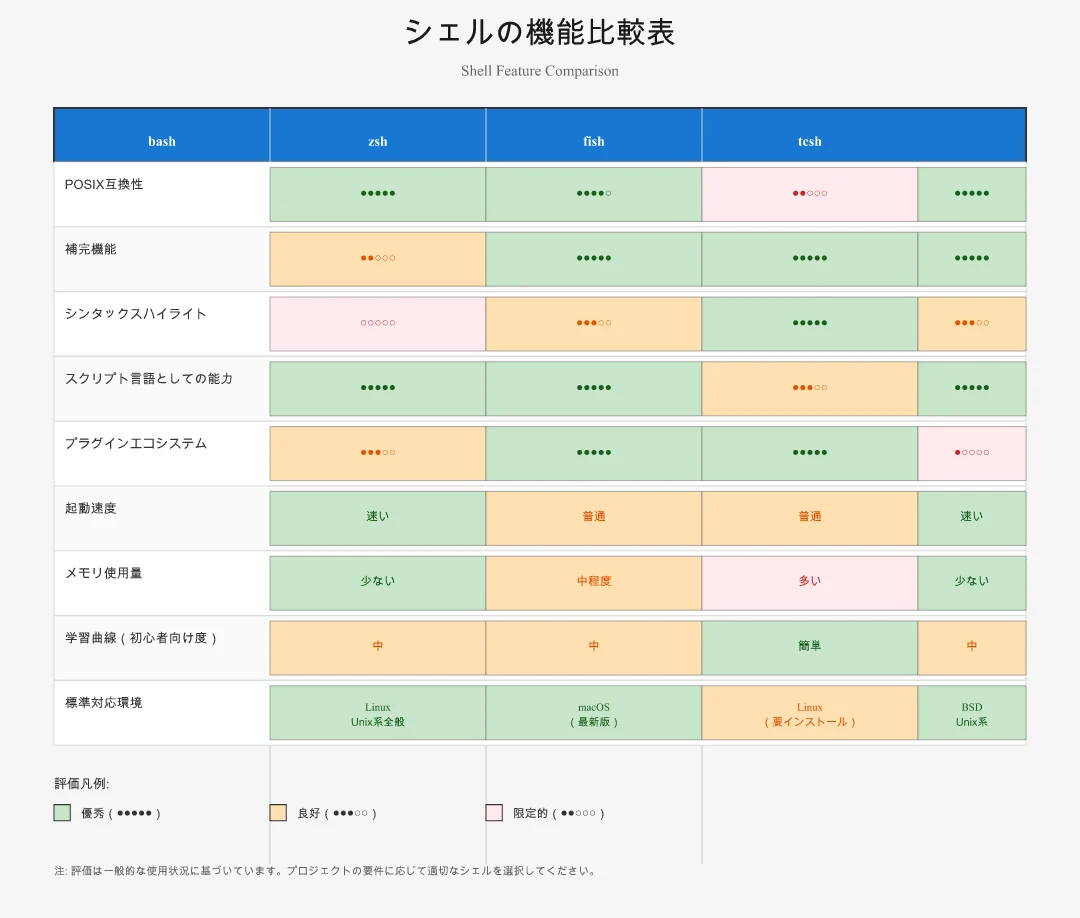
1-2. 主要シェルの比較
bash(Bourne Again Shell)
bash はLinuxの標準シェルで、長年の安定性と互換性を特徴とします。
特徴
- POSIX シェル互換性が高い
- スクリプト言語として成熟
- システム管理スクリプトの事実上の標準
- 設定ファイルは
~/.bashrcと~/.bash_profile
向いている用途
- サーバー環境での自動化スクリプト
- 汎用性を求める環境
- チーム開発で互換性が重要
向いていない用途
- 対話的な作業での高度な補完機能
- モダンな外観やテーマ
zsh(Z Shell)
zsh はユーザーフレンドリーさを重視して設計されました。最新のmacOSではデフォルトシェルになっています。
特徴
- bash互換性を保ちながら拡張機能を追加
- 高度な補完機能(複数の補完レベル)
- グロビング機能の充実
- プラグインエコシステム(Oh My Zsh)が豊富
- 設定ファイルは
~/.zshrc
向いている用途
- ローカル開発環境でのインタラクティブ操作
- スクリプトも対話的な用途もこなしたい
- シェルの機能を最大限活用したい
fish(Friendly Interactive Shell)
fish は初心者にも優しい構文と豊富な機能を備えています。
特徴
- POSIX非互換(独自構文)
- 自動補完が強力で、マニュアルを見なくても使える
- シンタックスハイライトがデフォルト
- 学習曲線が緩い
向いている用途
- 初心者の学習環境
- 対話的な操作の効率化
- 見た目の美しさを重視
向いていない用途
- 既存のbashスクリプトとの互換性が必要
- サーバー環境での標準化
シェル選択の指標
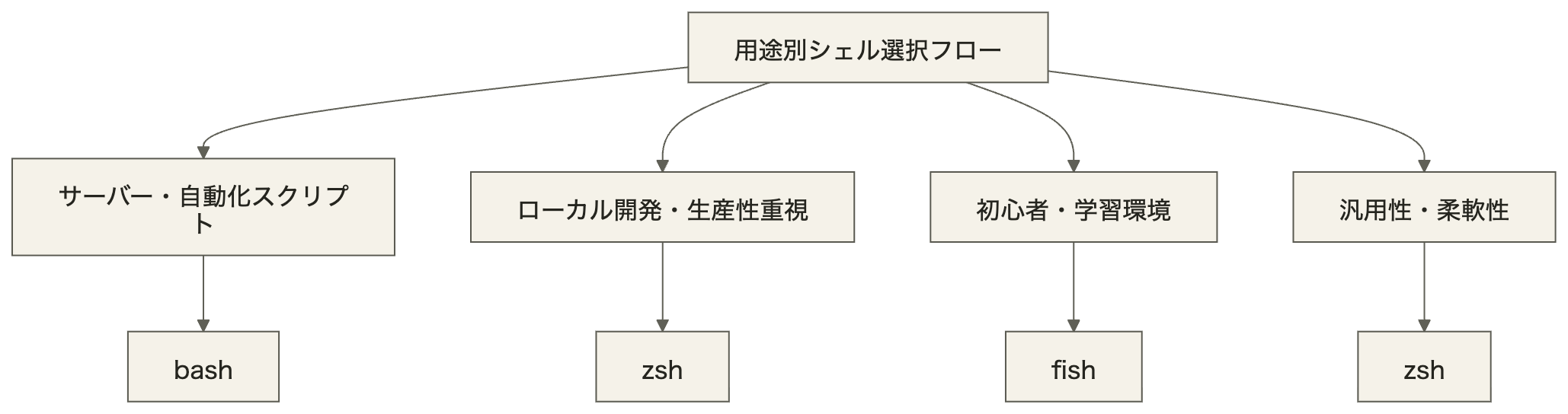
図の内容をテキストで読む
- 用途別シェル選択フロー → サーバー・自動化スクリプト
- サーバー・自動化スクリプト → bash
- 用途別シェル選択フロー → ローカル開発・生産性重視
- ローカル開発・生産性重視 → zsh
- 用途別シェル選択フロー → 初心者・学習環境
- 初心者・学習環境 → fish
- 用途別シェル選択フロー → 汎用性・柔軟性
- 汎用性・柔軟性 → zsh
本書では主にbashとzshを扱います。基本的なコマンドはどのシェルでも動作します。
1-3. 現在のシェルを確認・変更する
現在のシェルを確認
現在どのシェルを使用しているかを確認するコマンドです。
echo $SHELL
$SHELL は環境変数で、ログインシェルのパスを格納しています。/bin/bash または /bin/zsh などのパスが表示されます。
別の方法として、以下のコマンドも使用できます。
ps -p $$
$$ は現在のシェルプロセスIDを表す特殊変数です。ps(プロセス状態表示)コマンドでそのプロセス情報を表示します。より詳細な情報が得られます。
シェルを変更する
シェルを別のものに変更するには chsh(change shell)コマンドを使用します。
chsh -s /bin/zsh
-s オプションでログインシェルを指定します。/bin/zsh には、あなたの環境にインストールされたシェルへのパスを指定してください。
変更は次のログイン時に反映されます。現在のターミナルセッションでは前のシェルが使用されています。新しいターミナルウィンドウを開くと、新しいシェルが起動します。
利用可能なシェルの一覧を確認するには以下をご覧ください。
cat /etc/shells
/etc/shells ファイルには、システムで使用可能なシェルのリストが記載されています。このファイルに登録されていないシェルは chsh では指定できません。
1-4. ターミナルエミュレータの選択
macOSの標準ターミナル
macOSの標準ターミナルはシンプルで軽量です。ただし、カスタマイズ性は限定的です。
iTerm2(macOS推奨)
iTerm2 はmacOSで最も人気のあるターミナルエミュレータです。
利点
- 複数のタブと分割ウィンドウ
- 自動補完と検索機能
- 配色スキームが豊富
- Python スクリプトで拡張可能
インストール
brew install iterm2
GNOME Terminal・Konsole(Linux)
Linux では環境に応じて異なります。GNOME デスクトップなら GNOME Terminal が標準です。
Windows Terminal
Windows ではWindows Terminal が推奨されます。PowerShellとWSL(Windows Subsystem for Linux)の両方に対応しています。
ターミナルエミュレータ設定の基本
どのエミュレータを選んでも、以下の設定は最初に行いましょう。
フォント設定
プログラミング用フォント(Menlo、Inconsolata、Monaco など)の使用をお勧めします。これらのフォントは等幅で、文字間隔が一貫しており、コード表示に最適化されています。
配色スキーム
Dracula、Nord、Solarized など、複数の公開スキームから選択できます。目の疲れを軽減するため、長時間使用する環境に合わせたスキームを選びましょう。
スクロールバック行数
少なくとも1000行は確保することをお勧めします。過去のコマンド実行結果を参照する際に便利です。
1-5. コマンドの基本構文
コマンドの構成
Unix/Linux コマンドの基本構造を理解することは、すべての基盤となります。
command [options] [arguments]
- command: 実行するプログラムの名前
- options: コマンドの動作を変更するフラグ(
-または--で始まる) - arguments: コマンドが操作する対象(ファイル、ディレクトリなど)
オプションの種類
オプションには短形式と長形式があります。
ls -l /home
ここで -l は短形式のオプションで、詳細表示を意味します。
ls --long /home
--long は同じ機能を持つ長形式オプションです。
複数オプションの組み合わせ
短形式オプションは組み合わせることができます。
ls -lah
これは ls -l -a -h と同等です。
-l: 詳細表示-a: 隠しファイルを含めて表示-h: ファイルサイズを人間が読みやすい形式で表示
値を取るオプション
オプションの中には、値を指定する必要があるものがあります。
grep -n "pattern" filename.txt
-n オプションはマッチ行番号を表示するオプションで値を取りません。一方、オプション値の指定方法はコマンドにより異なります。
find /home -name "*.txt"
-name オプションは検索パターンを値として取ります。スペースで区切る場合と、スペースなしでつなげる場合があります。コマンドのマニュアルで確認しましょう。
コマンドの検索パス(PATH)
シェルがコマンドを見つける仕組みを理解することは、予期しない動作をデバッグする際に重要です。
echo $PATH
$PATH 環境変数には、コマンドを探索するディレクトリがコロン(:)で区切られて格納されています。
例えば以下のように表示されるかもしれません。
/usr/local/bin:/usr/bin:/bin:/usr/sbin:/sbin
シェルは左から順番に各ディレクトリを探索し、コマンド名に合致する実行ファイルを最初に見つけたものを実行します。
which コマンドで実行ファイルの位置を確認
which python
このコマンドは、コマンドが実際にどのディレクトリにあるかを表示します。複数のバージョンが存在する場合に、現在どれが使用されているかを確認するときに便利です。
type コマンドでコマンドの種類を確認
type python
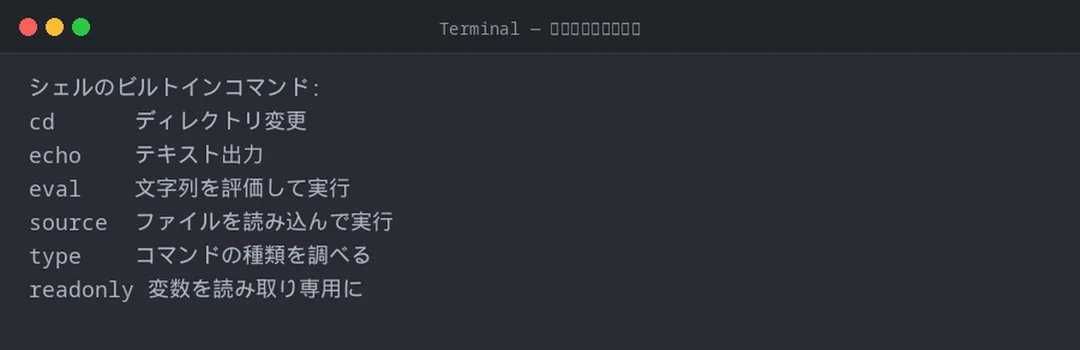
type はコマンドが内部コマンド(シェル組み込み)か外部コマンドか、またはエイリアスかを表示します。
1-6. ハンズオン: 自分の環境を理解する
ここまでの知識を確認するハンズオン演習です。
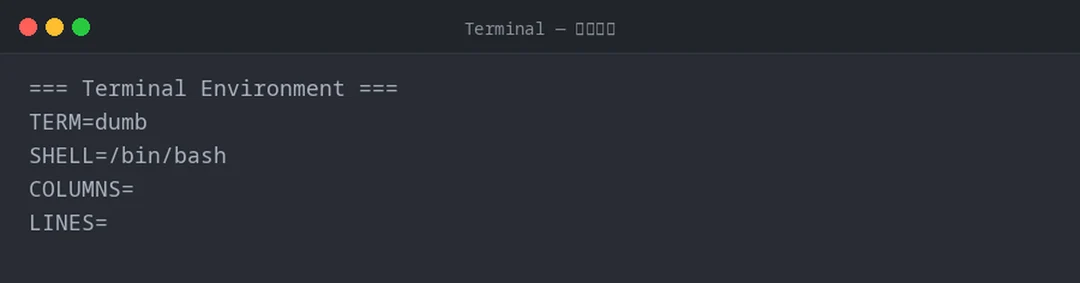

ステップ1: シェルとターミナルを確認
echo "My shell is: $SHELL"
ps -p $$ | grep -v PID
実行結果から、あなたの環境のシェルとプロセス情報を確認してください。
ステップ2: PATH を確認
echo $PATH | tr ':' '\n'
tr コマンドでコロンを改行に置換し、PATH に含まれるディレクトリを1行ずつ表示します。
ステップ3: よく使うコマンドの位置を確認
which bash
which python
which node
実際にこれらのコマンドが存在するかどうかを確認します。存在しない場合は、後の章でインストール方法を学びます。
1-7. まとめ
- ターミナル、シェル、OSは異なる層であり、それぞれ異なる役割を担っている
- bash はシステム管理に、zsh はローカル開発に向いている
- コマンドの基本構造は
command [options] [arguments] - PATH 環境変数がコマンド検索の鍵
1-8. 練習問題
- シェル確認: 現在のシェルを3つの異なるコマンドで確認してください。
- PATH 理解:
$PATHに含まれるディレクトリの数をカウントするコマンドを作成してください。 - コマンド位置:
ls、grep、findの実行ファイルの位置をそれぞれ確認してください。 - which と type:
which pythonとtype pythonの出力の違いを説明してください。 - オプション組み合わせ:
ls -lah /tmpというコマンドで、各オプションの役割を説明してください。