2.1 Xcodeのインストール
SwiftUI開発にはXcodeが必須です。XcodeはmacOS上で動作する統合開発環境です。
Xcodeをインストールする手順:
- App Storeを開く
- 「Xcode」を検索する
- 「入手」をクリックする
- Apple IDで認証する
- インストールが完了するまで待つ
Xcodeのサイズは15GB程度あるため、ダウンロードに時間がかかります。
インストール完了後、ターミナルで以下のコマンドを実行して確認します。
xcode-select --install
バージョン確認:
xcodebuild -version
Xcode 14.3以降が推奨されます。
2.2 Xcodeプロジェクトの作成
新しいSwiftUIプロジェクトを作成します。
ステップ1: Xcodeを起動し、「Create a new Xcode project」を選択します。
ステップ2: プラットフォームとテンプレートを選択します。
iOS → App → Next
ステップ3: プロジェクト設定を入力します。
- Product Name: MyFirstSwiftUIApp
- Team: (設定するか不要)
- Organization Identifier: com.example
- Interface: SwiftUI
- Life Cycle: SwiftUI App
ステップ4: プロジェクトの保存場所を指定します。
ステップ5: 「Create」をクリックします。
プロジェクトが正常に作成されると、Xcodeのエディタが表示されます。
2.3 プロジェクト構造の理解
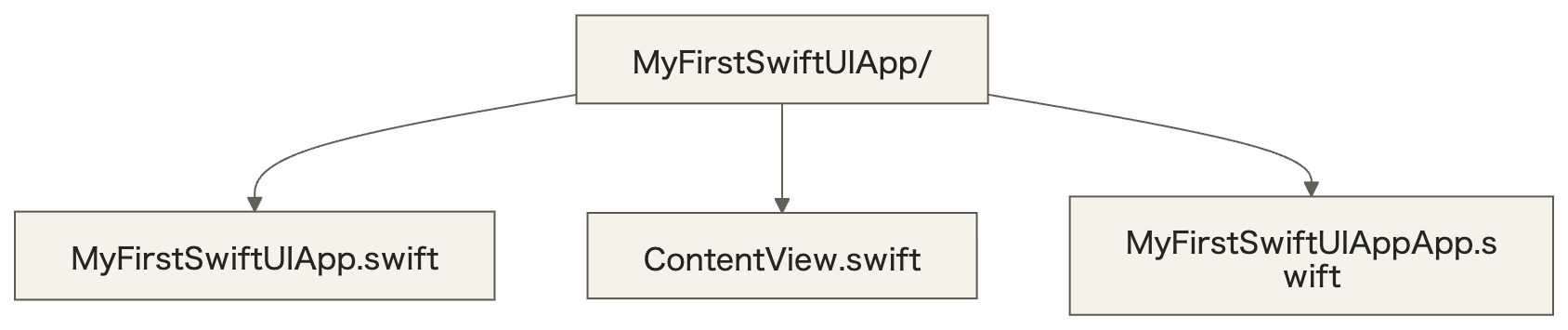
新規作成プロジェクトの構造を説明します。
図の内容をテキストで読む
- MyFirstSwiftUIApp/ → MyFirstSwiftUIApp.swift
- MyFirstSwiftUIApp/ → ContentView.swift
- MyFirstSwiftUIApp/ → MyFirstSwiftUIAppApp.swift
MyFirstSwiftUIApp.swift: このファイルにはWindowGroup内のContentViewが定義されます。iOS 17ではこのファイルは不要になり、MainActor属性が使用されます。
ContentView.swift: アプリケーションのメインビューを定義します。最初は「Hello, world!」が表示されます。
MyFirstSwiftUIAppApp.swift: アプリケーションのエントリーポイントです。@main属性を持つ構造体で、Appプロトコルに準拠します。
サンプルコード:
import SwiftUI

@main
struct MyFirstSwiftUIAppApp: App {
    var body: some Scene {
        WindowGroup {
            ContentView()
        }
    }
}
2.4 Xcode Preview機能
Xcode Previewはハイライト機能です。これにより、コンパイル・実行せずにUIの変更をリアルタイムで確認できます。
ContentView.swiftファイルには、デフォルトで以下のプレビューが含まれます:
#Preview {
    ContentView()
}
この記述により、Xcodeの右側パネルにプレビューが表示されます。
プレビューを更新するには、コマンド+オプション+Pを押すか、「Resume」ボタンをクリックします。
複数のデバイスプレビューを表示することも可能です:
#Preview("iPhone 15 Pro") {
    ContentView()
        .modelContainer(for: Item.self, inMemory: true)
}

#Preview("iPad Pro") {
    ContentView()
        .modelContainer(for: Item.self, inMemory: true)
}
2.5 シミュレーターの選択と実行
Xcodeの上部に表示されるプレイボタンをクリックするか、Cmd+Rを押します。
デバイスを選択するには、現在のスキームの横の「iPhone 15 Pro」などをクリックします。
実行可能なシミュレーター:
- iPhone 15 Pro
- iPhone 15 Pro Max
- iPhone 15
- iPad Pro
- 等
初回実行時は、シミュレーターの起動に数十秒要します。
2.6 デバイスの接続と実行
実機デバイスにアプリをインストールするには、デバイスをMacに接続します。
認証手続き:
- デバイスを接続する
- デバイス上で「信頼」をタップする
- Xcodeで自動的にペアリングされます
実機にビルド:
- Xcodeの上部のスキームから実機を選択
- Cmd+Rで実行
初回実行時は署名設定が必要な場合があります。Xcodeが自動的に処理します。
2.7 Swift Package Manager(SPM)の活用
SwiftUIプロジェクトで外部ライブラリを使用する場合、Swift Package Manager を使用します。
パッケージを追加するには:
- 「File」→「Add Packages」を選択
- パッケージのURLを入力
- バージョン範囲を指定
- 「Add Package」をクリック
例えば、Alamofireを追加する場合:
https://github.com/Alamofire/Alamofire.git
2.8 ハンズオン:最初のアプリを実行する
では、実際に最初のアプリを実行しましょう。
- Xcodeで新しいプロジェクトを作成する
- ContentView.swiftを開く
- デフォルトのコードを確認する
- Cmd+Rを押してシミュレーターで実行する
- 「Hello, world!」が表示されることを確認する
このプロセスにより、SwiftUI開発の流れが理解できます。
2.9 この章のまとめ
SwiftUI開発にはXcodeが必須です。プロジェクト作成後、プレビュー機能を活用することで、高速な開発が可能です。シミュレーターと実機の両方でテストできます。
2.10 練習問題
問題1: 新しいSwiftUIプロジェクトを作成し、シミュレーターで実行してください。
問題2: プレビュー機能を使用して、複数のデバイスサイズでビューを確認してください。
問題3: Xcodeプロジェクトの主要なファイルの役割を説明してください。