取得前に、必要なページ数を見積もる
公開された100件の記事見出しを調べたいとします。一覧が1ページ20件なら、一覧5ページで済む可能性があります。見出しが一覧にあれば、100件の本文ページを開く必要はありません。
提供されているAPIやデータ配布、利用条件、robots.txtを先に確認します。robots.txtはクローラー向けの通信規則で、アクセス許可や転載許諾を与える文書ではありません。Robots Exclusion Protocol
この章で学ぶこと
- Webスクレイピングの定義と活用場面
- スクレイピングとAPIの違い
- スクレイピングで扱うデータの種類
- 開発環境の準備
1.1 Webスクレイピングの基本概念
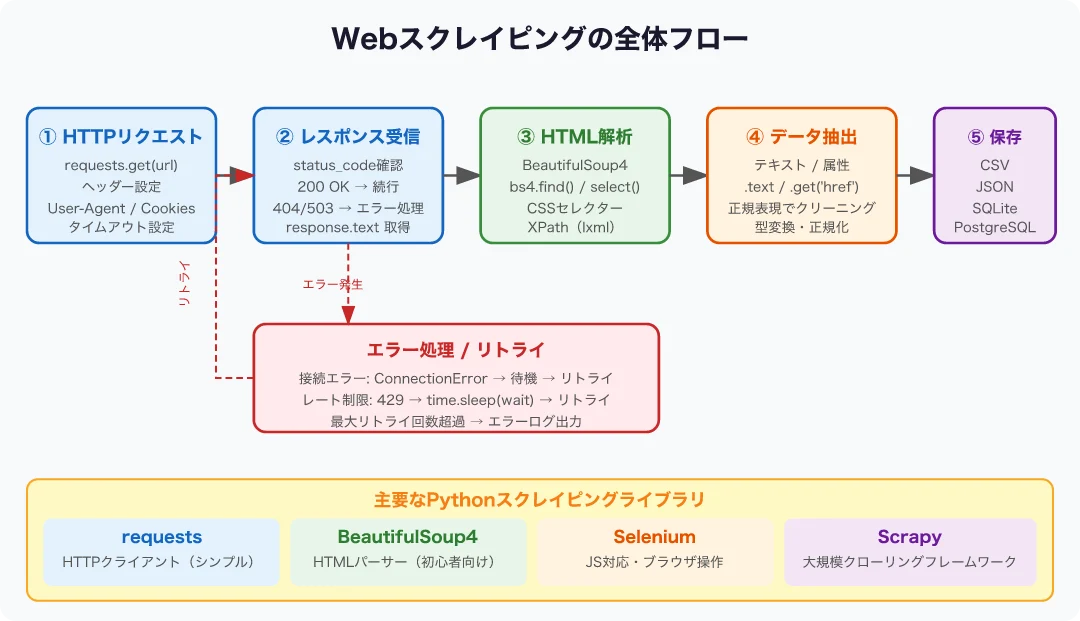
Webスクレイピング(Web scraping)とは、Webサイトから自動的にデータを抽出する技術です。
プログラムがWebサイトにアクセスして、HTMLを解析し、必要な情報を抜き出します。
例えば、ECサイトの商品情報、ニュースサイトの記事タイトル、天気予報のデータなど、さまざまな用途があります。
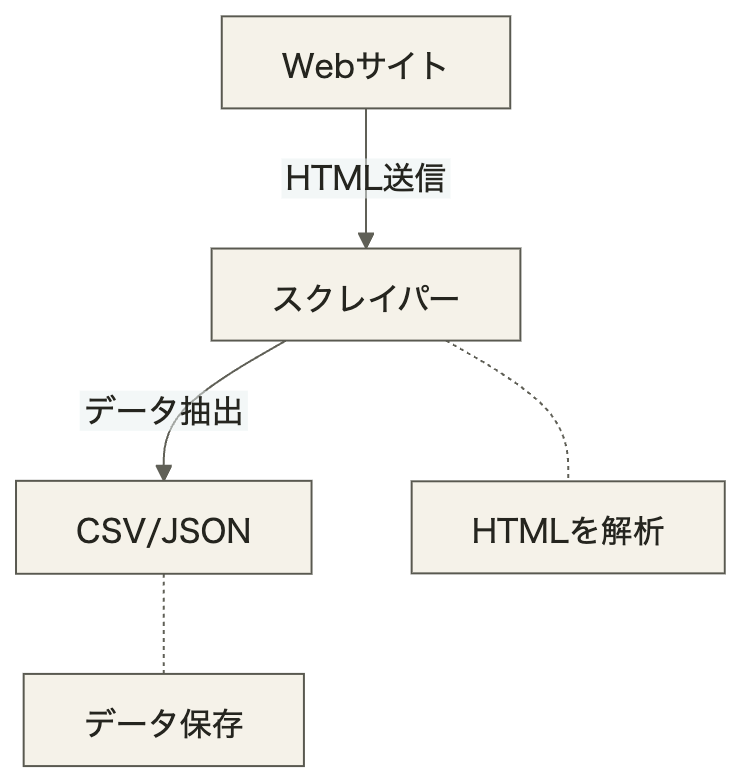
図の内容をテキストで読む
- Webサイト ─ HTML送信 → スクレイパー
- スクレイパー ─ データ抽出 → CSV/JSON
- スクレイパー → HTMLを解析
- CSV/JSON → データ保存
スクレイピングが活躍する場面
- 市場調査: 競合他社の商品価格を自動収集
- データ分析: ニュース記事を大量収集して分析
- 監視: 特定のWebサイトの更新を自動検知
- デジタルマーケティング: 顧客データの収集
- 学術研究: 公開データの統計分析
これらの場面では、毎日または定期的にデータが更新されます。
手作業では非効率なため、スクレイピングが有効です。
1.2 スクレイピングとAPIの違い
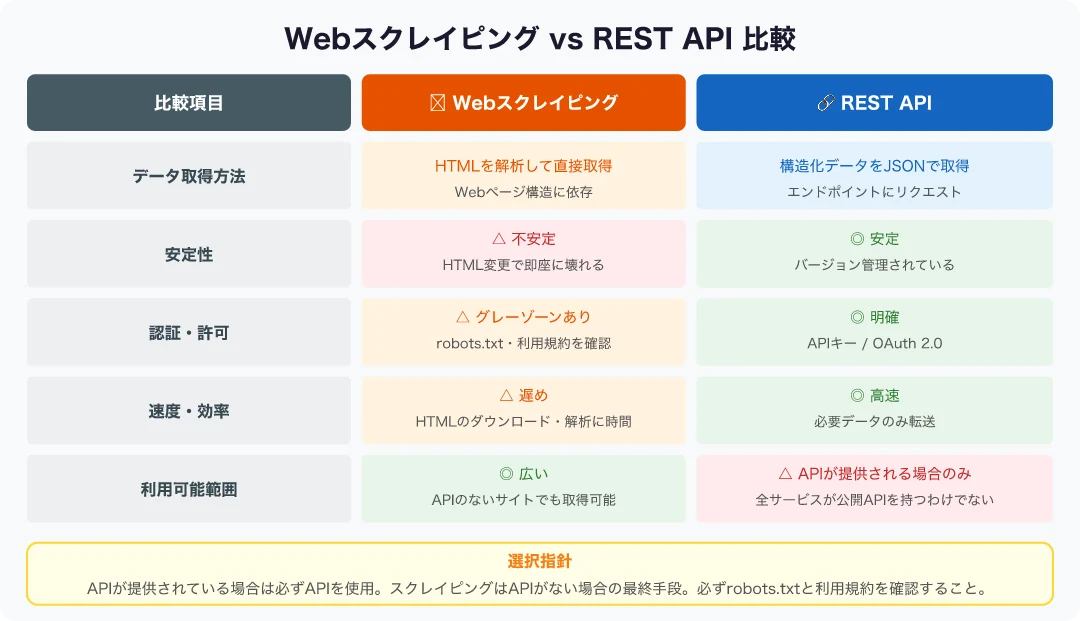
Webからデータを取得する方法は2つあります。
スクレイピングとAPIです。
API(アプリケーション・プログラミング・インターフェース)
APIはWebサイト側が提供する、正式なデータ取得方法です。
あらかじめ決められた形式でリクエストを送り、構造化されたデータ(JSON/XMLなど)を受け取ります。
リクエスト: https://api.example.com/news?page=1
レスポンス: {"title": "記事1", "date": "2024-01-15"}
APIはサーバーの負荷が少なく、確実で効率的です。
提供されている場合は、APIを優先して使うべきです。
Webスクレイピング
スクレイピングは、人間が見るようにHTMLを解析してデータを抽出します。
APIが提供されていないサイトや、より詳細なデータが必要な場合に使います。
ただし、HTMLの構造が変わるとコードも変える必要があります。
使い分けの基準
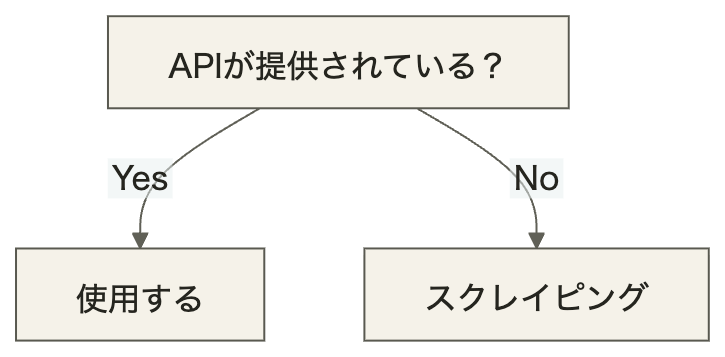
図の内容をテキストで読む
- APIが提供されている? ─ Yes → 使用する
- APIが提供されている? ─ No → スクレイピング
APIがあれば、API を使います。
APIがない場合や、より柔軟なデータ取得が必要なら、スクレイピングを検討します。
1.3 スクレイピングで扱うデータの種類
Webスクレイピングで抽出できるデータは多様です。
テキストデータ
- 記事タイトル、本文
- 商品名、説明文
- ユーザーコメント
数値データ
- 価格、株価
- ページビュー数、いいね数
- 評価スコア(星5つなど)
画像ファイル
- 商品写真
- サムネイル
- ロゴ画像
表データ
- 統計表
- 価格表
- ランキング
メタデータ
- URL、更新日時
- 著者名
- カテゴリータグ
スクレイピングでは、これらを自動的に抽出して、構造化フォーマット(CSV、JSON、データベース)で保存します。
1.4 開発環境の準備
Webスクレイピングに必要なツールと環境を準備しましょう。
必須環境
- Python 3.8以上
- テキストエディタ(VSCode推奨)
- Webブラウザ(開発者ツール確認用)
主要ライブラリ
本書で使う主なPythonライブラリです。
| ライブラリ | 用途 | 難易度 |
|---|---|---|
| requests | HTTPリクエスト送信 | ★☆☆ |
| Beautiful Soup | HTML解析 | ★★☆ |
| Selenium | 動的サイト処理 | ★★★ |
| Playwright | モダンなブラウザ自動化 | ★★★ |
| Scrapy | 大規模フレームワーク | ★★★ |
インストール方法
pip install requests beautifulsoup4 lxml selenium playwright
このコマンドで、本書前半で使う主要ライブラリをインストールできます。
後で Scrapy も追加します。
開発者ツールの確認
ブラウザの開発者ツール(F12キー)は、HTMLの構造確認に必須です。
Chrome、Firefox、Safari どれでも大丈夫です。
Elements タブ(またはInspector)で、ページのHTML構造を確認できます。
この作業を「要素の検査」と呼びます。
1.5 本書の進め方
各章は以下の構成です。
学習ステップ
- 概念説明: なぜこれが必要か、どう役立つか
- 基本的な使い方: シンプルな例から開始
- サンプルコード: 実行可能な具体例
- 詳細解説: コードの各部分を詳しく説明
- ハンズオン: 自分で試してみるセクション
- まとめと練習問題: 理解度確認
学習のコツ
- コードは写すだけでなく、必ず自分で実行する
- 小さな変更を加えて、動きを確認する
- エラーが出たら、エラーメッセージを丁寧に読む
- Webブラウザの開発者ツールを活用する
1.6 スクレイピング前のチェックリスト
スクレイピングを始める前に、確認すべきポイントがあります。
法的・倫理的確認
- 利用規約の確認: サイトがスクレイピングを許可しているか
- robots.txt の確認: スクレイパーへの指示を読む
- 私有財産権の尊重: 著作権侵害にならないか
これらは第12章で詳しく説明します。
技術的確認
- サイトが静的HTMLか、JavaScriptで動的生成か
- 認証(ログイン)が必要か
- アクセス制限(レート制限)があるか
サーバーへの配慮
- 過度なリクエストでサーバーに負荷をかけない
- リクエスト間に遅延を入れる
- ユーザーエージェント情報を適切に設定
これらを守ることで、責任あるスクレイピング実装ができます。
まとめ
- Webスクレイピングは、Webサイトからデータを自動抽出する技術
- APIが利用可能なら優先して使うべき
- スクレイピングは多様なデータ種に対応
- 開発環境の準備と倫理的配慮が重要
練習問題
- あなたの興味あるWebサイトを1つ選び、そこからスクレイピングしたいデータをリストアップしてください。
- そのサイトにAPIが提供されているか、利用規約を確認してください。
- ブラウザの開発者ツール(F12)を開き、そのサイトのHTML構造を確認しましょう。
- スクレイピングと API の使い分けについて、具体例を2つ考えてください。
- robots.txt のパスと機能について、簡潔に説明してください。