この章で学ぶこと
- Raspberry Pi OS の入手とインストール方法
- Raspberry Pi Imager を使った簡単セットアップ
- 初回ブート時の設定手順
- ネットワーク接続(有線・無線)
- SSH による遠隔接続の設定
- 日本語環境の整備
2.1 準備物の確認
セットアップを始める前に、必要な物を揃えましょう。
必須アイテム
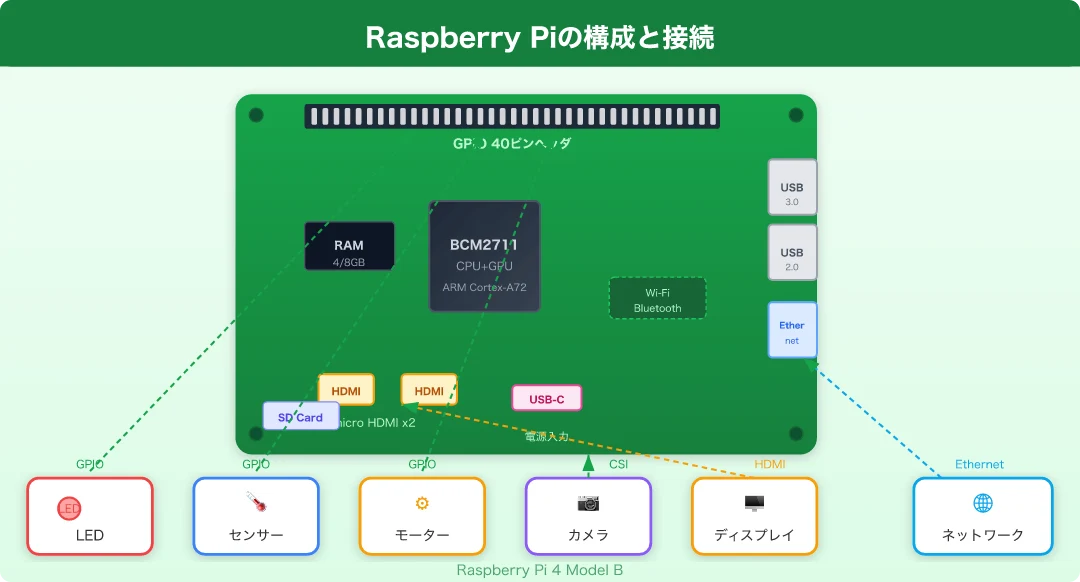
- Raspberry Pi 本体
- 電源アダプタ(USB-C、5V 3A 以上)
- microSD カード(32GB Class 10 推奨)
- HDMI ケーブル
- USB キーボード・マウス(セットアップ時のみ)
- モニター(セットアップ時のみ)
あると便利な物
- ヒートシンク
- ケース
- microSD カード リーダー(パソコン接続用)
- ネットワークケーブル(無線LANを使う場合は不要)
microSD カード リーダーについて、補足します。microSD カードを Raspberry Pi に入れる際、パソコンから直接操作することがあります。その場合、microSD カード リーダーがあると便利です。USB 接続型が安価に入手できます。
2.2 Raspberry Pi OS について
Raspberry Pi の標準オペレーティングシステムは Raspberry Pi OS です。以前は Raspbian と呼ばれていました。
Debian Linux をベースにしており、Raspberry Pi に最適化された設定が施されています。本書では、最新の Raspberry Pi OS(64ビット版)の使用を想定しています。
入手方法
公式サイト(https://www.raspberrypi.com/software/)から、Raspberry Pi Imager をダウンロードします。Imager はWindows、Mac、Linux に対応しています。
Imager は、microSD カードに OS をインストールするための便利なツールです。専門的な知識は不要で、ウィザード形式で進めるだけで完了します。
2.3 Raspberry Pi Imager を使ったインストール
ステップ1: Imager をダウンロード・インストール
パソコンのブラウザで Raspberry Pi 公式サイトにアクセスします。「Software」セクションから、あなたのOSに対応した Imager をダウンロードしてください。
ダウンロード後、インストーラーを実行し、指示に従ってインストールします。
ステップ2: microSD カードを接続
microSD カード リーダーを使って、パソコンに microSD カードを接続します。
注意:このステップでは、カード内のデータが全て削除されます。重要なデータが入っていないか確認してください。
ステップ3: Imager を起動
インストールした Raspberry Pi Imager を起動します。以下のような画面が表示されます:
┌─────────────────────────────────┐
│  Raspberry Pi Imager            │
│                                 │
│ [Choose Device]  [Choose OS]    │
│                                 │
│ [Choose Storage]                │
│                                 │
│ [ Next ] [ Cancel ]             │
└─────────────────────────────────┘
ステップ4: デバイスを選択
「Choose Device」ボタンをクリックして、あなたが使用する Raspberry Pi のモデルを選択します。本書では Raspberry Pi 4 Model B を想定しています。
ステップ5: OSを選択
「Choose OS」ボタンをクリックします。オプションのリストから、最新の Raspberry Pi OS(推奨版)を選択してください。
32ビット版と 64ビット版がありますが、64ビット版を選択してください。より多くのメモリを活用でき、パフォーマンスが向上します。
ステップ6: ストレージを選択
「Choose Storage」をクリックして、接続している microSD カードを選択します。
警告: 接続されているドライブの一覧が表示されます。間違ったドライブを選択すると、パソコンのデータが削除されます。必ず microSD カードであることを確認してください。
ステップ7: 詳細設定(オプション)
「Next」をクリックすると、オプション設定画面が出てきます。ここで以下を設定できます:
- ホスト名(Raspberry Pi の名前)
- WiFi 接続情報
- タイムゾーン(Asia/Tokyo に設定)
- ユーザー名・パスワード
- SSH 接続の有効化
これらを事前に設定しておくと、Raspberry Pi の初回ブート時の手作業が減ります。
特に、SSH 接続を有効にしておくと、後でモニターを接続しなくても操作できます。チェックボックスにレ点を入れてください。
ステップ8: インストール実行
最終確認画面で「Yes」をクリックすると、インストールが始まります。
進捗バーが表示され、5~10分ほどで完了します。この間、パソコンのスリープモードを解除しておいてください。
完了後、microSD カードを安全に取り外してください。
2.4 Raspberry Pi への microSD カード装着と初回起動
装着方法
Raspberry Pi の底面(コンポーネント面の反対側)に、microSD カードスロットがあります。
カードの金色の接点側が下向きになるように、スロットに挿入します。ここで説明する「下向き」とは、Raspberry Pi のマザーボード側を指します。
カードを押し込むと「カチッ」という音がして、スロットに認識されます。
周辺機器の接続
以下の接続順序を守ってください:
- HDMI ケーブルをモニターと Raspberry Pi に接続
- USB キーボード・マウスを USB ポートに接続
- ネットワークケーブルを接続(無線LAN使用時は不要)
- 最後に電源ケーブルを Raspberry Pi に接続
電源を入れるのが最後というのが重要です。先に電源が入ると、周辺機器がうまく認識されないことがあります。
初回起動
電源を入れると、Raspberry Pi が起動します。モニターに Raspberry Pi のロゴが表示され、その後、Raspberry Pi OS のブートシーケンスが始まります。
初回起動時は、システムのセットアップが実行されます。以下の画面が順に表示されます:
┌────────────────────────────┐
│ Welcome to Raspberry Pi OS │
│                            │
│ Select your country...     │
│ [ Japan ]                  │
│ [ ]                        │
└────────────────────────────┘
画面の指示に従い、以下を設定します:
- 言語:日本語
- キーボードレイアウト:日本語
- WiFi ネットワーク:接続するSSID とパスワード
- タイムゾーン:Asia/Tokyo
- パスワード:pi ユーザーのパスワード
各設定後、「Next」をクリックして進みます。
2.5 ネットワーク接続の設定
Raspberry Pi をネットワークに接続することで、インターネットアクセスとリモート管理が可能になります。
有線接続
イーサネット(RJ45)ケーブルをRaspberry Pi の Gigabit Ethernet ポートに接続します。ケーブルのもう一端をルーターに接続してください。
通常、これだけで自動的に IP アドレスが割り当てられます(DHCP)。
無線接続
Raspberry Pi OS のデスクトップ画面の右上に、ネットワークアイコンがあります。そのアイコンをクリックして、接続可能な WiFi ネットワークのリストから、あなたの WiFi SSID を選択し、パスワードを入力します。
接続が確立されると、アイコンが変わり、通常は数秒でインターネット接続が可能になります。
接続確認
ターミナルを開き、以下のコマンドを実行して接続を確認します:
ping 8.8.8.8
このコマンドは、Google の DNS サーバー(8.8.8.8)に疎通確認パケット(ping)を送信します。
コマンドの説明:
pingは、指定したホストに ICMP エコーリクエストを送信し、応答が返ってくるかを確認するコマンドです8.8.8.8は、Google が提供する公開 DNS サーバーのアドレスです- 応答が返ってくれば(「64 bytes from...」という出力が見える)、インターネット接続が成功しています
Ctrl+C キーを押すとコマンドが終了します。
2.6 SSH による遠隔接続
SSH とは
SSH(Secure Shell)は、ネットワーク上のコンピュータに安全に接続するためのプロトコルです。
Raspberry Pi に SSH サーバーがインストールされていれば、パソコンから Raspberry Pi にリモートでログインでき、コマンドを実行したりファイルを操作したりできます。
モニターを接続しなくてもRaspberry Pi を操作できるため、非常に便利です。
SSH サーバーの有効化
Raspberry Pi のデスクトップで、メニューから「Preferences」→「Raspberry Pi Configuration」を開きます。
「Interfaces」タブで、「SSH」の項目を見つけ、「Enabled」を選択します。
OK をクリックして設定を保存します。
または、ターミナルで以下のコマンドを実行することもできます:
sudo raspi-config
このコマンドは、Raspberry Pi Configuration ツールをターミナルから起動します。
コマンドの説明:
sudoは「スーパーユーザーとして実行」という意味です。システム設定の変更には管理者権限が必要ですraspi-configは、Raspberry Pi 専用の設定ツールです
メニューから「Interfacing Options」を選び、「SSH」を選択して「Yes」をクリックします。
SSH でのログイン(パソコンから)
パソコンのターミナル(コマンドプロンプト)を開き、以下を実行します:
ssh pi@raspberrypi.local
このコマンドは、Raspberry Pi(ホスト名:raspberrypi)に pi ユーザーでログインします。
コマンドの説明:
sshは SSH クライアント(接続する側)のコマンドですpiは Raspberry Pi のユーザー名ですraspberrypi.localは Raspberry Pi のホスト名です(「.local」は mDNS による自動解決)
初回接続時、「Are you sure you want to continue connecting」というメッセージが出ます。「yes」と入力してください。
その後、Raspberry Pi のパスワードを求められます。セットアップ時に設定したパスワードを入力してください。
接続成功後、以下のようなプロンプトが表示されます:
pi@raspberrypi:~ $
ここから Raspberry Pi にコマンドを送信できます。これで、モニター・キーボードなしで Raspberry Pi を操作できるようになりました。
Windows での SSH 接続
Windows 10 以降は、PowerShell から SSH が使用できます。上記と同じコマンドで接続可能です。
旧バージョンの Windows を使用している場合は、PuTTY などの SSH クライアントソフトをダウンロードしてください。
2.7 パッケージの更新
Raspberry Pi OS をインストール後、すぐにパッケージ(ソフトウェア)の更新を実行することをお勧めします。
セキュリティパッチや機能改善が含まれています。
ターミナルで以下を実行します:
sudo apt update
sudo apt upgrade
コマンドの説明:
apt updateは、利用可能なパッケージの一覧を更新しますapt upgradeは、インストール済みのパッケージを最新版にアップグレードしますsudoを付けているのは、これらの操作に管理者権限が必要だからです
実行中、以下のようなメッセージが表示されます:
Reading package lists... Done
Building dependency tree... Done
...
処理が完了するまで(数分~数十分)待ちます。途中で「Do you want to continue? [Y/n]」と聞かれたら、「Y」と入力して Enter キーを押してください。
2.8 日本語環境の整備
Raspberry Pi OS をインストール直後は、英語フォントが不完全なため、日本語が正しく表示されないことがあります。以下の手順で日本語環境を整備します。
日本語フォントのインストール
ターミナルで以下を実行します:
sudo apt install fonts-noto-cjk
このコマンドは、Google の Noto フォントの日本語版をインストールします。
コマンドの説明:
fonts-noto-cjkは、CJK(中国語、日本語、韓国語)対応のフォントパッケージです- これにより、ターミナルや GUI アプリケーションで日本語が正しく表示されるようになります
IME(入力メソッド)のインストール
日本語を入力するには、IME(Input Method Engine)が必要です。
Fcitx(ファイティクス)という人気のある IME をインストールします:
sudo apt install fcitx-mozc
このコマンドは、Fcitx と Google が開発した Mozc(日本語入力エンジン)をインストールします。
コマンドの説明:
fcitx-mozcは、日本語入力を可能にするパッケージの組み合わせです- インストール後、デスクトップ画面を再起動すると、IME が有効になります
設定の完了
再起動後、デスクトップの右下(パネル)に言語入力のアイコンが表示されます。キーボードの「Alt+半角/全角」キーを押すことで、日本語入力のオン・オフを切り替えられます。
2.9 まとめ
- Raspberry Pi Imager を使うことで、初心者でも簡単に OS をインストールできます
- 有線・無線の両方でネットワーク接続が可能です
- SSH による遠隔接続により、モニターなしで Raspberry Pi を操作できます
- パッケージを定期的に更新することで、セキュリティと安定性が向上します
- 日本語環境の整備により、日本語での操作と入力が可能になります
2.10 練習問題
- Raspberry Pi Imager で OS をインストールする際、32ビット版ではなく 64ビット版を選ぶ理由は何ですか。
ping 8.8.8.8コマンドを実行した場合、インターネット接続が失敗していればどのような出力が表示されるでしょうか。- SSH 接続時に「Connection refused」というエラーが出た場合、考えられる原因は何ですか。
- Raspberry Pi にインストールされたパッケージを更新する場合、
apt upgradeの前にapt updateを実行する必要があります。その理由を説明してください。 - あなたの環境(Windows・Mac・Linux)で、Raspberry Pi に SSH 接続してみてください。成功したら、その手順をメモしておきます。