2.1 Python環境とは
Pythonのプログラムを実行するには、コンピュータに「Python」というソフトウェアをインストールする必要があります。また、プログラムを書くためのエディタも用意します。
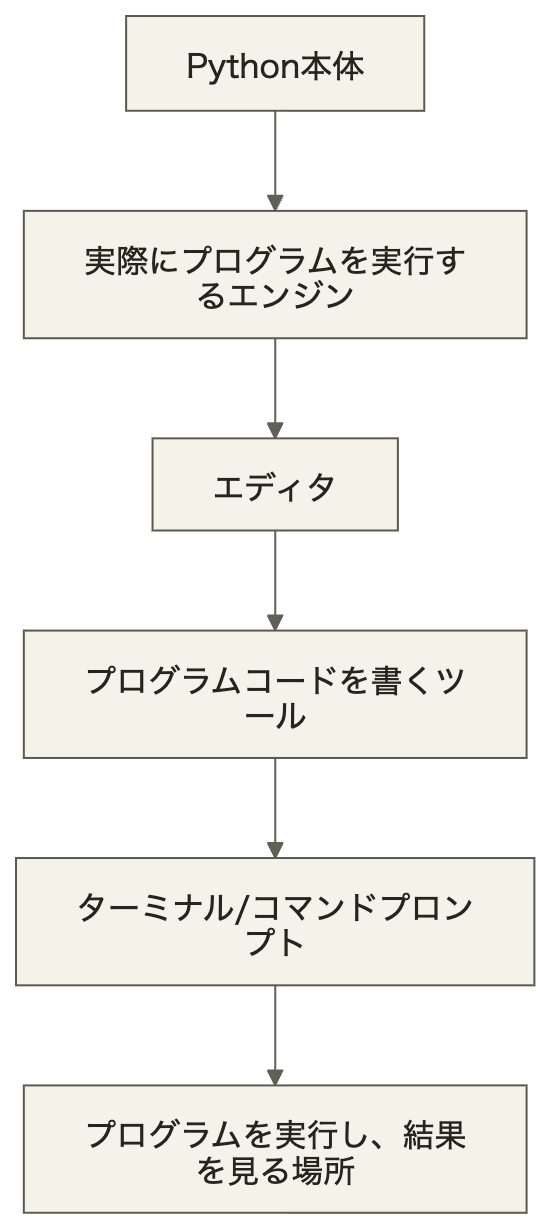
図の内容をテキストで読む
- Python本体 → 実際にプログラムを実行するエンジン
- 実際にプログラムを実行するエンジン → エディタ
- エディタ → プログラムコードを書くツール
- プログラムコードを書くツール → ターミナル/コマンドプロンプト
- ターミナル/コマンドプロンプト → プログラムを実行し、結果を見る場所
2.2 Windows へのインストール
ステップ1:Python の公式ウェブサイトにアクセス
ブラウザを開いて、以下のURLにアクセスしてください:
https://www.python.org/downloads/
ステップ2:インストーラをダウンロード
「Downloads」ボタンをクリックすると、Windows用のインストーラが表示されます。最新バージョン(Python 3.12以上)の「Windows installer (64-bit)」をクリックしてダウンロードします。
ステップ3:インストーラを実行
ダウンロードされたファイル(python-3.12.x-amd64.exe など)をダブルクリックします。
重要:「Add Python 3.12 to PATH」にチェックを入れてください
【インストール画面での設定】

☑ Add Python 3.12 to PATH    ← これが重要!
  (Pythonをどこからでも使えるようにします)

☐ Install launcher for all users
☐ Associate files with Python
「Install Now」をクリックして、インストールを開始します。
ステップ4:インストール確認
インストール完了後、コマンドプロンプトを開いて確認します。
Windows キーを押しながら R キーを押すと「ファイル名を指定して実行」が開きます。cmd と入力して Enter を押します。
コマンドプロンプトで以下を入力します:
python --version
以下のように表示されれば成功です:
Python 3.12.0
2.3 macOS へのインストール
方法1:公式インストーラを使う(初心者向け)
python.org から macOS 版インストーラをダウンロードして、指示に従ってインストールします。
手順は Windows とほぼ同じです:
- https://www.python.org/downloads/ にアクセス
- macOS 用インストーラをダウンロード
- ダウンロードされたファイルを開いて、インストーラウィザードに従う
方法2:Homebrew を使う(経験者向け)
ターミナルを開いて、以下のコマンドを実行します:
brew install python@3.12
インストール確認:
python3 --version
2.4 Linux へのインストール
Ubuntu/Debian系:
sudo apt update
sudo apt install python3.12 python3-pip
CentOS/RHEL系:
sudo yum install python3.12
インストール確認:
python3 --version
2.5 VS Code のセットアップ(推奨)
VS Code(Visual Studio Code)は、プロの開発者も使う無料のコードエディタです。
ステップ1:VS Code をダウンロード
https://code.visualstudio.com/
お使いのOSに合わせてダウンロードしてください。
ステップ2:インストール
ダウンロードされたインストーラを実行して、インストールします。
ステップ3:Python 拡張機能をインストール
VS Code を開いて、左側のアイコンから「Extensions」(拡張機能)を開きます。
検索ボックスに Python と入力して、Microsoft 公式の「Python」拡張機能をインストールします。
ステップ4:最初のファイルを作成
VS Code で、「File」→「New File」で新しいファイルを作成します。
ファイル名を hello.py として、以下のコードを入力してください:
print("Hello, Python!")
Ctrl + S(Windows/Linux)または Cmd + S(macOS)で保存します。
2.6 Google Colab を使う(インストール不要)
Google アカウントがあれば、ブラウザから即座にPython環境を使用できます。これはインストール不要で、とても便利です。
Google Colab へのアクセス
https://colab.research.google.com/
Google アカウントでログインします。
新しいノートブックを作成
「ファイル」→「新しいノートブック」をクリックします。
画面に「セル」と呼ばれるコード入力欄が表示されます。ここにコードを書いて、実行できます。
print("Hello, Google Colab!")
Shift + Enter で実行します。
Google Colab のメリット
- インストール不要(ブラウザだけで実行可能)
- 保存や共有が簡単(Google Drive に自動保存)
- 強力な計算リソース(無料)
- Jupiter Notebook 形式で、説明とコードを一緒に記録できる
2.7 環境構築の確認
全ての環境で、以下のコードが実行できれば、セットアップ完了です:
Windows/macOS/Linux(各OS共通)
# バージョン確認
import sys
print(f"Python version: {sys.version}")

# 基本的な計算
print(f"2 + 3 = {2 + 3}")

# リスト操作
numbers = [1, 2, 3, 4, 5]
print(f"List: {numbers}")
print(f"Sum: {sum(numbers)}")
実行結果:
Python version: 3.12.0 (main, Oct  2 2023, 14:00:00)
[GCC 11.4.0]
2 + 3 = 5
List: [1, 2, 3, 4, 5]
Sum: 15
2.8 よくあるトラブルシューティング
問題1:「python: コマンドが見つかりません」エラー
解決方法:
- Windows の場合:インストール時に「Add Python to PATH」にチェックしたか確認
- macOS/Linux の場合:
python3コマンドを使う
python3 --version
問題2:VS Code でPython拡張機能が認識されない
解決方法:
- VS Code を再起動
- Python インタープリターのパスを設定:
- Ctrl + Shift + P(Windows/Linux)または Cmd + Shift + P(macOS)
- 「Python: Select Interpreter」を入力
- インストールされた Python を選択
問題3:Google Colab でモジュールがインストールされていないエラー
解決方法:Google Colab では、一部のライブラリが事前にインストールされています。必要なライブラリがない場合は、以下を実行します:
!pip install library_name
2.9 推奨学習環境
初心者向け:Google Colab
- 理由:インストール不要で、すぐに学習を開始できる
- メリット:クラウドベースで環境設定の問題が少ない
本格的に学びたい方:ローカル環境(Windows/macOS/Linux + VS Code)
- 理由:プロの開発環境に近い体験ができる
- メリット:自分の好みにカスタマイズ可能
本書は、どちらの環境でも実行可能なコードを掲載しています。
まとめ
- Python のインストール方法は OS によって異なりますが、公式ウェブサイトから簡単に行えます
- VS Code は初心者にも使いやすく、プロからの信頼も厚いエディタです
- Google Colab はインストール不要で、ブラウザから即座に学習を開始できます
- 環境構築が完了したら、次のステップに進む準備ができています
練習問題
- 自分のコンピュータに Python をインストールして、バージョン確認を行ってください
- 選んだエディタ(VS Code または Google Colab)で、簡単なコードを実行してみてください
- インストール時にエラーが発生した場合、そのエラーメッセージをネットで検索して、解決方法を見つけてみてください