この章で学ぶこと
- オペレーティングシステムの定義と役割
- ハードウェアとソフトウェアの関係
- OSの主要な機能(プロセス、メモリ、ファイルシステム)
- ユーザー空間とカーネル空間
- 主要なOS(Linux、Windows、macOS)の特徴
1.1 OSの定義と役割
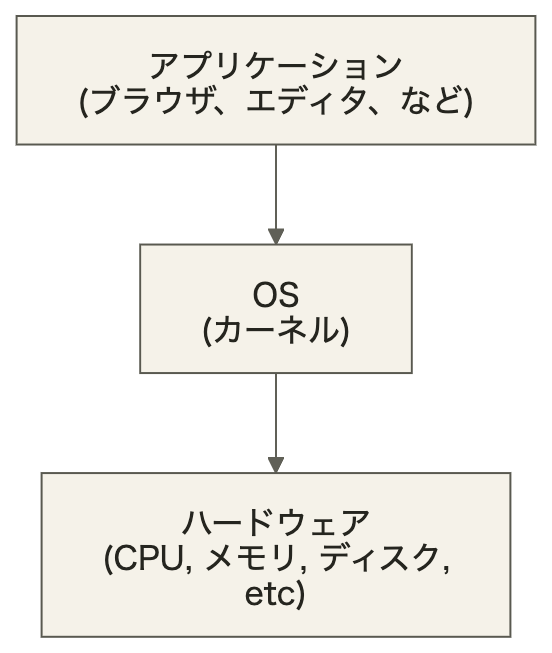
オペレーティングシステム(OS)とは、コンピュータのハードウェアとアプリケーションソフトウェアの間に位置するソフトウェアです。
OSなしでは、アプリケーションはハードウェアを直接操作する必要があり、非常に複雑になります。
OSの主な役割は以下の通りです。
1. リソース管理
コンピュータは限られたリソース(CPU、メモリ、ディスク)を持っています。
複数のアプリケーションが同時に実行される場合、これらのリソースを公平に配分する必要があります。
OSはこの配分を管理します。
2. 抽象化
ハードウェアの詳細を隠し、統一されたインターフェース(API)を提供します。
例えば、ファイルを読み書きする際、アプリケーションはハードウェアの種類を気にする必要がありません。
3. 保護
複数のアプリケーションが互いに干渉しないように隔離します。
また、不正なアクセスから重要なデータを保護します。
4. サービス提供
ユーザーがコンピュータを使いやすくするための機能を提供します。
例えば、ファイルシステム、ネットワーク、グラフィックス表示などです。
図1.1: OS の位置付け
図の内容をテキストで読む
- アプリケーション (ブラウザ、エディタ、など) → OS (カーネル)
- OS (カーネル) → ハードウェア (CPU, メモリ, ディスク, etc)
1.2 ユーザー空間とカーネル空間
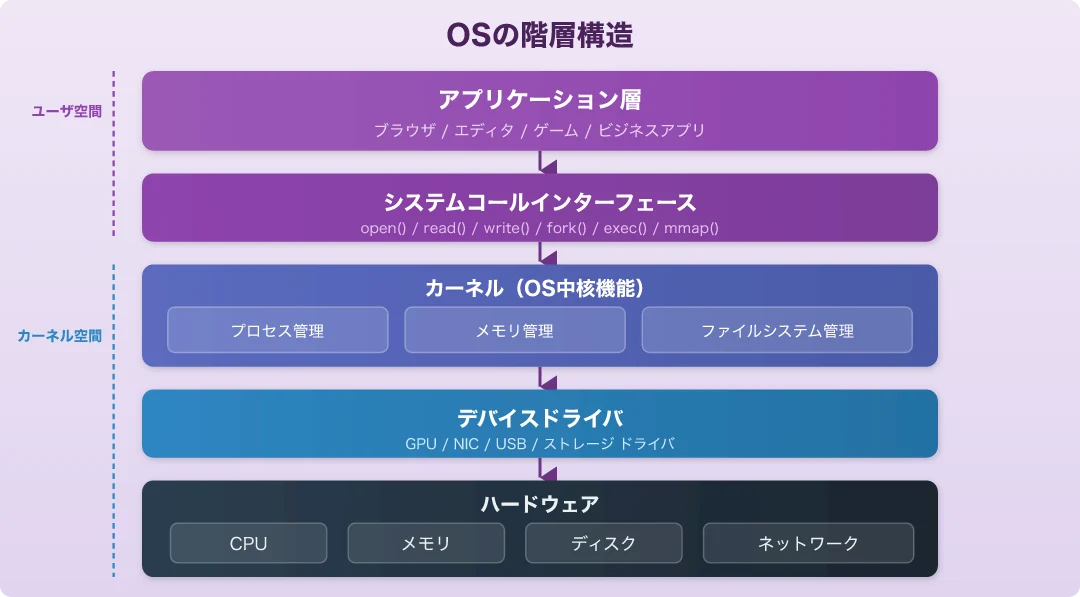
モダンなOSは、メモリを2つの領域に分けて管理します。
カーネル空間
OSのコア機能が実行される領域です。
ハードウェアを直接操作する権限を持ちます。
メモリ管理、割り込み処理、I/O操作などが行われます。
ユーザー空間
通常のアプリケーションが実行される領域です。
ハードウェアを直接操作することはできません。
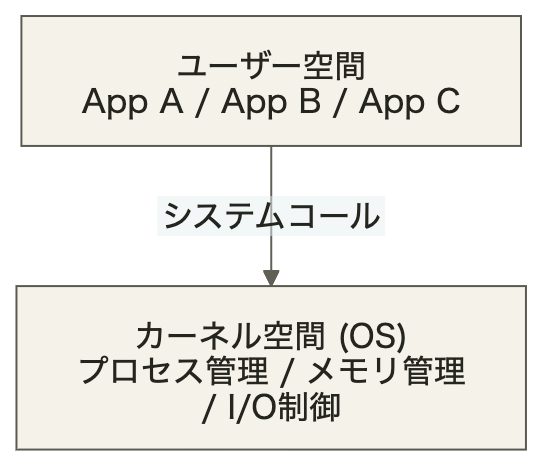
システムコールを通じてカーネルに要求を送ります。
なぜこのように分けるのか
セキュリティと安定性です。
1つのアプリケーションのバグが、システム全体を壊すことを防ぎます。
不正なアプリケーションが、他のアプリケーションのデータにアクセスすることを防ぎます。
図1.2: ユーザー空間とカーネル空間
図の内容をテキストで読む
- ユーザー空間 App A / App B / App C ─ システムコール → カーネル空間 (OS) プロセス管理 / メモリ管理 / I/O制御
1.3 システムコール
アプリケーションがOSの機能を利用する唯一の方法はシステムコールです。
システムコールは、ユーザー空間からカーネル空間へ制御を移す特殊な命令です。
よく使われるシステムコール
- read() : ファイルやストリームからデータを読み込む
- write() : ファイルやストリームにデータを書き込む
- open() : ファイルを開く
- close() : ファイルを閉じる
- fork() : 新しいプロセスを作成する
- exec() : 新しいプログラムを実行する
- exit() : プロセスを終了する
- wait() : 子プロセスの終了を待つ
これらの詳細は第12章で詳しく説明します。
1.4 主要なOSの特徴
Linux
オープンソースのOS。
Linuxカーネルと様々なユーティリティの組み合わせから成ります。
自由に改造・配布できるため、サーバーや組込みシステムで広く使われています。
本書の多くの例題はLinux環境を前提としています。
Windows
Microsoftが開発した商用OS。
デスクトップコンピュータとサーバーで広く使われています。
GUIが充実しており、初心者にも使いやすい特徴があります。
macOS
Appleが開発した商用OS。
BSDベースのUnix系OSであり、Linuxと多くの特徴を共有しています。
デザイナーやクリエイターによく使われています。
Unix系OS
Linux、macOS、BSD、その他多くのOSはUnix思想に基づいています。
「すべてはファイルである」という哲学があり、統一されたインターフェースを提供します。
本書はUnix思想に基づいたOSの説明を中心としています。
1.5 ハンズオン: Linuxの基本コマンド
Linuxシステムでの基本的な操作を体験しましょう。
以下の例では、ターミナル(またはコンソール)でコマンドを実行します。
現在のディレクトリを確認する
まず、「pwd」コマンドで現在いるディレクトリを確認します。
このコマンドは「print working directory」の略で、カレントディレクトリの絶対パスを表示します。
$ pwd
/home/user
実行結果に /home/user と表示される場合、ユーザーのホームディレクトリにいるということです。
各ユーザーには独立したホームディレクトリが与えられます。
ディレクトリの内容を表示する
「ls」コマンドでディレクトリの内容を表示します。
このコマンドは「list」の略で、ディレクトリ内のファイルやフォルダの一覧を表示します。
$ ls
Desktop  Documents  Downloads  Pictures  Music
表示されるのは、現在のディレクトリ直下のファイルやフォルダ名です。
より詳しい情報(パーミッション、サイズ、更新日時など)を見るには、-lオプションを使用します。
$ ls -l
total 20
drwxr-xr-x  2 user group  4096 Feb  1 10:00 Desktop
drwxr-xr-x  2 user group  4096 Feb  1 10:00 Documents
drwxr-xr-x  2 user group  4096 Feb  1 10:00 Downloads
このコマンドは、各ファイルのパーミッション(最初のdrwxr-xr-x)、所有者(user)、グループ(group)、サイズ、作成日時などを表示します。
ファイルの内容を表示する
「cat」コマンドでテキストファイルの内容を表示します。
このコマンドは「concatenate」の略で、ファイルの全内容をターミナルに出力します。
まず、テストファイルを作成します。
$ echo "Hello, OS!" > test.txt
このコマンドでは「echo」で文字列を出力し、>でその出力をファイル「test.txt」にリダイレクト(保存)しています。
次に、ファイルの内容を確認します。
$ cat test.txt
Hello, OS!
ファイルが正常に作成され、内容が表示されます。
システム情報を確認する
「uname」コマンドでシステム情報を表示します。
このコマンドはOS名、カーネルバージョン、ハードウェア情報などを表示します。
$ uname -a
Linux mycomputer 5.10.0-28-generic #1 SMP x86_64 GNU/Linux
出力の意味:
Linux: OSの名前mycomputer: コンピュータのホスト名5.10.0-28-generic: Linuxカーネルのバージョンx86_64: CPUアーキテクチャ(64ビット)GNU/Linux: OSの種類
CPUとメモリ情報を確認する
「lscpu」コマンドでCPU情報を表示します。
$ lscpu
Architecture:                    x86_64
CPU op-mode(s):                  32-bit, 64-bit
Byte Order:                      Little Endian
Address sizes:                   46 bits physical, 48 bits virtual
CPU(s):                          8
On-line CPU(s) list:             0-7
Vendor ID:                        GenuineIntel
Model name:                      Intel(R) Core(TM) i7-9700K CPU @ 3.60GHz
このコマンドはCPUの物理コア数、スペック、対応モードなどを表示します。
「free」コマンドでメモリ情報を表示します。
$ free -h
              total        used        free      shared  buff/cache   available
Mem:           15Gi       4.2Gi       8.5Gi       512Mi       2.3Gi      10.1Gi
Swap:          2.0Gi          0B       2.0Gi
出力の意味:
total: システムの総メモリ量used: 現在使用中のメモリfree: 利用可能な空きメモリavailable: アプリケーションが実際に使用できるメモリ
-hオプションは「human readable」の意味で、バイト数を人間が読みやすい形式(Gi、Mi等)で表示します。
プロセス一覧を表示する
「ps」コマンドで実行中のプロセス一覧を表示します。
このコマンドは「processes」の略で、現在実行中のプログラムを表示します。
$ ps aux
USER       PID %CPU %MEM    VSZ   RSS TTY      STAT START   TIME COMMAND
root         1  0.0  0.1  10612  3632 ?        Ss   10:00   0:00 /sbin/init
user      1234  0.2  0.5  45000  8192 pts/0    Ss   10:05   0:01 bash
user      1456  0.1  0.3  32000  5120 pts/0    R+   10:10   0:00 ps aux
出力の意味:
USER: プロセスの所有ユーザーPID: プロセスID(一意の識別番号)%CPU: CPU使用率(パーセンテージ)%MEM: メモリ使用率(パーセンテージ)VSZ: 仮想メモリサイズ(バイト)RSS: 実メモリサイズ(バイト)STAT: プロセスの状態(Rは実行中、Sはスリープ中)START: プロセスの開始時刻COMMAND: 実行中のコマンド
ファイルシステムをマウントする
「mount」コマンドでファイルシステムの状態を確認します。
このコマンドは、接続されているディスク装置とマウントポイント(接続先)を表示します。
$ mount | grep -E "^/dev"
/dev/sda1 on / type ext4 (rw,relatime)
/dev/sda2 on /home type ext4 (rw,relatime)
/dev/sdc1 on /mnt/usb type vfat (rw,relatime)
出力の意味:
/dev/sda1: デバイス名/: マウントポイント(どこに接続されているか)ext4: ファイルシステムの種類(rw,relatime): マウント条件(rw=読み書き可能、relatime=アクセス時刻記録モード)
各行は「デバイス /dev/XX がマウントポイント /YY に ext4形式で接続されている」ことを示します。
二つのプロセスで同じ番地が見える理由
別々のプロセスが同じ仮想アドレスを表示した。それは同じデータを書き換えている証拠だろうか。
仮想アドレスは各プロセスのアドレス空間の中で解釈される。同じ数値の番地が異なる物理ページを指せる。一方、明示的な共有メモリーでは異なるプロセスから同じ記憶領域を共有できるので、数値だけで共有の有無は判定できない。
1.6 まとめ
-
オペレーティングシステム(OS)は、ハードウェアとアプリケーションの中間に位置するソフトウェアです。
-
OSの主な役割は、リソース管理、抽象化、保護、サービス提供です。
-
メモリはユーザー空間とカーネル空間に分けられます。
-
アプリケーションはシステムコールを通じてOSの機能を利用します。
-
Linux、Windows、macOSが主要なOSです。
-
Linuxの基本コマンド(pwd、ls、cat、ps等)を使用してシステム情報を確認できます。
1.7 練習問題
-
「OSがなぜ必要か」を、3つの観点から説明してください。
-
ユーザー空間とカーネル空間の違いは何ですか。
-
システムコールとは何で、なぜ必要ですか。
-
Linuxで実行中のプロセスを確認するコマンドは何ですか。
-
「free -h」コマンドの出力で、アプリケーションが実際に使用できるメモリはどの値ですか。