2.1 Python環境の準備
NLPの実装にはPythonを使用します。推奨版はPython 3.8以上です。
まず、Pythonがインストールされているか確認しましょう。ターミナルで以下を実行します。
python --version
バージョン情報が表示されれば、インストール済みです。されていなければ、公式サイト(python.org)からダウンロードしてインストールしてください。
環境管理にはvenvまたはcondaを使うことをお勧めします。プロジェクト毎に独立した環境を作ると、ライブラリの依存関係の問題を避けられます。
venvを使う場合、以下のコマンドでプロジェクト用の環境を作成します。
python -m venv nlp_env
作成した環境を有効化します。
# Linux/Macの場合
source nlp_env/bin/activate

# Windowsの場合
nlp_env\Scripts\activate
環境が有効化されると、ターミナルのプロンプトに「(nlp_env)」と表示されます。
2.2 主要ライブラリのインストール
NLPで使用する主要なライブラリをインストールします。
pip install numpy pandas scikit-learn matplotlib jupyter
各ライブラリの役割は以下の通りです。
- NumPy:数値計算の基本ライブラリ。配列操作を高速に行う
- Pandas:データフレーム操作。CSVやExcelファイルの扱いに便利
- scikit-learn:機械学習ライブラリ。分類、回帰、クラスタリングなど多くのアルゴリズムを実装
- Matplotlib:グラフ描画ライブラリ。データの可視化に使う
- Jupyter:対話的なノートブック環境。実験や学習に最適
インストール完了後、Pythonを起動して以下を実行すると、インストール状況が確認できます。
import numpy as np
import pandas as pd
from sklearn import __version__
print("セットアップ完了")
エラーが出なければ、基本ライブラリはセットアップできています。
2.3 spaCyのインストールと初期化
spaCyは、産業用途に耐えるNLPライブラリです。高速で正確な形態素解析を提供します。
pip install spacy
spaCyは言語モデルをダウンロードして使用します。英語モデルをインストールします。
python -m spacy download en_core_web_sm
「sm」は小規模モデルを意味します。より精度の高い大規模モデル「lg」もありますが、サイズが大きくメモリを多く消費します。学習段階では「sm」で十分です。
日本語処理の場合は、後述のGiNZAをお勧めします。
2.4 Transformersライブラリとモデルのセットアップ
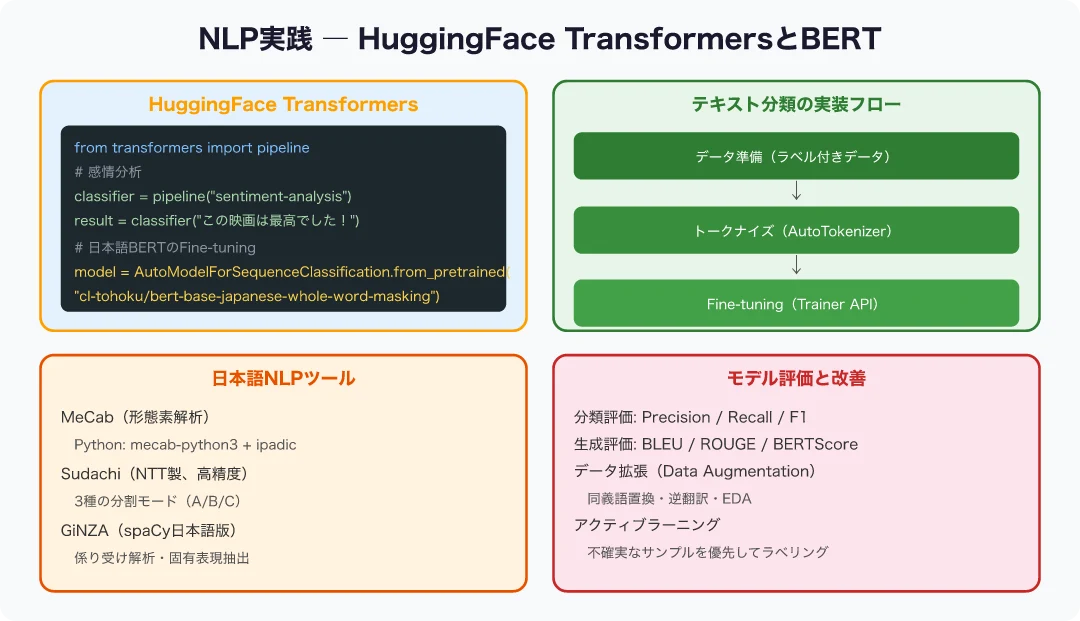
Transformersは、Hugging Face社が開発した、最新のNLPモデルを扱うライブラリです。BERT、GPT、RoBERTaなど、数百の事前学習済みモデルが利用できます。
pip install transformers torch
torchはPyTorchのことで、Transformersの主要な依存ライブラリです。インストール時間がかかるため、気長に待ちましょう。
Transformersをテストします。以下のコードを実行してください。
from transformers import pipeline

# テキスト分類パイプラインを作成
classifier = pipeline("sentiment-analysis")

# テストテキストで分類
result = classifier("This is a wonderful movie!")
print(result)
初回実行時は、事前学習済みモデルがダウンロードされます。処理完了後、センチメント(感情)スコアが表示されます。
2.5 NLTK(Natural Language Toolkit)のセットアップ
NLTKは、NLP教育用途で広く使われるライブラリです。トークン化、ストップワード除去などの基本処理に便利です。
pip install nltk
NLTKはコーパスやモデルをダウンロードして使用します。Pythonで以下を実行してください。
import nltk
nltk.download('punkt')
nltk.download('stopwords')
nltk.download('averaged_perceptron_tagger')
ダウンロードが完了したら、準備完了です。
2.6 日本語NLP:GiNZAのセットアップ
日本語を処理する場合、GiNZAが最適です。spaCyベースで、日本語特有の文法に対応しています。
pip install ginza
GiNZA用のモデルをダウンロードします。
python -m spacy download ja_ginza
GiNZAのテストを実行します。
import spacy

nlp = spacy.load("ja_ginza")
doc = nlp("このテキストは日本語です。")

for token in doc:
    print(f"{token.text} -> {token.pos_}")
各単語の品詞が表示されれば、セットアップは成功です。
2.7 環境構築の確認スクリプト
以下のスクリプトを実行して、全ライブラリのセットアップを一括確認できます。
#!/usr/bin/env python
# -*- coding: utf-8 -*-
"""
NLP環境構築確認スクリプト
全ライブラリの導入状況をチェックする
"""

import sys

def check_library(name, import_name=None):
    """ライブラリがインストール済みか確認"""
    if import_name is None:
        import_name = name

    try:
        __import__(import_name)
        print(f"✓ {name} : インストール済み")
        return True
    except ImportError:
        print(f"✗ {name} : 未インストール")
        return False

# チェック対象ライブラリ
libraries = [
    ("NumPy", "numpy"),
    ("Pandas", "pandas"),
    ("scikit-learn", "sklearn"),
    ("Matplotlib", "matplotlib"),
    ("Jupyter", "jupyter"),
    ("spaCy", "spacy"),
    ("Transformers", "transformers"),
    ("PyTorch", "torch"),
    ("NLTK", "nltk"),
    ("GiNZA", "ginza"),
]

print("=" * 50)
print("NLP環境セットアップ確認")
print("=" * 50)

results = [check_library(name, import_name) for name, import_name in libraries]

print("=" * 50)
installed = sum(results)
total = len(results)
print(f"セットアップ状況: {installed}/{total}")

if installed == total:
    print("すべてのライブラリがセットアップされています!")
else:
    print("未インストールのライブラリがあります。")
    print("pip install コマンドで導入してください。")
このスクリプトを check_setup.py として保存し、実行すると、導入状況が一覧で表示されます。
2.8 Jupyter Notebookの起動と基本操作
Jupyter Notebookは、コードと説明を混在させて書ける対話環境です。実験や学習に最適です。
ターミナルで以下を実行すると、Jupyter Notebookが起動します。
jupyter notebook
ブラウザが自動で開き、Notebookのホーム画面が表示されます。「New」から「Python 3」を選んで、新しいノートブックを作成します。
Notebookはセルという単位でコードを実行します。セルに以下を入力し、Shift+Enterを押すと、セルが実行されます。
# セル1
import numpy as np
x = np.array([1, 2, 3, 4, 5])
print(f"配列の合計: {x.sum()}")
複数のセルを組み合わせて、複雑な処理が可能です。セルの実行順序は自由なため、実験的な開発に向いています。
2.9 この章のまとめ
- Python 3.8以上の環境にvenvで独立した実行環境を構築する
- NumPy、Pandas、scikit-learnなど基本ライブラリをインストール
- spaCyはコマンドラインでモデルをダウンロードして使用
- Transformersは事前学習済みモデルを自動ダウンロード
- 日本語処理にはGiNZAを使用
- Jupyter Notebookで対話的にコードを実行・検証
2.10 練習問題
- venvを使ってNLP専用の環境を構築してください。
- 各主要ライブラリをインストールし、確認スクリプトで検証してください。
- Jupyter Notebookで、NumPyの基本操作を試してください。
- spaCyでサンプルテキストを処理し、トークン化の結果を確認してください。