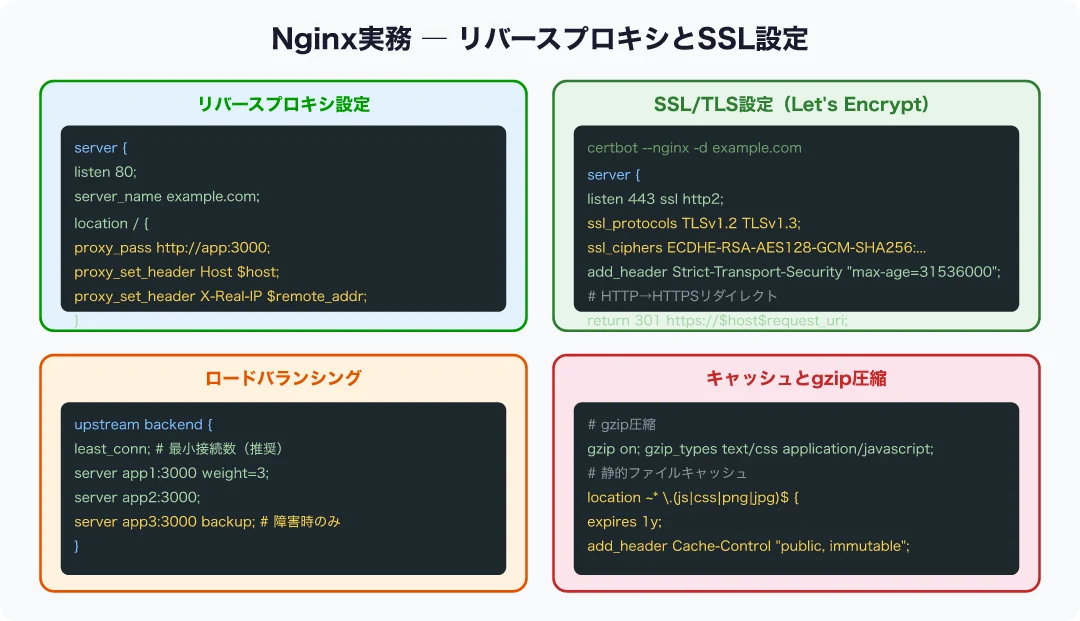
2.1 インストール方法の選択
Nginxをインストールする方法は複数あります。 環境や要件によって最適な方法を選択する必要があります。
方法1:パッケージマネージャー(推奨)
メリット:
- 依存関係が自動解決
- セキュリティパッチの自動配信
- システムの管理が簡単
デメリット:
- カスタムモジュールが使用できない
- バージョン選択の自由度が低い
方法2:ソースからコンパイル
メリット:
- 最新版を使用可能
- 必要なモジュールだけ選択可能
- パフォーマンス最適化が可能
デメリット:
- セキュリティパッチの対応が手動
- コンパイルに時間がかかる
- トラブル対応が複雑
本書では、パッケージマネージャーでのインストールを推奨します。 初心者にとってメンテナンスが容易だからです。
2.2 Ubuntu/Debian系でのインストール
ステップ1:パッケージリストの更新
Nginxをインストールする前に、まずパッケージリストを最新に更新します。 これにより、最新のバージョン情報が取得できます。
sudo apt update
コマンド解説:
apt update:パッケージリスト更新(インストールはしない)sudo:管理者権限で実行
ステップ2:Nginxのインストール
パッケージリストを更新したら、Nginxをインストールします。
sudo apt install -y nginx
コマンド解説:
apt install:パッケージをインストール-y:確認画面をスキップして自動承認nginx:インストール対象パッケージ
ステップ3:バージョン確認
インストールが完了したか確認します。
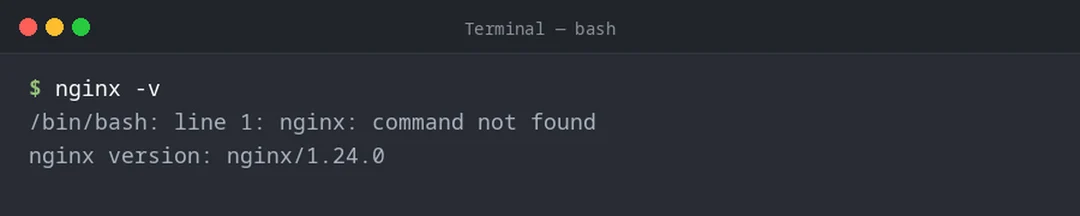
nginx -v
実行例:
nginx version: nginx/1.26.1
ステップ4:起動
インストール直後は自動起動されます。 確認するために手動で再起動してみましょう。
sudo systemctl start nginx
sudo systemctl status nginx

コマンド解説:
systemctl start nginx:Nginxを起動systemctl status nginx:ステータス確認
2.3 CentOS/RHEL系でのインストール
ステップ1:リポジトリ追加
CentOS 8以降では、パッケージリポジトリからインストールできます。
sudo dnf install -y nginx
CentOS 7の場合:
sudo yum install -y nginx
ステップ2:自動起動設定
サーバー再起動後も自動でNginxが起動するよう設定します。
sudo systemctl enable nginx
sudo systemctl start nginx
コマンド解説:
systemctl enable:再起動後に自動起動する設定systemctl start:今すぐNginxを起動
2.4 nginx.confの構造
Nginxの設定ファイルはnginx.confです。
通常は/etc/nginx/nginx.confに配置されています。
基本構造
# ユーザー・プロセス設定
user nginx;
worker_processes auto;
error_log /var/log/nginx/error.log warn
;
pid /var/run/nginx.pid;
# イベント設定
events {
worker_connections 1024;
}
# HTTP設定
http {
include /etc/nginx/mime.types;
default_type application/octet-stream;
# ログフォーマット定義
log_format main '$remote_addr - $remote_user [$time_local] '
'"$request" $status $body_bytes_sent '
'"$http_referer" "$http_user_agent"';
access_log /var/log/nginx/access.log main
;
sendfile on;
tcp_nopush on;
tcp_nodelay on;
keepalive_timeout 65;
types_hash_max_size 2048;
# 仮想ホスト設定の読み込み
include /etc/nginx/conf.d/*.conf;
include /etc/nginx/sites-enabled/*;
}
設定の階層構造
Nginxの設定には**コンテキスト(入れ子構造)**があります。
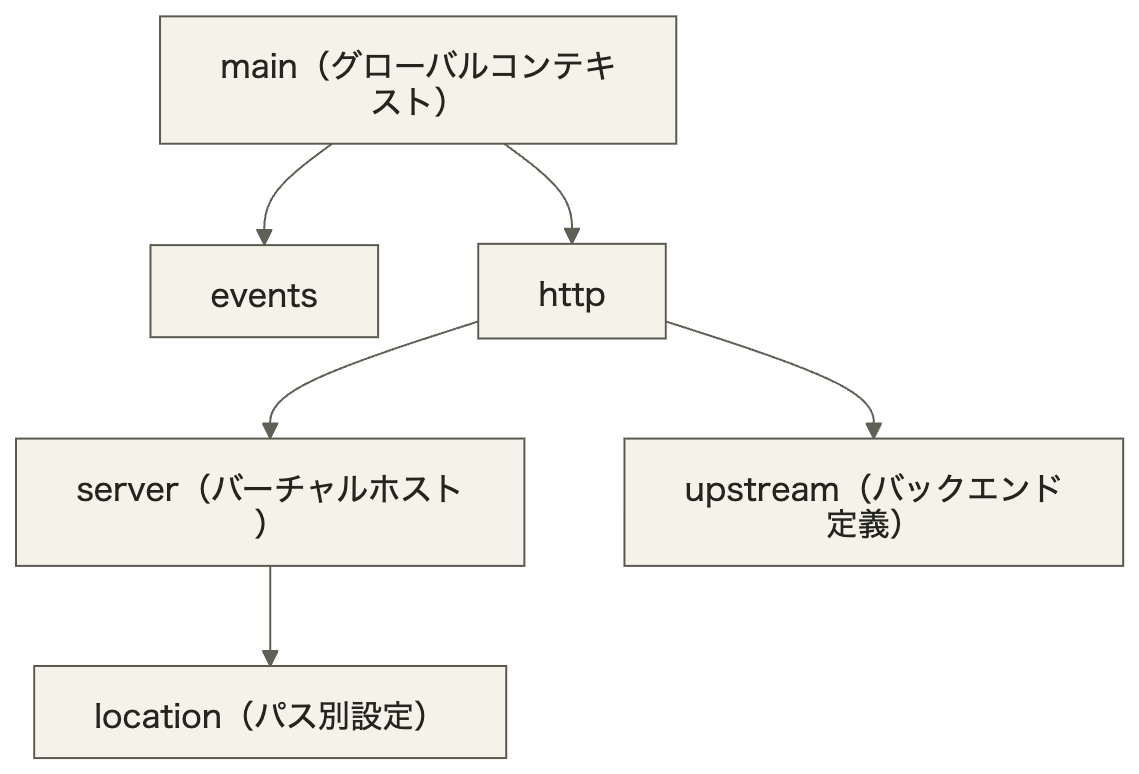
図の内容をテキストで読む
- main(グローバルコンテキスト) → events
- main(グローバルコンテキスト) → http
- http → server(バーチャルホスト)
- server(バーチャルホスト) → location(パス別設定)
- http → upstream(バックエンド定義)
各レベルで設定値を指定できます。 下位レベルの設定が上位レベルの設定をオーバーライドします。
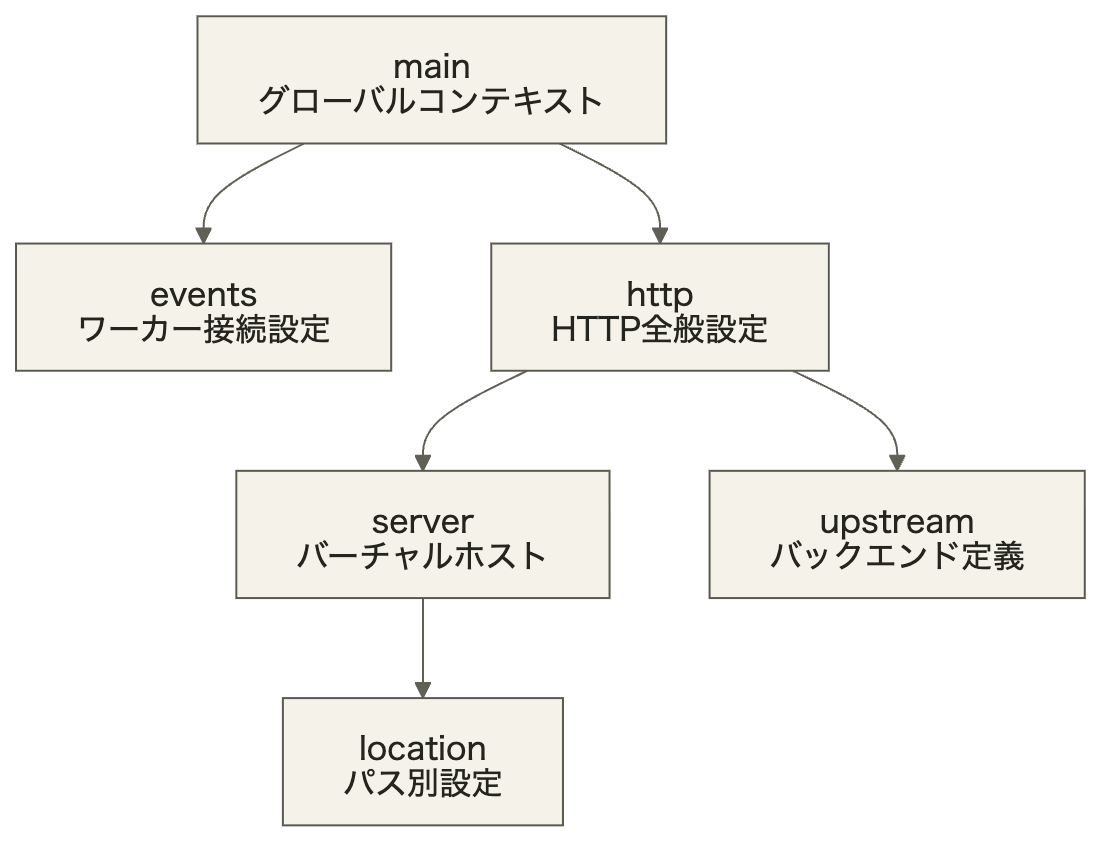
図の内容をテキストで読む
- main グローバルコンテキスト → events ワーカー接続設定
- main グローバルコンテキスト → http HTTP全般設定
- http HTTP全般設定 → server バーチャルホスト
- http HTTP全般設定 → upstream バックエンド定義
- server バーチャルホスト → location パス別設定
2.5 重要なディレクティブ解説
user ディレクティブ
user nginx;
ワーカープロセスを実行するUnixユーザーを指定します。
なぜ必要か: セキュリティ上、rootユーザーで実行すべきではありません。 専用の低権限ユーザーで実行することで、侵害時の被害を限定します。
デフォルト: nobody または nginx
worker_processes ディレクティブ
worker_processes auto;
起動するワーカープロセス数を指定します。
auto指定で、CPU コア数に自動合わせします。
なぜ必要か: ワーカー数がCPUコア数に合致すると、コンテキストスイッチが減り、パフォーマンスが最適化されます。
推奨値:
worker_processes 4;  # 4コアCPU の場合
worker_processes auto;  # 自動判定(推奨)
worker_connections ディレクティブ
events {
    worker_connections 1024;
}
1つのワーカープロセスで処理できる同時接続数を指定します。
なぜ必要か: サーバーの最大同時接続数は以下で計算されます。
最大同時接続数 = worker_processes × worker_connections
例:4プロセス × 2048接続 = 8192同時接続
チューニング例:
events {
    worker_connections 4096;  # 高トラフィック環境
}
sendfile ディレクティブ
sendfile on;
ファイル送信時にsendfile()システムコールを使用するか指定します。
なぜ必要か: オンにすると、カーネルがファイルを直接クライアントに送信します。 ユーザースペースへのコピーが不要になり、CPUとメモリの消費が削減されます。
推奨値:
sendfile on; # ほぼ全環境でオン推奨
keepalive_timeout ディレクティブ
keepalive_timeout 65;
クライアントとの接続を保持する時間(秒)を指定します。
なぜ必要か: HTTPキープアライブを有効にすると、複数のリクエストを同一接続で処理できます。 この値はタイムアウト時間です。
チューニング例:
keepalive_timeout 30;  # 短時間の接続が多い場合
keepalive_timeout 120;  # 長時間の接続が多い場合
2.6 設定ファイルの検証
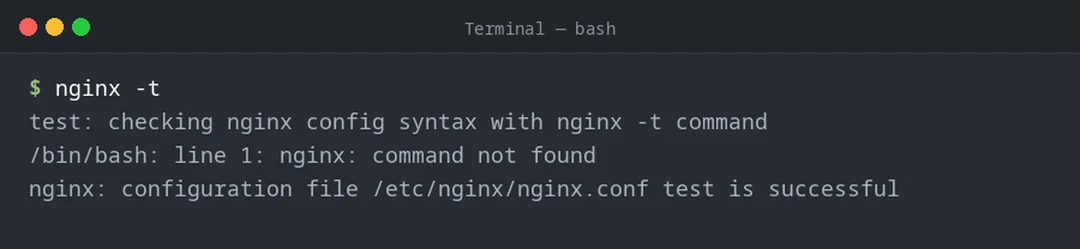
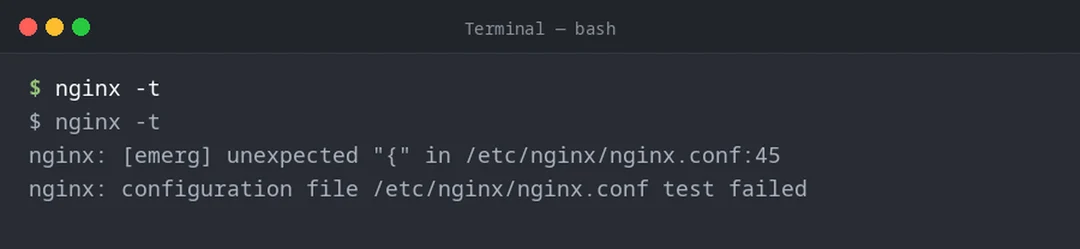
Nginxを再起動する前に、設定ファイルの構文をチェックすることが重要です。 構文エラーがあると、Nginxが起動しなくなります。
構文確認コマンド
sudo nginx -t
出力例(正常):
nginx: the configuration file /etc/nginx/nginx.conf syntax is ok
nginx: configuration file /etc/nginx/nginx.conf test is successful
出力例(エラー):
nginx: [emerg] unexpected ";" in /etc/nginx/conf.d/default.conf:10
nginx: configuration file /etc/nginx/nginx.conf test failed
詳細な検証
より詳しい情報を表示するには:
sudo nginx -T
このコマンドで、解析後の全設定が表示されます。 include されたファイルも展開されて表示されるため、設定の確認に有用です。
2.7 ハンズオン:基本的なWebサーバー起動
ここまでの知識を使い、簡単なWebサーバーを起動してみましょう。
ステップ1:HTMLファイル作成
sudo mkdir -p /var/www/html
sudo bash -c 'echo "<h1>Hello, Nginx!</h1>" > /var/www/html/index.html'
ステップ2:Nginx設定作成
/etc/nginx/conf.d/default.confを作成します:
server {
    listen 80  # !図2-9: ポート待機状態を確認できます;
    server_name _;

    location / {
        root /var/www/html;
        index index.html;
    }
}
設定解説:
listen 80:ポート80(HTTP)でリッスンserver_name _:すべてのドメインに対応root /var/www/html:ドキュメントルートindex index.html:デフォルトファイル
ステップ3:設定確認と再起動
sudo nginx -t
sudo systemctl reload nginx

ステップ4:動作確認
curl http://localhost/
実行例:
<h1>Hello, Nginx!</h1>
2.8 この章のまとめ
- パッケージマネージャーでのインストールが推奨
- nginx.confはコンテキスト階層構造を持つ
- user、worker_processes、worker_connectionsは最重要
- sendfile、keepalive_timeoutはパフォーマンスに影響
- 設定変更前に必ず
nginx -tで検証
2.9 練習問題
- Nginxをパッケージマネージャーからインストールしてください。
nginx -vとnginx -Tの違いを説明してください。- worker_processesを4に設定し、worker_connectionsを2048に変更してください。
/var/www/testをドキュメントルートとする簡単な設定ファイルを作成してください。- 設定変更後、Nginxが正常に起動することを確認してください。