2.1 前提条件
Next.jsを使うには、以下が必要です。
システム要件:
- Node.js 18.17以上
- npm、yarn、pnpmのいずれか
- テキストエディタ(VSCode推奨)
- ターミナル(コマンドラインツール)
2.2 Node.jsのインストール
まず、Node.jsをインストールします。
公式サイト: https://nodejs.org/
最新のLTS版をダウンロードしてください。インストーラーを実行します。
インストール確認:
node --version
# v20.10.0 のようにバージョンが表示される

npm --version
# 10.2.0 のようにバージョンが表示される
2.3 create-next-appで環境構築
Next.jsの初期設定を自動化するツールが、create-next-appです。推奨される方法です。
npx create-next-app@latest my-nextjs-app
セットアップウィザードが起動します。以下のように答えてください。
✔ Would you like to use TypeScript? › No (JavaScriptで進めます)
✔ Would you like to use ESLint? › Yes
✔ Would you like to use Tailwind CSS? › Yes (UI構築に便利)
✔ Would you like to use `src/` directory? › No
✔ Would you like to use App Router? › Yes (必須)
✔ Would you like to customize the default import alias? › No
セットアップが完了します。
2.4 プロジェクト構造の理解
create-next-appで生成されたディレクトリ構造を理解しましょう。
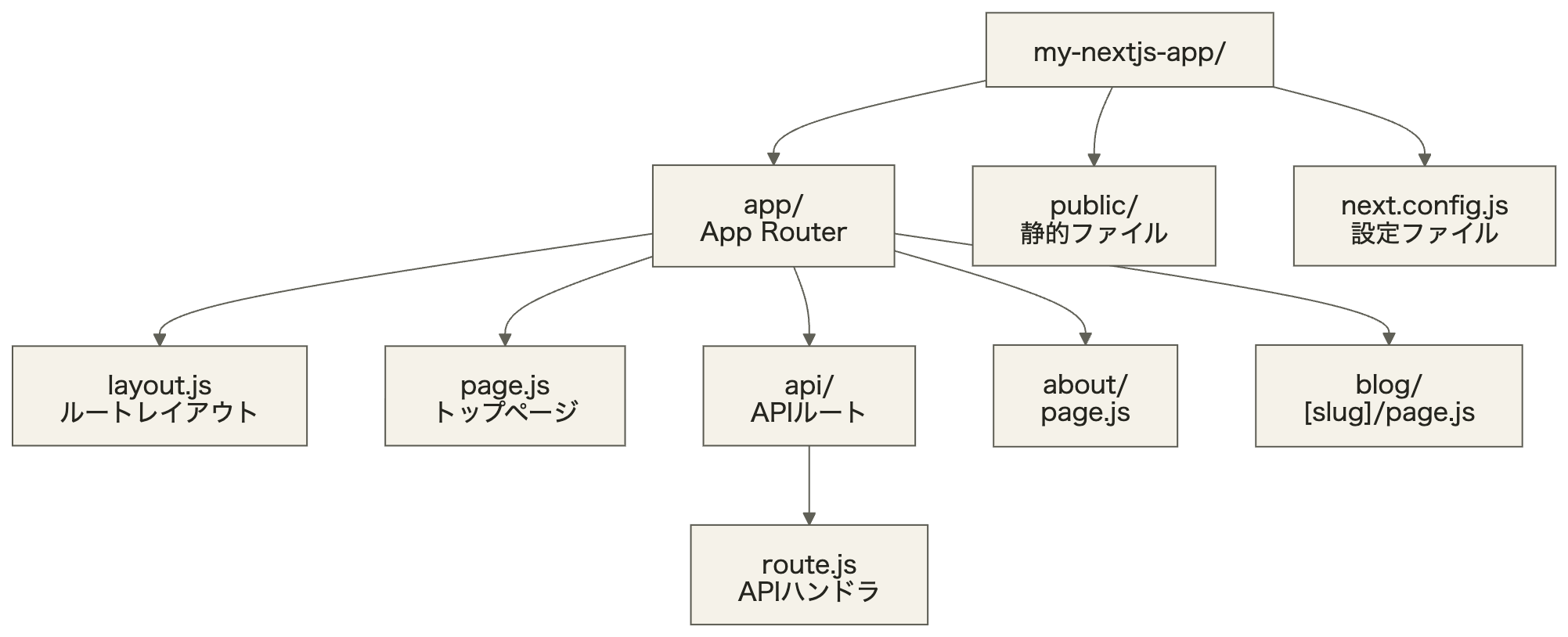
図の内容をテキストで読む
- my-nextjs-app/ → app/ App Router
- my-nextjs-app/ → public/ 静的ファイル
- my-nextjs-app/ → next.config.js 設定ファイル
- app/ App Router → layout.js ルートレイアウト
- app/ App Router → page.js トップページ
- app/ App Router → api/ APIルート
- app/ App Router → about/ page.js
- app/ App Router → blog/ [slug]/page.js
- api/ APIルート → route.js APIハンドラ
my-nextjs-app/
├── app/                   # App Router用ディレクトリ
│   ├── layout.js          # ルートレイアウト
│   ├── page.js            # トップページ
│   └── api/               # APIルート
├── public/                # 静的ファイル(画像など)
├── node_modules/          # 依存パッケージ
├── .next/                 # ビルド出力(自動生成)
├── package.json           # プロジェクト設定
├── package-lock.json      # パッケージ版固定
├── next.config.js         # Next.js設定
├── .eslintrc.json         # ESLint設定
└── .gitignore             # Git除外ファイル
主要ファイルの役割
app/layout.js: ルートレイアウト。すべてのページを囲みます。
export const metadata = {
  title: 'My App',
  description: 'Generated by create next app',
};

export default function RootLayout({ children }) {
  return (
    <html lang="ja">
      <body>{children}</body>
    </html>
  );
}
app/page.js: トップページ。ルート(/)に対応します。
export default function Home() {
  return (
    <main>
      <h1>ようこそ、Next.js!</h1>
    </main>
  );
}
package.json: プロジェクト情報と依存パッケージを定義します。
{
  "name": "my-nextjs-app",
  "version": "0.1.0",
  "private": true,
  "scripts": {
    "dev": "next dev",
    "build": "next build",
    "start": "next start",
    "lint": "next lint"
  },
  "dependencies": {
    "react": "^19.0.0",
    "react-dom": "^19.0.0",
    "next": "^14.2.0"
  }
}
2.5 開発サーバーの起動
では、開発サーバーを起動してみましょう。
cd my-nextjs-app
npm run dev
ブラウザで http://localhost:3000 にアクセスします。
Next.jsのウェルカムページが表示されます。開発サーバーが正常に動作しています。
ファイル変更時の挙動:
コードを編集すると、自動的にブラウザが更新されます。(ホットリロード)
Ctrl+C でサーバーを停止できます。
2.6 その他の便利なコマンド
npm run build: 本番用ビルドを実行します。
npm run build
最適化されたファイルが.nextディレクトリに生成されます。
npm start: 本番サーバーを起動します。
npm start
ビルド済みのアプリケーションが起動します。
npm run lint: コード品質をチェックします。
npm run lint
ESLintがコードの問題を検出します。
2.7 ハンズオン:最初のプロジェクト
実際に環境を構築してみましょう。
手順:
- create-next-appでプロジェクト作成
- npm run devで開発サーバー起動
- app/page.jsを編集
- ブラウザで変更を確認
app/page.jsの編集例:
export default function Home() {
  return (
    <main style={{ padding: '2rem' }}>
      <h1>My Next.js App</h1>
      <p>Next.js開発へようこそ!</p>
    </main>
  );
}
ファイルを保存すると、ブラウザが自動更新されます。
この章のまとめ
- Node.js 18.17以上が必須
- create-next-appで簡単セットアップ
- App Router機能を有効化すること
- npm run devで開発サーバー起動
- ホットリロードで効率的に開発
練習問題
-
Node.jsのバージョン確認。ターミナルで以下を実行してください。
- node --version
- npm --version
- 結果をスクリーンショットしてください
-
create-next-appでプロジェクト作成。
- my-test-appという名前で作成
- App Routerを有効化
- Tailwind CSSを有効化
-
開発サーバーを起動。
- npm run devで起動
- ブラウザで http://localhost:3000 にアクセス
- app/page.jsの内容を「Hello, Next.js!」に変更
- ブラウザで更新されることを確認