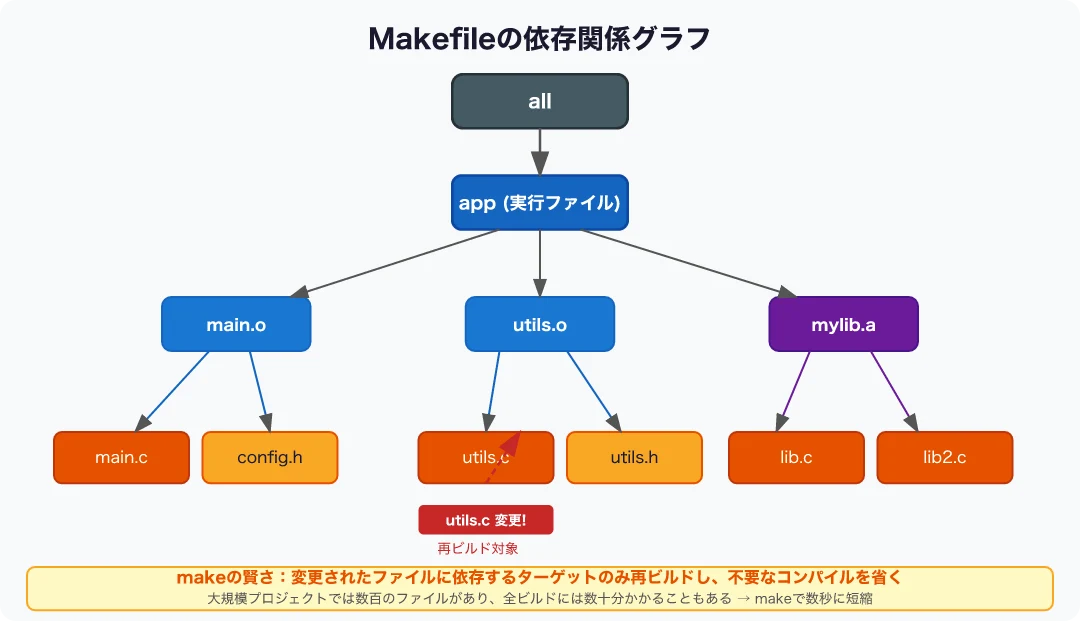
この章で学ぶこと
- Makefileの最小構成
- ターゲットの定義方法
- 依存関係の指定
- レシピ(実行するコマンド)の書き方
- make コマンドの基本的な実行方法
- よくあるエラーとその対処法
2.1 最小限の Makefile
最もシンプルなMakefileの例を見てみましょう。
hello:
	echo "Hello, World!"
このMakefileを Makefile という名前で保存し、以下のコマンドを実行します。
$ make hello
echo "Hello, World!"
Hello, World!
上記の結果を詳しく解説します。
hello:の部分が「ターゲット」です。これはMakefileで定義する「タスク」や「ゴール」の名前です:の後、次の行のecho "Hello, World!"が「レシピ」です。このターゲットを実行する際に、どのコマンドを走らせるかを指定します- 重要: レシピの行は 必ずタブ文字(Tab キー)で始まる 必要があります。スペースでインデントしてはいけません
make helloと実行すると、MakeはMakefileを探し、helloというターゲットを探し、そのレシピを実行します
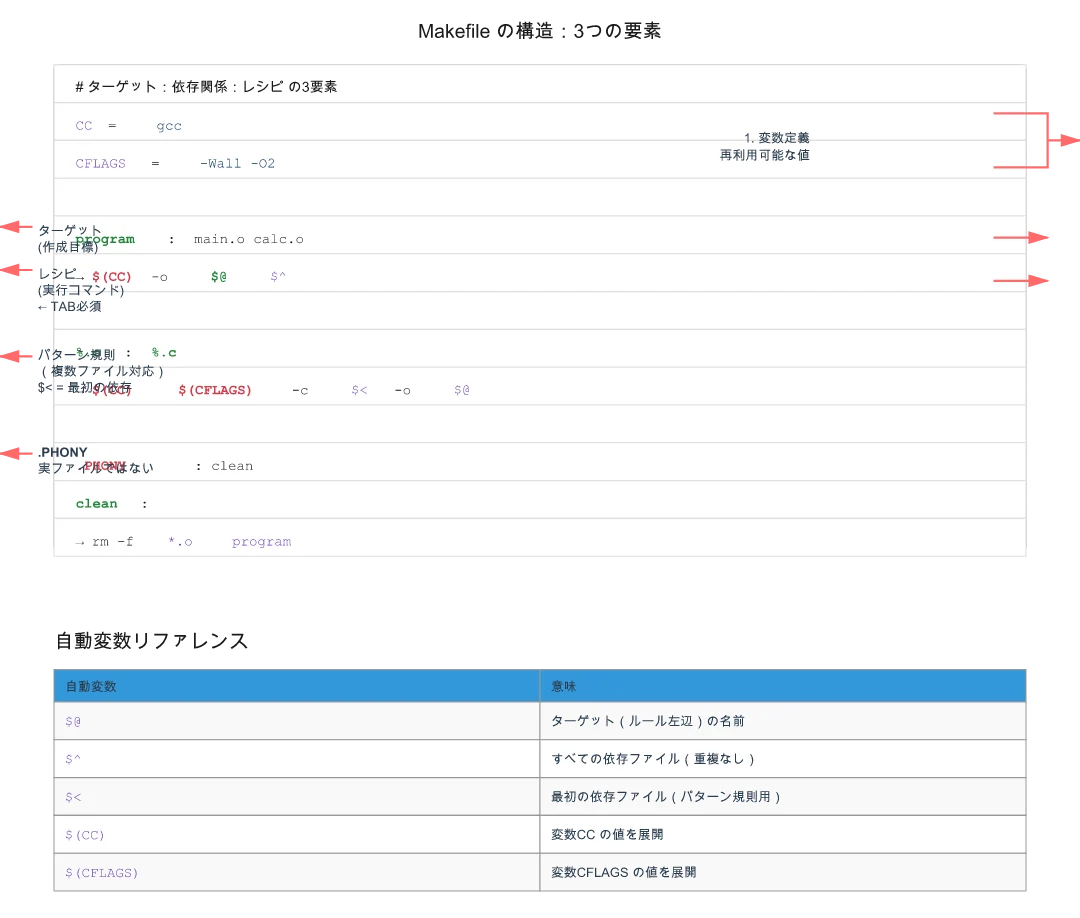
2.2 ターゲット・依存関係・レシピの三要素
Makefileの基本構造は、以下の3つ要素から構成されます。
ターゲット: 依存関係
	レシピ
具体例を見ます。
executable: main.o calc.o
	gcc -o executable main.o calc.o

main.o: main.c
	gcc -c main.c

calc.o: calc.c
	gcc -c calc.c
ここでの三要素を分析します。
ターゲット
ターゲットは「作る対象」です。上記の例では:
executable: 最終的な実行ファイルmain.o: オブジェクトファイルcalc.o: オブジェクトファイル
ターゲットはファイルの場合もあれば、後述する「フォニーターゲット」のように、ファイルを生成しない場合もあります。
依存関係
依存関係は「このターゲットを作るために必要なファイル」です。上記の例では:
executableはmain.oとcalc.oに依存main.oはmain.cに依存calc.oはcalc.cに依存
Makeは自動的にこの依存関係を追跡し、「最後に変更されたのはどちらか」を比較します。ソースファイル(main.c)がオブジェクトファイル(main.o)より新しい場合、再コンパイルが必要と判断します。
レシピ
レシピは「実行するコマンド」です。上記の例では:
gcc -o executable main.o calc.o: リンクコマンドgcc -c main.c: コンパイルコマンドgcc -c calc.c: コンパイルコマンド
レシピは通常1行ですが、複数行にすることもできます(後述)。
2.3 依存関係の自動追跡
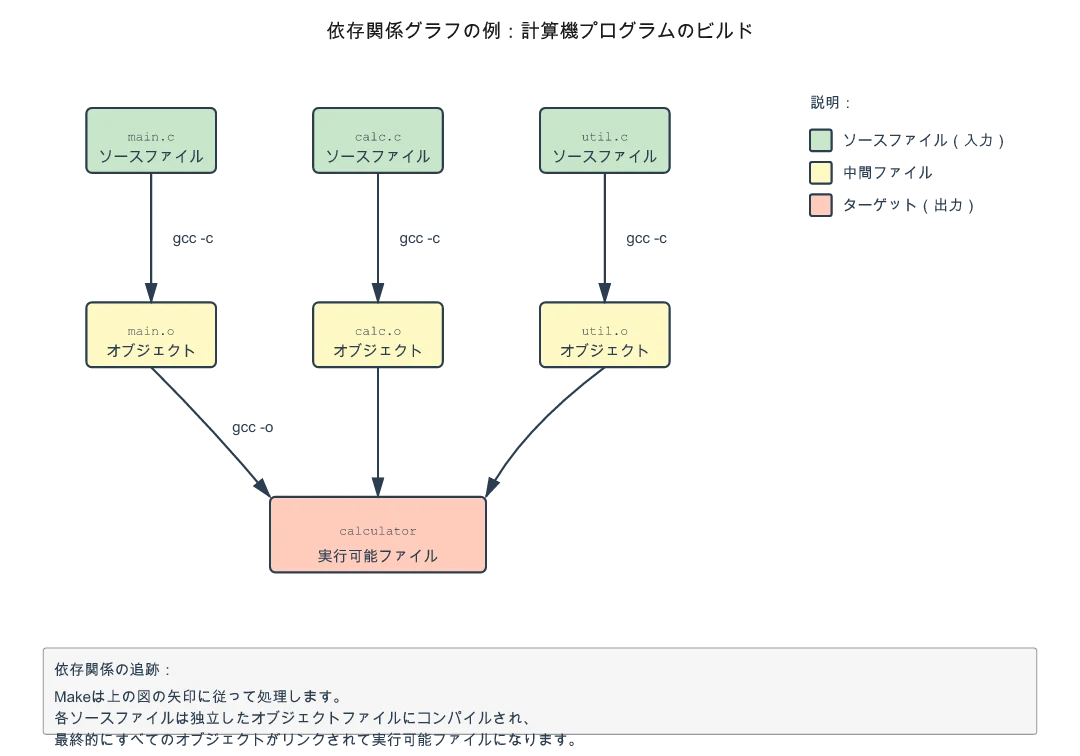
Makeの最大の価値は、ファイルのタイムスタンプを自動比較し、必要な処理だけを実行することです。
例として、以下のシナリオを考えます。
初期状態:
  main.c (作成日時: 10時00分)
  calc.c (作成日時: 10時05分)
  main.o (存在しない)
  calc.o (存在しない)
  executable (存在しない)
この状態で make executable を実行します。
ステップ1: executable の依存関係を確認
  → main.o と calc.o が必要だが、どちらも存在しない

ステップ2: main.o をビルド
  → main.c が存在し、最新なので、gcc -c main.c を実行

ステップ3: calc.o をビルド
  → calc.c が存在し、最新なので、gcc -c calc.c を実行

ステップ4: executable をビルド
  → main.o と calc.o が揃ったので、gcc -o executable main.o calc.o を実行

完了!
その後、main.c だけを修正して、もう一度 make executable を実行します。
ステップ1: executable の依存関係を確認
  → main.o (10時15分に更新) と calc.o (10時05分) が必要

ステップ2: main.o の依存関係を確認
  → main.c (10時20分に更新) より old なので、再ビルド必要
  → gcc -c main.c を実行

ステップ3: calc.o の依存関係を確認
  → calc.c (10時05分) より old なので、再ビルド不要
  → スキップ

ステップ4: executable をビルド
  → 依存ファイルが更新されたので、gcc -o executable main.o calc.o を実行

完了!(calc.c は変更していないのに、再コンパイルされない)
このように、実際に変更されたファイルだけを処理することで、大規模プロジェクトの場合、ビルド時間を大幅に短縮できます。
インクリメンタルビルドの効果

全ファイル再コンパイル時間: 5分
ファイル1つ変更時のビルド時間(インクリメンタル): 10秒

→ 開発効率が大幅に向上
2.4 レシピの書き方
レシピを正しく書くためのルールを説明します。
ルール1: タブ文字で始まる
重要: レシピの行は 必ずタブ文字(Tab キー)で始まる 必要があります。
# 正しい例
hello:
	echo "Hello"  # 最初の文字がタブ

# 間違った例
hello:
    echo "Hello"  # スペースで始まっている(エラー)
スペース4個では不十分です。エディタの設定で「スペースを自動でタブに変換」されない限り、エラーが発生します。
エラーメッセージ:
Makefile:2: *** missing separator. Stop.
このエラーが出た場合、ほぼ確実に「スペースが使われている」が原因です。
ルール2: 複数のコマンドを実行する
1つのターゲットで複数のコマンドを実行したい場合は、各行を改行し、それぞれタブで始めます。
setup:
	mkdir -p build
	cd build && cmake ..
	cd build && make
上記のルールを説明します。
mkdir -p build: buildディレクトリを作成(既存の場合はスキップ)cd build && cmake ..: buildディレクトリに移動し、CMakeを実行cd build && make: buildディレクトリでmakeを実行
各行はタブで開始し、独立したシェルコマンドとして実行されます。
ルール3: コマンドの出力を制御する
Makeは標準動作でレシピのコマンドと出力を表示します。
$ make hello
echo "Hello, World!"
Hello, World!
echo コマンドと、その出力の両方が表示されます。コマンド出力を隠したい場合は、@ 記号を使用します。
hello:
	@echo "Hello, World!"
実行結果:
$ make hello
Hello, World!
コマンド自体は表示されず、出力だけが表示されます。
ルール4: エラーを無視する
通常、レシピのコマンドがエラー終了(0以外のステータスコード)を返すと、Makeはそこで停止します。
clean:
	rm -f *.o executable
rm コマンドが見つからないファイルに対してエラーを返した場合、処理が中断されます。これを回避するには、- を前に付けます。
clean:
	-rm -f *.o executable
上記の場合、rm がエラーを返しても、Makeは処理を続行します。
2.5 実践的なMakefile例
では、実際のC言語プロジェクトで使うMakefileの例を見てみましょう。
プロジェクト構成
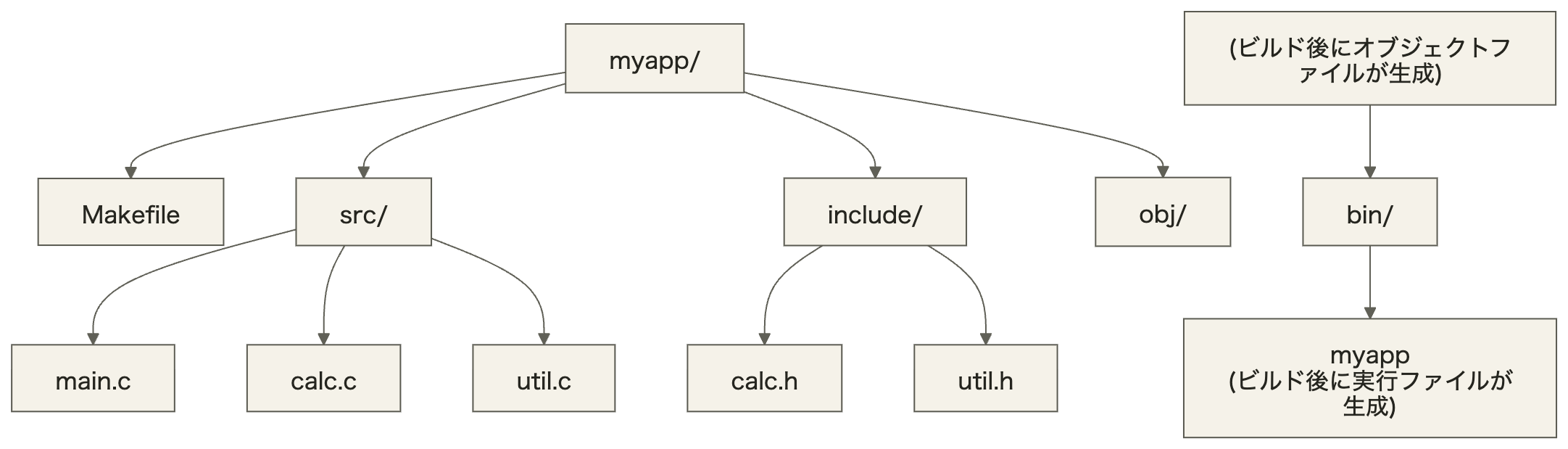
図の内容をテキストで読む
- myapp/ → Makefile
- myapp/ → src/
- src/ → main.c
- src/ → calc.c
- src/ → util.c
- myapp/ → include/
- include/ → calc.h
- include/ → util.h
- myapp/ → obj/
- (ビルド後にオブジェクトファイルが生成) → bin/
- bin/ → myapp (ビルド後に実行ファイルが生成)
Makefile の実装
# ターゲット定義
myapp: obj/main.o obj/calc.o obj/util.o
	gcc -o bin/myapp obj/main.o obj/calc.o obj/util.o

# 各オブジェクトファイルの生成ルール
obj/main.o: src/main.c include/calc.h include/util.h
	gcc -c src/main.c -o obj/main.o -I include

obj/calc.o: src/calc.c include/calc.h
	gcc -c src/calc.c -o obj/calc.o -I include

obj/util.o: src/util.c include/util.h
	gcc -c src/util.c -o obj/util.o -I include

# クリーンアップターゲット
clean:
	rm -f obj/*.o bin/myapp
このMakefileの各部分を詳しく解説します。
myapp ターゲット:
- このターゲットは、3つのオブジェクトファイル(main.o、calc.o、util.o)に依存しています
- すべてのオブジェクトファイルが揃ったら、gccのリンク処理を実行し、実行ファイル(bin/myapp)を生成します
- オプション
-o bin/myappは出力ファイル名を指定しています
obj/main.o ターゲット:
- main.c と、それが使用するヘッダファイル(calc.h、util.h)に依存しています
- calc.c や util.c に変更があってもmain.oは再ビルドされません。これは「直接的な依存」だけをMakeが追跡するためです
- gccの
-I includeオプションでヘッダファイル検索パスを指定しています
clean ターゲット:
- これは「フォニーターゲット」の例です(第7章で詳しく解説)
- ビルド成果物を削除するために使用します
make cleanを実行すると、すべてのオブジェクトファイルと実行ファイルが削除されます
実行例
# 初回ビルド: すべてのファイルがコンパイルされる
$ make myapp
gcc -c src/main.c -o obj/main.o -I include
gcc -c src/calc.c -o obj/calc.o -I include
gcc -c src/util.c -o obj/util.o -I include
gcc -o bin/myapp obj/main.o obj/calc.o obj/util.o

# main.c を編集した後のビルド: main.oだけ再ビルドされる
$ make myapp
gcc -c src/main.c -o obj/main.o -I include
gcc -o bin/myapp obj/main.o obj/calc.o obj/util.o

# クリーンアップ
$ make clean
rm -f obj/*.o bin/myapp
2.6 make コマンドの基本的な使い方
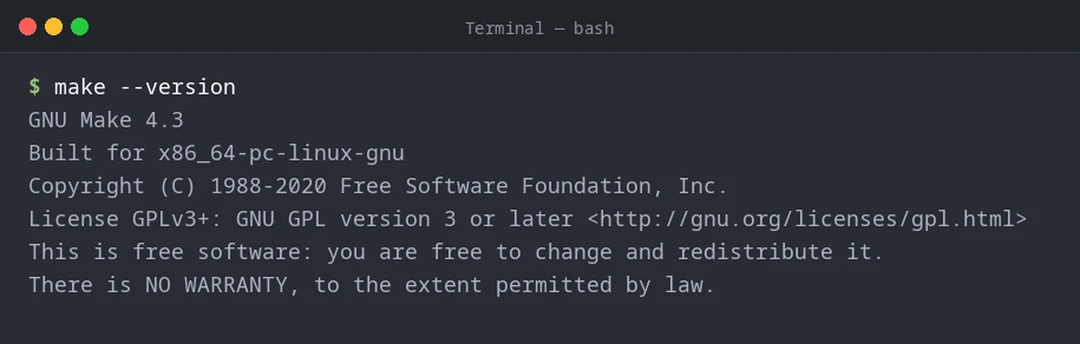
Makeファイルを実行する際のコマンド形式は以下の通りです。
デフォルトターゲットの実行
Makefileで最初に定義されたターゲットが「デフォルトターゲット」として実行されます。
myapp: obj/main.o obj/calc.o obj/util.o
	gcc -o bin/myapp obj/main.o obj/calc.o obj/util.o

clean:
	rm -f obj/*.o
この場合、make だけで実行すると(ターゲット名を指定しない)、最初の myapp ターゲットが実行されます。
$ make
# myapp ターゲットが実行される
特定のターゲットを実行
ターゲット名を指定すれば、そのターゲットが実行されます。
$ make clean
複数のターゲットを実行
複数のターゲットを指定して、順序に実行させることもできます。
$ make clean myapp
# 最初に clean が実行され、その後 myapp が実行される
実行しずに動作をシミュレート
-n オプション(dry-run)を使うと、実際にはコマンドを実行せず、実行される予定のコマンドを表示します。
$ make -n myapp
gcc -c src/main.c -o obj/main.o -I include
gcc -c src/calc.c -o obj/calc.o -I include
gcc -c src/util.c -o obj/util.o -I include
gcc -o bin/myapp obj/main.o obj/calc.o obj/util.o
Makefileの修正後に、実際に実行する前に動作を確認する際に便利です。
変数を指定して実行
Makefileの変数を上書きして実行できます(詳しくは第3章で解説)。
$ make CFLAGS="-O2 -Wall"
Makefile の場所を指定
デフォルトでは、カレントディレクトリの Makefile または makefile を探します。別の場所にある場合は、-f オプションで指定します。
$ make -f build/Makefile myapp
その他の主要なオプション
| オプション | 説明 |
|---|---|
-n, --dry-run |
実行せず、実行予定のコマンドを表示 |
-f FILE |
指定したMakefileを使用 |
-C DIR |
指定したディレクトリで実行 |
-B, --always-make |
すべてのターゲットを強制的に再ビルド |
-j N |
N個の並列ジョブで実行(高速化) |
-s, --silent |
コマンドの出力を表示しない |
2.7 よくあるエラーと対処法
Makefileを書く初期段階で遭遇しやすいエラーを列挙します。
エラー1: missing separator
Makefile:2: *** missing separator. Stop.
原因: レシピの行がスペースで始まっている。
# 間違い
hello:
    echo "Hello"  # スペース4個(またはそれ以上)

# 正しい
hello:
	echo "Hello"  # タブ1個
対処法: エディタでレシピの行を選択し、スペースをすべて削除してからタブキーを押してください。
エラー2: ターゲット not found
$ make unknown_target
make: *** No rule to make target 'unknown_target'. Stop.
原因: 指定したターゲットがMakefileに存在しない。
対処法: Makefile内のターゲット名を確認し、正しい名前で実行してください。
$ make           # デフォルトターゲットを実行
$ make clean     # clean ターゲットを実行
Makefileに定義されているターゲットの一覧を表示するコマンドもあります。
$ grep "^[a-zA-Z].*:" Makefile | grep -v "^#"
エラー3: 依存ファイルが見つからない
obj/main.o: src/main.c
	gcc -c src/main.c -o obj/main.o
このMakefileで src/main.c が存在しない場合、以下のエラーが発生します。
$ make obj/main.o
gcc -c src/main.c -o obj/main.o
gcc: error: src/main.c: No such file or directory
原因: ソースファイルが存在しないか、パスが誤っている。
対処法: ファイルパスを確認してください。
$ ls -la src/main.c # ファイルの存在確認
エラー4: 出力ディレクトリが存在しない
obj/main.o: src/main.c
	gcc -c src/main.c -o obj/main.o
このMakefileで obj/ ディレクトリが存在しない場合:
$ make obj/main.o
gcc -c src/main.c -o obj/main.o
gcc: error: obj/main.o: No such file or directory
対処法: Makefileで出力ディレクトリの作成ルールを追加します。
obj:
	mkdir -p obj

obj/main.o: src/main.c | obj
	gcc -c src/main.c -o obj/main.o
パイプ記号(|)の後に指定されたターゲット(obj)は、実行順序のみに影響し、タイムスタンプの比較には影響しません。
2.8 ハンズオン: 簡単なCプロジェクトのMakefile作成
では、実際にシンプルなCプロジェクトを作り、Makefileを書いてみます。
ステップ1: プロジェクトディレクトリの作成
$ mkdir -p makefile-sample/src makefile-sample/include makefile-sample/obj makefile-sample/bin
$ cd makefile-sample
ステップ2: ソースファイルの作成
src/main.c
#include <stdio.h>
#include "calc.h"

int main() {
    int result = add(3, 5);
    printf("3 + 5 = %d\n", result);
    return 0;
}
src/calc.c
#include "calc.h"

int add(int a, int b) {
    return a + b;
}
include/calc.h
#ifndef CALC_H
#define CALC_H

int add(int a, int b);

#endif
ステップ3: Makefile の作成
# ターゲット
calculator: obj/main.o obj/calc.o
	gcc -o bin/calculator obj/main.o obj/calc.o

# コンパイルルール
obj/main.o: src/main.c include/calc.h
	gcc -c src/main.c -o obj/main.o -I include

obj/calc.o: src/calc.c include/calc.h
	gcc -c src/calc.c -o obj/calc.o -I include

# クリーンアップ
clean:
	rm -f obj/*.o bin/calculator
ステップ4: ビルドと実行
$ make
gcc -c src/main.c -o obj/main.o -I include
gcc -c src/calc.c -o obj/calc.o -I include
gcc -o bin/calculator obj/main.o obj/calc.o

$ ./bin/calculator
3 + 5 = 8

$ make clean
rm -f obj/*.o bin/calculator
成功です!基本的なMakefileの動作を確認できました。
まとめ
Makefileの基本構造は「ターゲット: 依存関係\tレシピ」の形式です。Makeは自動的にファイルのタイムスタンプを比較し、変更されたファイルだけを処理するインクリメンタルビルドを実現します。レシピの行は必ずタブ文字で始まる必要があり、スペースでインデントするとエラーになります。複数のコマンドを実行する場合は、各行をタブで始めます。
練習問題
-
新しいディレクトリを作り、テンプレートに従って3つのCファイル(main.c、util.c、math.c)と対応するヘッダファイルを作成してください。その後、適切なMakefileを書き、ビルドに成功させてください。
-
上記のMakefileに対して、
make -nを実行し、実行予定のコマンドを表示させてください。その出力を記述してください。 -
デフォルトターゲットを
cleanに変更したMakefileを書き、実行時の動作の違いを説明してください。 -
レシピの行をスペースで始めた場合のエラーメッセージを実際に確認してください。
-
以下のターゲット定義で、もし
calc.cは変更されずmain.cだけが変更された場合、Makeはどのコマンドを実行しますか。
app: obj/main.o obj/calc.o
	gcc -o bin/app obj/main.o obj/calc.o

obj/main.o: src/main.c
	gcc -c src/main.c -o obj/main.o

obj/calc.o: src/calc.c
	gcc -c src/calc.c -o obj/calc.o