2.1 開発環境の選択肢
Kubernetesの学習や開発には、ローカルマシンにミニマルなクラスタを構築します。主な選択肢は以下の通りです。
minikube: VirtualBoxなどのハイパーバイザ上で、シングルノードのKubernetesクラスタを起動します。最も一般的で、学習に最適です。
kind (Kubernetes in Docker): Dockerコンテナ内でKubernetesを実行します。マルチノードクラスタも簡単に構築でき、CI/CDパイプラインでの検証に向いています。
Docker Desktop: Windows、macOSでDockerと同時にKubernetesを実行できます。Dockerを既に使っているなら、最も簡単です。
kubeadm: 本番に近い構成でKubernetesをセットアップできます。学習初期段階では過度に複雑です。
本章ではminikubeとkindの両方をカバーします。
2.2 minikubeのインストール
前提条件
minikubeを動作させるには以下が必要です。
- CPU: 2コア以上(推奨4コア)
- RAM: 4GB以上(推奨8GB)
- ディスク: 20GB以上の空き容量
- ハイパーバイザ: VirtualBox、VMware、Hyper-V、KVM
インストール手順(Linux/macOS)
macOSの場合、Homebrewでインストールするのがもっとも簡単です。
brew install minikube kubectl
Linuxの場合、以下のスクリプトでインストールします。
curl -LO https://github.com/kubernetes/minikube/releases/latest/download/minikube-linux-amd64
sudo install minikube-linux-amd64 /usr/local/bin/minikube
Windowsの場合、Chocolateyを使用します。
choco install minikube kubectl
minikubeクラスタの起動
インストール後、クラスタを起動します。
minikube start
初回起動時は数分かかります。以下が表示されたら成功です。
Done! kubectl is now configured to use "minikube" cluster and "default" namespace by default
起動状況確認は以下コマンドです。
minikube status
出力例:
minikube
type: Control Plane
host: Running
kubelet: Running
apiserver: Running
kubeconfig: Configured
クラスタの検証
kubectlでクラスタに接続します。
kubectl cluster-info
出力例:
Kubernetes control plane is running at https://192.168.49.2:8443
CoreDNS is running at https://192.168.49.2:8443/api/v1/namespaces/kube-system/services/coredns/proxy
ノード確認:
kubectl get nodes
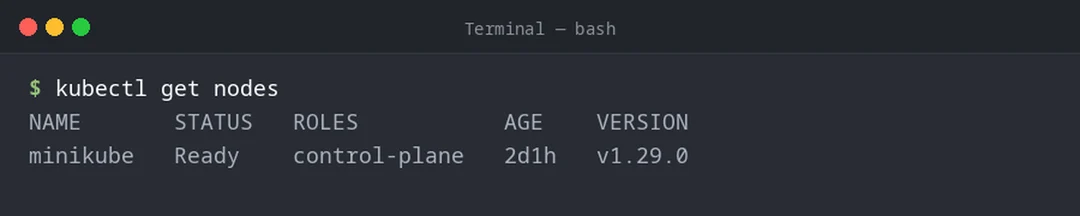 図2-5: kubectl get nodes でクラスタのノード一覧を表示
kubectl get nodes
出力例:
NAME       STATUS   ROLES           AGE   VERSION
minikube   Ready    control-plane   2m    v1.27.0
2.3 kindのインストール
インストール手順
macOS/Linux:
curl -Lo ./kind https://kind.sigs.k8s.io/dl/v0.20.0/kind-linux-amd64
chmod +x ./kind
sudo mv ./kind /usr/local/bin/kind
または、Homebrewを使用:
brew install kind
kindクラスタの作成
kindはClusterという設定ファイルで、クラスタ構成を定義します。
シンプルなシングルノードクラスタ作成は:
kind create cluster --name mycluster
マルチノードクラスタを作成するには、設定ファイルを使用します。
以下は、3つのWorkerノードを持つクラスタ構成を定義するYAMLです。このマニフェストはKindの標準的な構成フォーマットです。Control Planeが1つ、Worker Nodeが3つのクラスタを作成し、ローカル開発での本番に近い環境をシミュレートできます。
# kind-cluster-config.yaml
kind: Cluster
apiVersion: kind.x-k8s.io/v1alpha4
nodes:
  # Control Planeノード
  - role: control-plane
  # Workerノード(3つ作成)
  - role: worker
  - role: worker
  - role: worker
各フィールドの意味:
kind: Cluster: Kindのクラスタ設定であることを示すapiVersion: Kindの設定APIバージョンnodes: ノード定義の配列role: control-plane: Control Planeノードとして動作role: worker: Worker Nodeとして動作
この設定ファイルを使用してクラスタを起動します。
kind create cluster --name mycluster --config kind-cluster-config.yaml
クラスタ確認:
kubectl get nodes
出力例:
NAME                     STATUS   ROLES           AGE   VERSION
mycluster-control-plane  Ready    control-plane   1m    v1.27.0
mycluster-worker         Ready    <none>          1m    v1.27.0
mycluster-worker2        Ready    <none>          1m    v1.27.0
mycluster-worker3        Ready    <none>          1m    v1.27.0
クラスタの削除と再作成
kindクラスタを削除:
kind delete cluster --name mycluster
2.4 kubectlのセットアップ
kubectlはKubernetesの標準CLIツールです。すべてのリソース操作をこのコマンドで行います。
インストール
Homebrewを使用(macOS):
brew install kubectl
Linux:
curl -LO "https://dl.k8s.io/release/$(curl -L -s https://dl.k8s.io/release/stable.txt)/bin/linux/amd64/kubectl"
sudo install -o root -g root -m 0755 kubectl /usr/local/bin/kubectl
kubeconfig設定
kubectlはkubeconfig(通常は~/.kube/config)ファイルを使用してクラスタ接続設定を管理します。
minikubeやkindで起動したクラスタは自動的にkubeconfigを設定します。確認は:
kubectl config current-context
出力例(minikubeの場合):
minikube
複数のクラスタを管理する場合、context切り替え:
# コンテキスト一覧表示
kubectl config get-contexts

# コンテキスト切り替え
kubectl config use-context minikube
よく使うkubectlコマンド
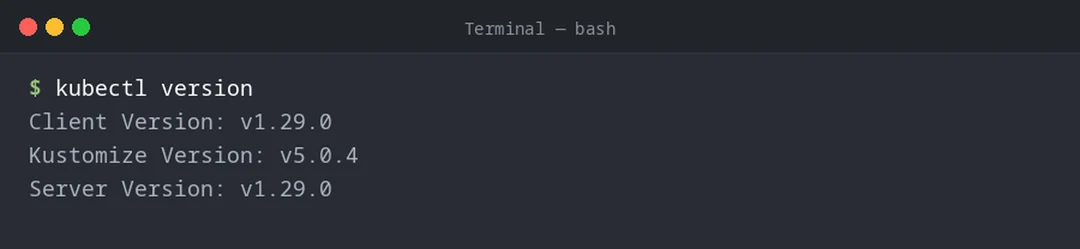 図2-4: kubectl version で クラスタのバージョン情報を確認
リソース取得:
# 全Podを表示
kubectl get pods
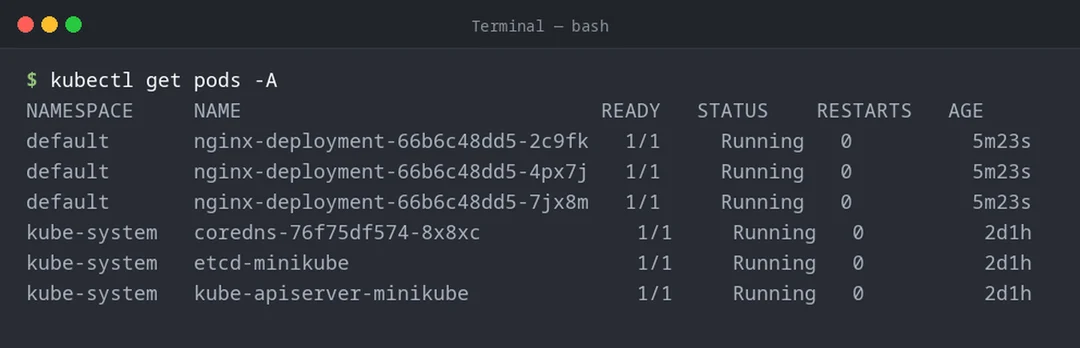 図2-6: 全NamespaceのすべてのPodを表示
# 特定Namespaceを指定

# 特定Namespaceを指定
kubectl get pods -n kube-system

# 詳細情報表示
kubectl get pods -o wide
リソース詳細確認:
kubectl describe pod
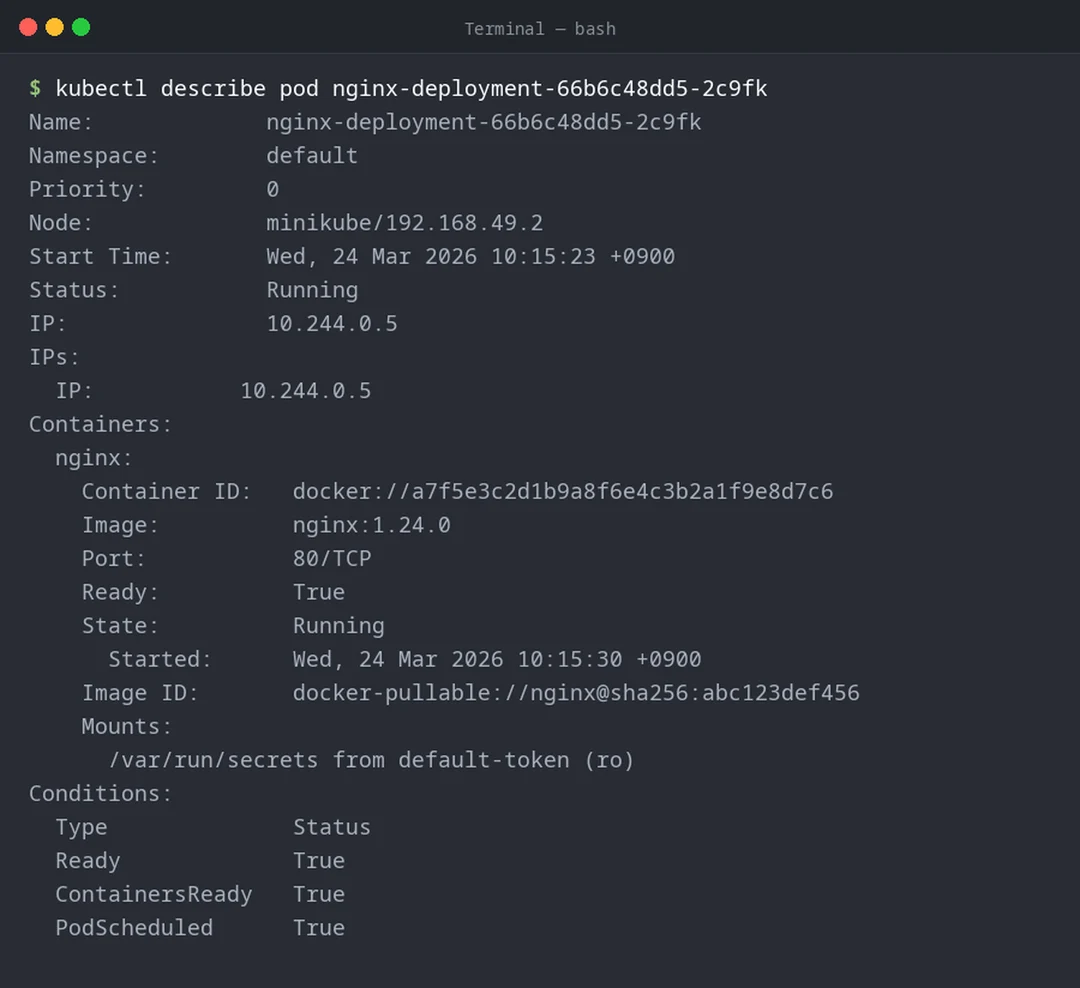 図2-7: kubectl describe で Pod の詳細情報を確認
kubectl describe pod <pod-name>
kubectl describe node <node-name>
リソース作成:
kubectl apply -f <manifest-file>.yaml
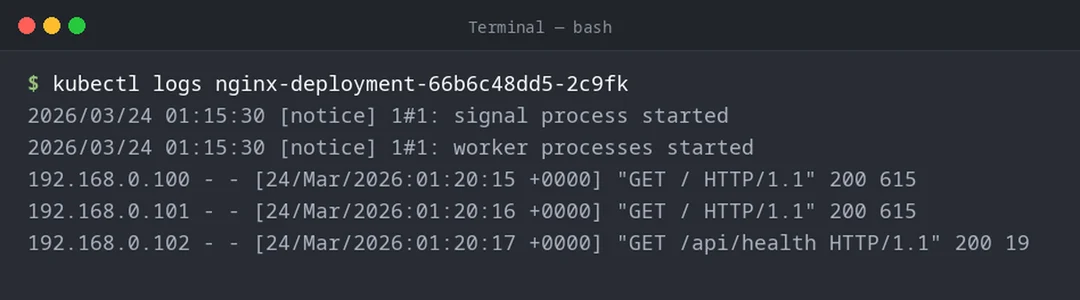 図2-9: kubectl logs でアプリケーションログを確認
ログ確認:
kubectl logs <pod-name>
kubectl logs <pod-name> -c <container-name>  # マルチコンテナPodの場合
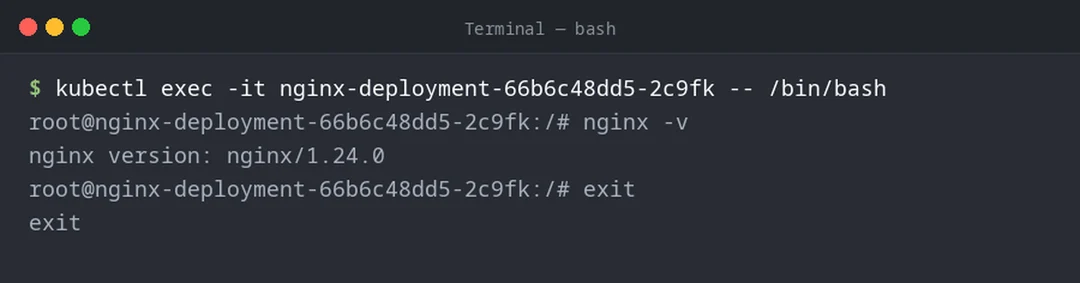 図2-10: kubectl exec で Podの中に入って操作
リソース削除:

*図2-15: kubectl delete でリソースを削除*
```bash
kubectl delete pod <pod-name>
kubectl delete -f <manifest-file>.yaml
```text

*図2-11: kubectl port-forward でローカルからPodへのアクセス*
ポートフォワード:
```bash
# ローカルポート8080をPodのポート80にフォワード
kubectl port-forward <pod-name> 8080:80
```text

*図2-8: kubectl apply で Kubernetes リソースを作成*
## 2.5 動作確認ハンズオン
実際に簡単なNginxをデプロイして、環境構築が成功したか確認します。
### Podの直接実行(テスト用)
まずは、1つのコンテナを実行してみます。以下コマンドは、デバッグ用の簡単な方法です。本番ではYAMLマニフェストを使用します。
```bash
kubectl run nginx --image=nginx:latest --port=80
```text
このコマンドは、Nginxイメージを使用してPodを起動します。
実行状況確認:
```bash
kubectl get pods
```text
出力例:
NAME READY STATUS RESTARTS AGE nginx 1/1 Running 0 10s
ポートフォワード経由でアクセス:
```bash
kubectl port-forward pod/nginx 8080:80
```text
ブラウザで http://localhost:8080 にアクセスするとNginxの初期ページが表示されます。
終了するには Ctrl+C を押します。
### マニフェストを使用したデプロイ
本番的なアプローチは、YAMLマニフェストでリソースを定義します。
以下は、Nginxコンテナを実行するDeploymentを定義するマニフェストです。このマニフェストは、3つのNginxレプリカを自動的に保持し、故障したPodを自動的に再起動します。Deploymentを使用することで、単なるPod実行よりも、本番環境に近い堅牢な構成が実現できます。

```yaml
# nginx-deployment.yaml
apiVersion: apps/v1
kind: Deployment
metadata:
name: nginx-deployment
labels:
app: nginx
spec:
replicas: 3
selector:
matchLabels:
app: nginx
template:
metadata:
labels:
app: nginx
spec:
containers:
- name: nginx
image: nginx:latest
ports:
- containerPort: 80
```text
各フィールドの意味:
- `apiVersion: apps/v1`: Deploymentリソースの標準API
- `kind: Deployment`: Deploymentリソースであることを示す
- `metadata.name`: リソース名(nginx-deployment)
- `metadata.labels`: リソース分類用のラベル
- `spec.replicas: 3`: 3つのPodレプリカを保持
- `spec.selector`: どのPodを管理するか、ラベルで指定
- `spec.template`: Pod定義テンプレート
- `spec.template.spec.containers`: コンテナ定義
デプロイ:
```bash
kubectl apply -f nginx-deployment.yaml
```text
確認:
```bash
kubectl get deployments
kubectl get pods
```text
出力例:
NAME READY UP-TO-DATE AVAILABLE AGE nginx-deployment 3/3 3 3 30s
NAME READY STATUS RESTARTS AGE nginx-deployment-7d8f7b8d7c-abc12 1/1 Running 0 30s nginx-deployment-7d8f7b8d7c-def45 1/1 Running 0 30s nginx-deployment-7d8f7b8d7c-ghi78 1/1 Running 0 30s
3つのPodが起動しました。
Serviceで外部公開:
次に、これらのPodを外部から利用可能にするため、Serviceを作成します。以下は、NodePort型Serviceのマニフェストです。NodePort型を使用することで、各ノードの特定ポートから、バックエンドのNginx Podにトラフィックがルーティングされます。これが最もシンプルな外部公開方法です。
```yaml
# nginx-service.yaml
apiVersion: v1
kind: Service
metadata:
name: nginx-service
spec:
type: NodePort
selector:
app: nginx
ports:
- protocol: TCP
port: 80
targetPort: 80
nodePort: 30080
```text
各フィールドの意味:
- `kind: Service`: Serviceリソース
- `spec.type: NodePort`: ノードの特定ポートで公開
- `spec.selector.app: nginx`: app=nginxラベルを持つPodを対象
- `spec.ports.port: 80`: Service自体のポート
- `spec.ports.targetPort: 80`: Podの対象ポート
- `spec.ports.nodePort: 30080`: ノード側で公開するポート
適用:
```bash
kubectl apply -f nginx-service.yaml
```text
確認:
```bash

*図2-14: kubectl get svc でサービス一覧を表示*
```bash
kubectl get svc
出力例:
NAME            TYPE       CLUSTER-IP      EXTERNAL-IP   PORT(S)        AGE
nginx-service   NodePort   10.96.123.456   <none>        80:30080/TCP   10s
アクセス(minikubeの場合):
minikube service nginx-service
ブラウザが自動的に開き、Nginxページが表示されます。
または、minikubeのIPを確認してアクセス:
minikube ip
# 出力例: 192.168.49.2

# ブラウザで http://192.168.49.2:30080 にアクセス
クリーンアップ:
kubectl delete deployment nginx-deployment
kubectl delete service nginx-service
2.6 開発ワークフロー
Kubernetesを使用した開発の一般的なワークフローは以下の通りです。
- コンテナイメージ作成: ローカルでDockerイメージを構築
- マニフェスト作成: YAMLでリソース定義を記述
- デプロイ: kubectl applyでマニフェストを適用
- 確認: kubectlで実行状況を確認
- ログ確認: エラーやログを確認、デバッグ
- 削除: 完了後、リソースを削除
実践的には以下ツールが役立ちます。
kubectl exec: Podにシェルで接続
kubectl exec -it <pod-name> -- /bin/bash
kubectl cp: Podとローカルマシンの間でファイルコピー
kubectl cp <pod-name>:/path/to/file ./local-file
kubectl delete all: 全リソース削除(テスト用)
# 注意:本番環境では使用厳禁
kubectl delete all --all
この章のまとめ
- minikubeとkindは学習・開発環境に最適
- minikubeはVirtualBox上のシングルノードクラスタ
- kindはDocker上のマルチノードクラスタが簡単に作成できる
- kubectlは標準CLIツール、多くの操作に必須
- kubeconfig設定で複数クラスタを管理可能
- YAMLマニフェストを使用した標準的なデプロイ方法が重要
練習問題
- minikubeとkindの違いを述べてください。
- 以下のコマンドの実行結果を確認し、クラスタの状態を説明してください:
kubectl get nodes kubectl get pods -A - ローカルで作成したDockerイメージをKubernetesで実行する方法を調べてください。
- kubectlでPodのログを取得し、エラーを特定するプロセスを試してください。