この章で学ぶこと
- Jupyter Notebookの概要と特徴
- Notebookの歴史的背景
- 従来のエディタとの違い
- データサイエンスにおける役割
- Notebookのアーキテクチャの基本
1.1 Jupyter Notebookとは何か
Jupyter Notebookは、Webブラウザ上で動作する対話的なコンピュータ環境です。 コードの実行、結果の表示、文書の作成をシームレスに行えます。 プログラミングの学習やデータ分析に最適なツールとなっています。
Notebookという名前は、科学者がノート帳に仮説、実験、結果を記録する行為から着想を得ています。 同様に、Jupyter Notebookでもコードと説明を同じドキュメント内に記述できます。
Notebookの基本的な特徴
Jupyter Notebookの最大の特徴は「セル単位での実行」です。 プログラム全体を実行するのではなく、小さな単位(セル)ごとに実行できます。 これにより、コードの動作を確認しながら進められます。
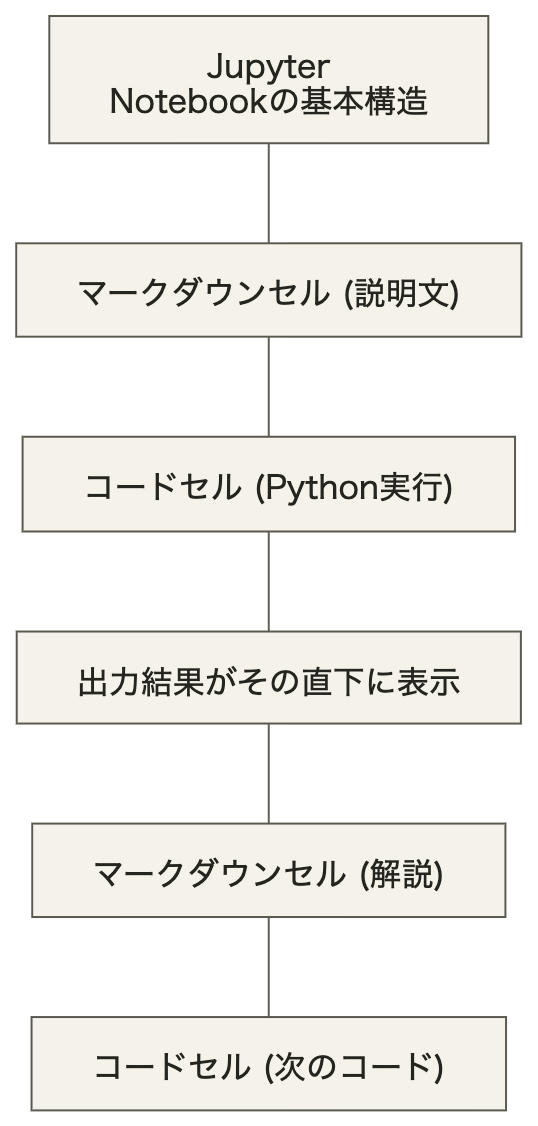
図の内容をテキストで読む
- Jupyter Notebookの基本構造 → マークダウンセル (説明文)
- マークダウンセル (説明文) → コードセル (Python実行)
- コードセル (Python実行) → 出力結果がその直下に表示
- 出力結果がその直下に表示 → マークダウンセル (解説)
- マークダウンセル (解説) → コードセル (次のコード)
1.2 Jupyter Notebookの歴史
Jupyter Notebookは、2011年に開始されたIPythonプロジェクトから派生しました。 当初はIPythonノートブックと呼ばれていました。
2014年に、複数のプログラミング言語に対応させるための改革が始まりました。 「Jupyter」という名前は、主要な対応言語である Julia、Python、R の頭文字から取られています。
現在では、PythonだけでなくR、Julia、Scala等の言語に対応しています。 データサイエンスの分野で標準的なツールとして広く使われています。
1.3 従来のエディタとの違い
通常のテキストエディタとJupyter Notebookでは、開発フローが大きく異なります。
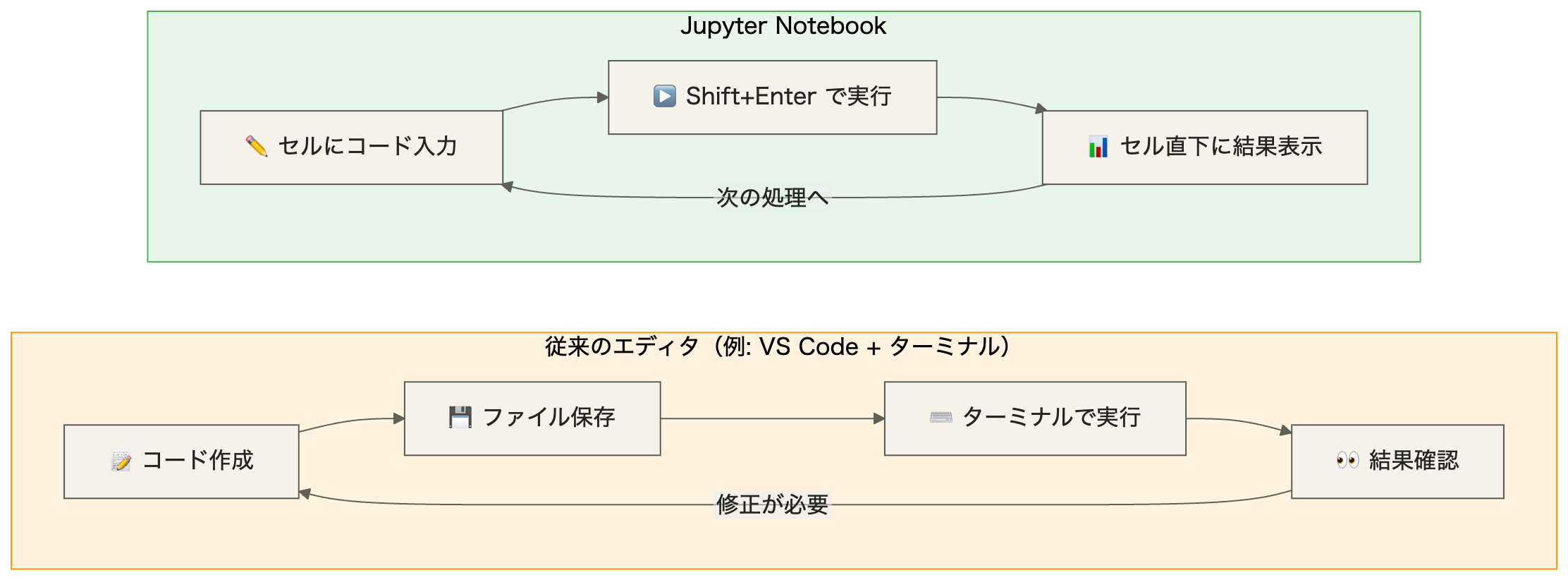
図の内容をテキストで読む
- 📝 コード作成 → 💾 ファイル保存
- 💾 ファイル保存 → ⌨️ ターミナルで実行
- ⌨️ ターミナルで実行 → 👀 結果確認
- 👀 結果確認 ─ 修正が必要 → 📝 コード作成
- ✏️ セルにコード入力 → ▶️ Shift+Enter で実行
- ▶️ Shift+Enter で実行 → 📊 セル直下に結果表示
- 📊 セル直下に結果表示 ─ 次の処理へ → ✏️ セルにコード入力
この違いが、対話的プログラミングをもたらします。 セル単位で実行できるため、試行錯誤が格段に容易になります。
メリット1: 即座なフィードバック
コード実行後、すぐに結果が画面に表示されます。 バグの発見と修正が素早くできます。 学習過程での実験的なコーディングに最適です。
メリット2: 文書と実行環境の統合
説明文(Markdown)とコード、結果を同じ環境で管理できます。 後から見返すときも、実験の全体像が把握しやすいです。
メリット3: 再現性の確保
Notebookを他の人に共有するだけで、同じ環境を再現できます。 同じセルを実行すれば、同じ結果が得られます。
1.4 データサイエンスにおけるNotebookの役割
データサイエンスの典型的なワークフローは以下です。

図の内容をテキストで読む
- データ読み込み → 探索的分析
- 探索的分析 → 前処理
- 前処理 → モデル構築
- モデル構築 → 評価
- 評価 → レポート作成
Jupyter Notebookはこのすべてのステップを1つのドキュメント内で実行できます。
例えば、CSVファイルを読み込む場合を考えましょう。
import pandas as pd

# CSVファイルの読み込み
df = pd.read_csv('data.csv')

# 最初の5行を表示
print(df.head())
このコードを実行すると、データフレームの内容が即座に表示されます。 結果を見ながら、次の処理を決定できます。
分析者は試行錯誤しながら進め、最終結果に至ります。 この過程全体がNotebookに記録されます。
1.5 Notebookのアーキテクチャ
Jupyter Notebookは、クライアント・サーバー型のアーキテクチャを採用しています。
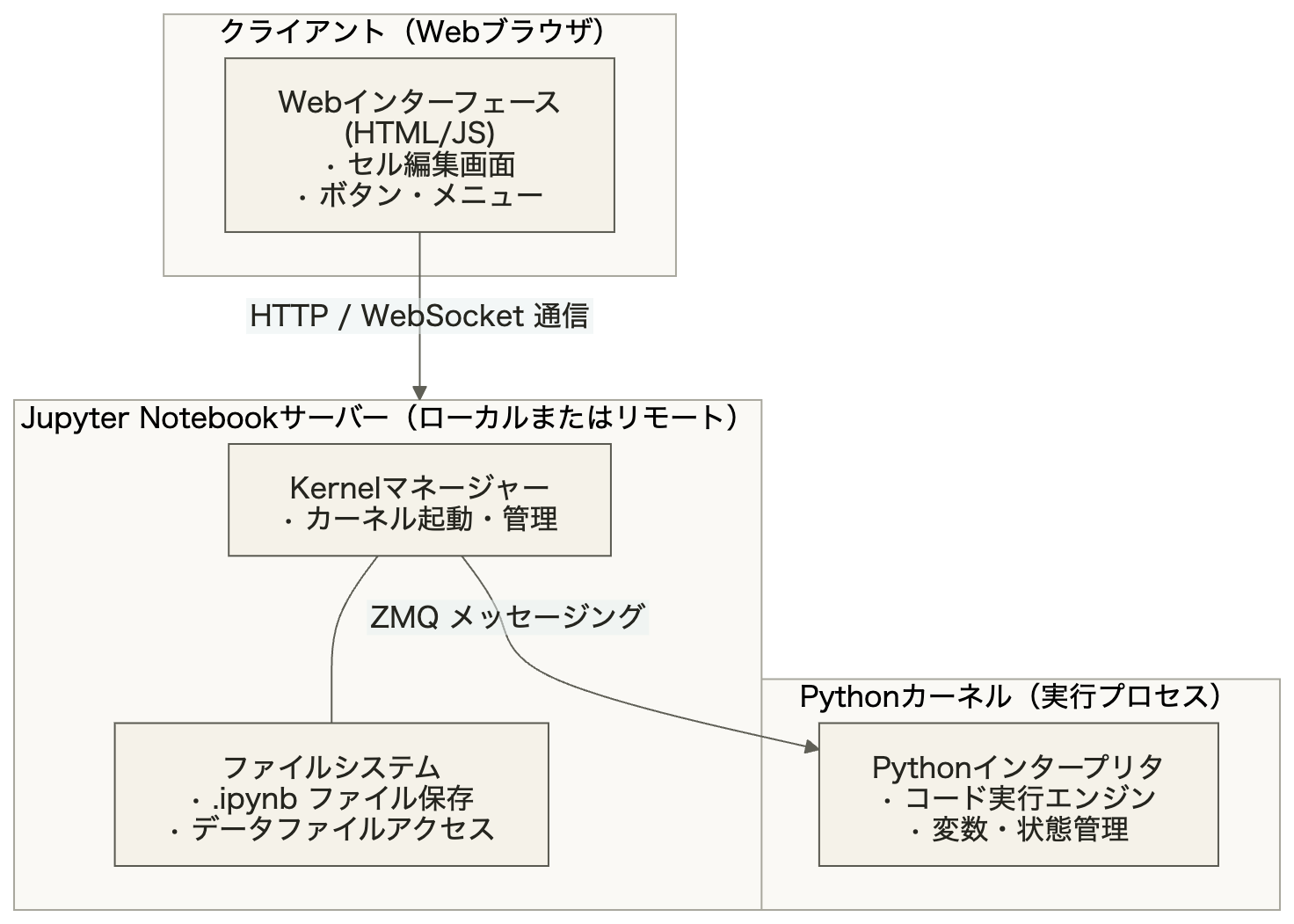
図の内容をテキストで読む
- Kernelマネージャー • カーネル起動・管理 → ファイルシステム • .ipynb ファイル保存 • データファイルアクセス
- Webインターフェース (HTML/JS) • セル編集画面 • ボタン・メニュー ─ HTTP / WebSocket 通信 → サーバー
- Kernelマネージャー • カーネル起動・管理 ─ ZMQ メッセージング → Pythonインタープリタ • コード実行エンジン • 変数・状態管理
Kernelとは
Kernel(カーネル)はコードを実行するエンジンです。 ブラウザから送信されたコードをKernelが受け取り、実行します。 実行結果をサーバー経由でブラウザに返します。
Pythonの場合、Kernel起動時にPythonプロセスが立ち上がります。 このプロセスがコードを解釈・実行します。
1.6 Notebookファイルの構造
Jupyter Notebookのファイルは .ipynb という拡張子を持ちます。
内部的にはJSON形式で構成されています。
{
  "cells": [
    {
      "cell_type": "code",
      "source": ["print('Hello, Jupyter!')"],
      "outputs": [{"output_type": "stream", "text": ["Hello, Jupyter!\n"]}]
    },
    {
      "cell_type": "markdown",
      "source": ["# This is a title"]
    }
  ],
  "metadata": {...},
  "nbformat": 4,
  "nbformat_minor": 5
}
この構造により、Notebookはテキストエディタで直接編集することもできます。 しかし、通常はJupyter環境のUIを通じて編集します。
1.7 ハンズオン: 最初のNotebookを作成する
Jupyter Notebookをまだインストールしていない場合は、先に第2章を参照してください。 ここでは、すでにインストール済みと仮定します。
ステップ1: Jupyter Notebookの起動
ターミナルで以下を実行します。
jupyter notebook
Webブラウザが自動で開き、Jupyter Notebookのホーム画面が表示されます。 表示されない場合は、ターミナルに表示されるURLを手動で開きます。
ステップ2: 新しいNotebookの作成
ホーム画面の右上で「New」ボタンをクリックします。 ドロップダウンメニューから「Python 3」を選択します。
新しいNotebookが開きます。 タイトルは「Untitled」となっています。
ステップ3: 最初のセルを編集
最初のセルにカーソルがあります。 以下のコードを入力します。
print('こんにちは、Jupyter Notebook!')
ステップ4: コードセルの実行
セルを実行するには、複数の方法があります。
最もシンプルな方法は、Shift + Enterキーを押すことです。 ボタンはツールバーの「Run」ボタンでもかまいません。
セルが実行され、その下に結果が表示されます。
こんにちは、Jupyter Notebook!
ステップ5: 次のセルを追加
Shift + Enterでセルを実行すると、自動で新しいセルが作成されます。 次のコードを入力します。
x = 5
y = 3
print(f'x + y = {x + y}')
このコードを実行します。 結果として「x + y = 8」が表示されます。
ステップ6: セルタイプの変更
次のセルを追加し、マークダウンセルに変更します。 セルを選択した状態で、Escキーを押します。
その後、Mキーを押すと、セルタイプがマークダウンに変わります。 (Yキーを押すとコードセルに戻ります)
以下の文を入力します。
## 計算結果

x と y の和は **8** です。
このセルを実行すると、マークダウンが整形されて表示されます。
ノートを最初から実行し直す
3番目のセルで合計が出たのに、同僚が同じノートを開くと変数が未定義になる。カーネルを再起動した直後に上から順に実行して調べる。
再起動前のメモリーにだけ残った変数があれば、その定義を使う前のセルに置く。入力データ、乱数の種、必要なパッケージも記録して、表示済みの出力と再実行した結果を比べる。
1.8 まとめ
Jupyter Notebookは、対話的プログラミング環境として設計されました。 コードと説明を一つのドキュメント内に統合できます。
データサイエンスの分野で最も広く使われているツールです。 試行錯誤しながら分析を進めるのに最適な環境を提供します。
セル単位での実行により、開発効率が大幅に向上します。 ブラウザベースのUIで、OSやマシンに依存しない使用が可能です。
1.9 練習問題
-
Jupyter NotebookとIPythonの関係を説明してください。
-
「セル単位での実行」が従来のスクリプト実行と比べてどう異なるか、説明してください。
-
Jupyter Notebookのファイル形式は何ですか。何の形式で構成されていますか。
-
Kernelの役割を簡潔に説明してください。
-
Notebookがデータサイエンスに適している理由を、自分の言葉で述べてください。