2.1 Git の役割
Git は、分散型バージョン管理システムです。「分散型」の意味は後ほど説明しますが、重要なのは:
「すべての変更を履歴として記録し、その履歴を共有できるツール」
2.2 Git のインストール
Linux/Mac:
# Mac の場合
brew install git

# Ubuntu/Debian の場合
sudo apt-get install git
Windows:
https://git-scm.com/download/win
からインストーラーをダウンロード
インストール確認:
git --version
# git version 2.45.0 などと表示されれば OK
2.3 初期設定
Git を使う前に、最初に 1 度だけ設定します。
# ユーザー名を設定
git config --global user.name "Yamada Taro"

# メールアドレスを設定
git config --global user.email "yamada.taro@company.com"

# 設定確認
git config --list | grep user
# user.name=Yamada Taro
# user.email=yamada.taro@company.com
なぜ重要か? Git の各コミットには作成者の名前とメールアドレスが記録されます。これが後で「誰が何を変更したのか」を追跡するために使われるのです。
2.4 リポジトリの初期化
新しいプロジェクトを始める場合:
# プロジェクトフォルダを作成
mkdir my-project
cd my-project

# Git リポジトリを初期化
git init

# 結果: .git フォルダが作成される
ls -la
# drwxr-xr-x  .git
既存のリポジトリをクローンする場合:
git clone https://github.com/username/repository.git
cd repository
2.5 Git の 3 つの領域
Git を理解するうえで重要なのが、次の 3 つの領域です。
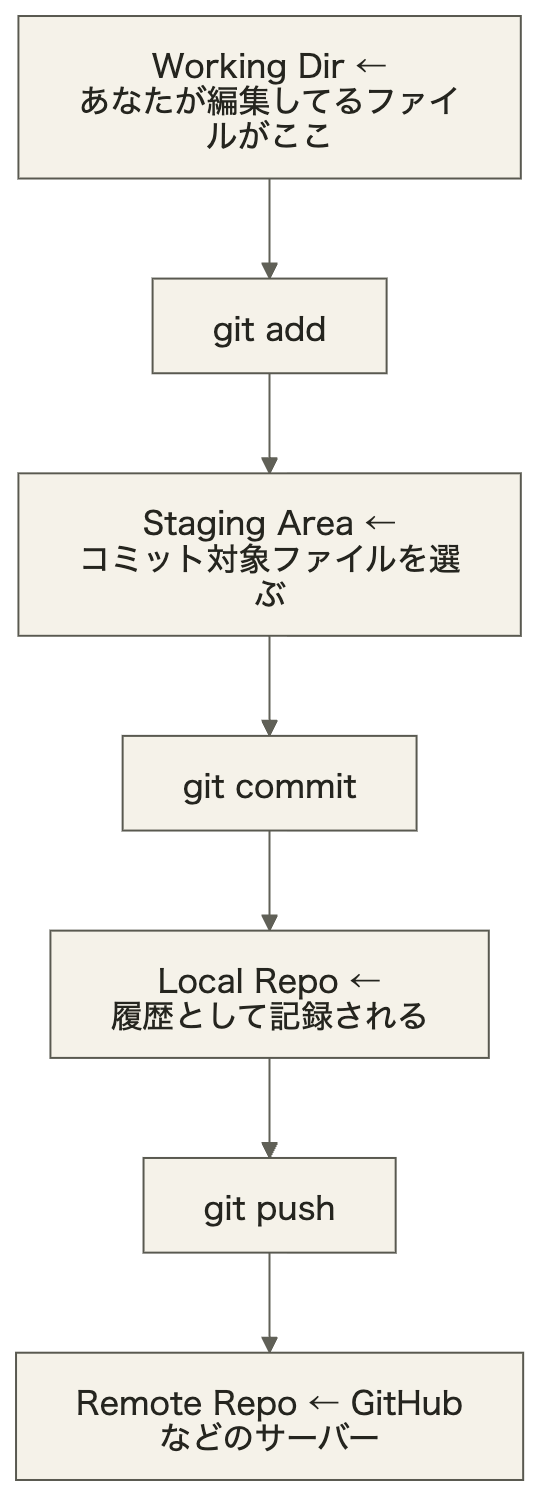
図の内容をテキストで読む
- Working Dir ← あなたが編集してるファイルがここ → git add
- git add → Staging Area ← コミット対象ファイルを選ぶ
- Staging Area ← コミット対象ファイルを選ぶ → git commit
- git commit → Local Repo ← 履歴として記録される
- Local Repo ← 履歴として記録される → git push
- git push → Remote Repo ← GitHub などのサーバー
2.6 基本的な Git コマンド
# ①ファイルを編集
echo "Hello, Git" > hello.txt

# ②編集内容を確認
git status
# On branch master
# Untracked files:
#   hello.txt

# ③ Staging Area に追加
git add hello.txt

# ④ コミット(ローカル repo に記録)
git commit -m "Add hello.txt"
# [master f1a2b3c] Add hello.txt
#  1 file changed, 1 insertion(+)

# ⑤履歴を確認
git log
# commit f1a2b3c... (HEAD -> master)
# Author: Yamada Taro <yamada.taro@company.com>
# Date:   Thu Apr 3 10:00:00 2026 +0900
#     Add hello.txt
想定ケース(人物・数値は説明用)
初心者が git add を忘れる理由
新人の時、私たちは何度も git commit を実行しても「nothing to commit」と言われました。「えっ、編集したのに?」と。実は、git add を忘れていたのです。Git はあえて 2 ステップに分けることで、「どのファイルをコミットするのか、を意識させる」 設計になっています。これは実務で誤った変更をコミットするのを防ぐためです。
まとめ
- Git は分散型バージョン管理システムで、すべての変更を履歴として記録
- 初期設定でユーザー名とメールアドレスを設定
- 3 つの領域 = Working Dir、Staging Area、Local Repo(+ Remote Repo)
- 基本的な流れ = edit → add → commit → push