Webサイトを制作するには、適切なツールと環境が必要です。 この章では、HTMLとCSSを書くための環境を整えます。
2.1 テキストエディタの選択
HTMLやCSSは、単なるテキストファイルです。 Windowsの「メモ帳」でも理論上は書くことができます。 しかし、専門的なテキストエディタを使うことで、はるかに効率的に作業できます。
初心者向けエディタ
Visual Studio Code(VS Code)
Microsoftが開発した、世界で最も人気のあるエディタです。 無料で、拡張機能が豊富です。 初心者から専門家まで、幅広く使用されています。
公式サイト:https://code.visualstudio.com/
利点:
- シンタックスハイライト(コードに色がついて読みやすい)
- 補完機能(コードを途中まで入力すると、自動提案される)
- 複数ファイルの同時編集
- 拡張機能が豊富
その他の選択肢:
- Sublime Text
- Atom(2022年に開発終了)
- Brackets
本書では、VS Codeを使用することを想定しています。
エディタの設定
VS Codeをインストール後、以下の設定を行うことをお勧めします。
-
言語を日本語に設定
- 「Extensions」タブを開く
- 「Japanese Language Pack」を検索してインストール
- VS Codeを再起動
-
便利な拡張機能のインストール
- Live Server:ローカルサーバーでファイルを実行
- HTML Snippets:HTMLの補完
- Prettier:コード整形ツール
これらの拡張機能により、開発がずっと楽になります。
2.2 ブラウザ開発者ツール
ブラウザの開発者ツールは、Webデザイナーの必須アイテムです。
HTMLやCSSの問題を調査したり、ページの構成を確認したりできます。
開発者ツールの開き方
Windows/Linux:F12キーを押すか、Ctrl+Shift+Iを押します。
Mac:Cmd+Option+Iを押します。
または、ページを右クリックして「検査」を選択します。
開発者ツールの主な機能
Elements/Inspector:ページのHTMLを確認できます。 クリックして、特定の要素のHTMLを見つけることができます。
Styles:選択した要素に適用されているCSSを確認できます。 CSSを一時的に変更して、その効果をリアルタイムで見ることができます。
Console:JavaScriptのエラーや、デバッグ情報を表示します。 JavaScriptを実行することもできます。
Network:サーバーへのリクエストを確認できます。 どのファイルにどのくらい時間がかかったかを調べることができます。
Device Toolbar:スマートフォンやタブレットの画面をシミュレートします。 レスポンシブデザインのテストに用いられます。
2.3 ハンズオン:最初のHTMLファイルを作成
実際にファイルを作成してみましょう。
ステップ1:フォルダを作成
デスクトップに「html-practice」というフォルダを作成します。
ステップ2:VS Codeでフォルダを開く
- VS Codeを起動
- 「File」→「Open Folder」を選択
- 作成した「html-practice」フォルダを選択
ステップ3:HTMLファイルを作成
- 左側の「Explorer」パネルで、「html-practice」フォルダを右クリック
- 「New File」を選択
- ファイル名を「index.html」と入力
ステップ4:HTMLを書く
以下のコードをファイルに入力します。
<!DOCTYPE html>
<html lang="ja">
<head>
    <meta charset="UTF-8">
    <meta name="viewport" content="width=device-width, initial-scale=1.0">
    <title>最初のWebページ</title>
</head>
<body>
    <h1>ようこそ!</h1>
    <p>これは私の最初のWebページです。</p>
</body>
</html>
ステップ5:ブラウザで開く
- VS Codeの「Live Server」拡張機能を右クリック
- または、ファイルを右クリックして「Open with Live Server」を選択
ブラウザが自動的に立ち上がり、ページが表示されます。
2.4 ローカルサーバーの重要性
Webサイトのファイルを「file:///」から開く方法もあります。 しかし、JavaScriptやいくつかの機能は正常に動作しません。
そのため、ローカルサーバー(自分のパソコン上で動作するサーバー)を使用することが推奨されます。
Live Serverは、このローカルサーバーを簡単に実行するツールです。
2.5 プロジェクトフォルダの構成
Webプロジェクトは、適切なフォルダ構成を持つことが大切です。
推奨される構成:
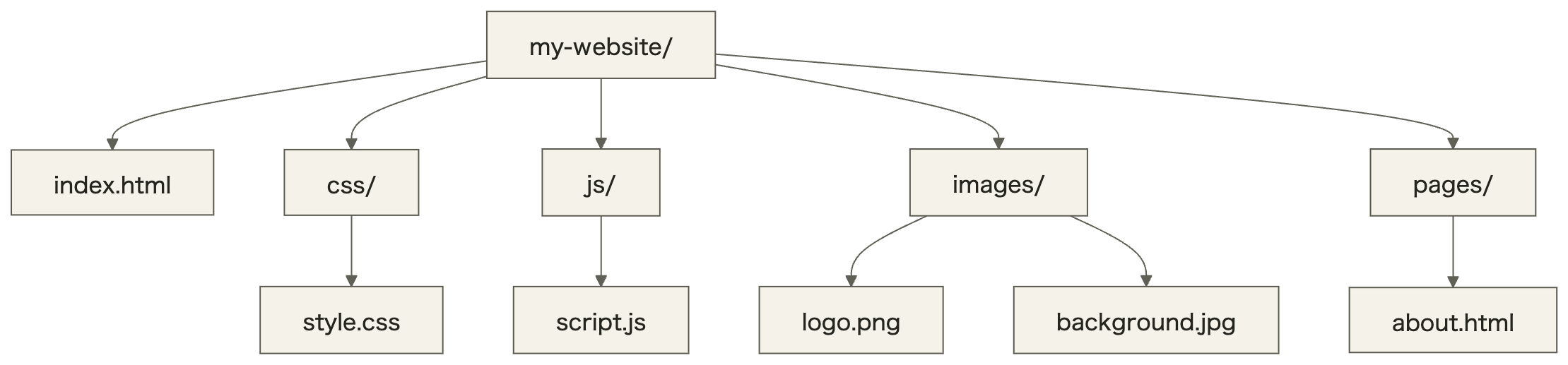
図の内容をテキストで読む
- my-website/ → index.html
- my-website/ → css/
- css/ → style.css
- my-website/ → js/
- js/ → script.js
- my-website/ → images/
- images/ → logo.png
- images/ → background.jpg
- my-website/ → pages/
- pages/ → about.html
このような構成にすることで、プロジェクトが整理され、後で管理しやすくなります。
2.6 この章のまとめ
- Visual Studio Codeは、初心者向けの優れたエディタ
- ブラウザ開発者ツールは、HTMLとCSSの問題を調査するために不可欠
- ローカルサーバー(Live Server)を使用して、ファイルを実行すべき
- プロジェクトは適切なフォルダ構成を持つべき
2.7 練習問題
問1:VS Codeで開発者ツールを開くキーボードショートカットは?(Windowsの場合)
A. Ctrl+Shift+I B. Ctrl+Shift+J C. Ctrl+Shift+K D. Ctrl+Shift+L
問2:開発者ツールの「Elements」タブの役割は?
A. CSSを編集する B. HTMLの構造を確認する C. ネットワークをモニタリングする D. JavaScriptを実行する
問3:Live Serverの利点は何ですか?(複数選択可)
A. コードの自動補完 B. 自動的なブラウザ更新 C. ローカルサーバーの提供 D. ファイルの暗号化
問4:Webプロジェクトで、画像ファイルはどのフォルダに格納すべきですか?
A. cssフォルダ B. jsフォルダ C. imagesフォルダ D. どのフォルダでもよい