この章で学ぶこと
- Godotのダウンロード方法
- インストールの詳細手順(Windows・macOS・Linux)
- 初めてのプロジェクト作成
- プロジェクト構造の理解
- エディタの起動確認
2.1 Godotのダウンロード
2.1.1 公式ウェブサイトへのアクセス
Godotは公式ウェブサイト(https://godotengine.org/)からダウンロードできます。
トップページの「Download」ボタンをクリックすると、ダウンロードページに移動します。
2.1.2 バージョンの選択
ダウンロードページでは、複数のバージョンが提供されています。
- 推奨版(Recommended): 最新の安定版(現在4.2.x)
- 長期支援版(LTS): バージョン3.x系(安定性重視)
- 開発版(Development): 最新機能版(不安定の可能性)
初心者には、推奨版の最新バージョンをお勧めします。本書もバージョン4.2以降を前提にしています。
2.1.3 OS別ダウンロード
ご自身のOSに合わせて以下から選択します。
- Windows: 64-bit版をダウンロード(32-bit版もあり)
- macOS: Intel版またはApple Silicon版
- Apple Silicon(M1以降)のMacをお使いの場合、Apple Silicon版を選択
- Intel Macの場合、Intel版を選択
- Linux: ubuntu・fedoraなど各ディストリビューション用がある
最新のOSをお使いなら、64-bit版が標準です。
2.2 インストール手順
2.2.1 Windows でのインストール
ステップ1: ファイルのダウンロード
公式サイトから「Windows」の「64-bit」版をダウンロードします。ファイル名は以下のような形式です。
Godot_v4.2.x-stable_win64.exe
ステップ2: 実行
ダウンロードしたEXEファイルをダブルクリックして実行します。Godotはインストーラーなしで、EXEファイル単体で動作します。初回実行時は、Windows Defenderの警告が出る可能性があります。その場合、「詳細情報」→「実行」をクリックしてください。
ステップ3: インストールディレクトリの選択(推奨)
実行後、フォルダ作成を推奨します。例えば、デスクトップに「Godot」フォルダを作成し、その中にEXEファイルを配置すると管理しやすくなります。
または、「Program Files」配下に専用フォルダを作成することもできます。
C:\Program Files\Godot\
ステップ4: ショートカット作成(推奨)
EXEファイルを右クリック→「ショートカットを作成」して、デスクトップに配置すると便利です。
これで、ダブルクリックでGodotが起動します。
2.2.2 macOS でのインストール
ステップ1: ファイルのダウンロード
公式サイトからmacOS版をダウンロードします。M1/M2など「Apple Silicon」のMacか、IntelのMacかを確認して適切なバージョンをダウンロードしてください。
ファイル形式は「.dmg」(ディスクイメージ)です。
ステップ2: DMGファイルのマウント
ダウンロードした.dmgファイルをダブルクリックすると、仮想ドライブとしてマウントされ、ファイラーウィンドウが開きます。
ステップ3: アプリケーションフォルダへコピー
マウントされたウィンドウに「Godot.app」というアプリケーションが表示されます。これを「Applications」フォルダにドラッグ&ドロップしてコピーします。
ステップ4: 起動確認
Applications フォルダを開き、「Godot.app」をダブルクリックで起動します。初回起動時、Appleが公開していないアプリケーションのため、セキュリティ警告が表示される可能性があります。
その場合、システム環境設定→セキュリティとプライバシー→「このまま開く」をクリックしてください。
2.2.3 Linux でのインストール
ステップ1: パッケージマネージャー利用(推奨)
多くのLinuxディストリビューションでは、パッケージマネージャー経由でGodotをインストールできます。
Ubuntu/Debian系:
sudo apt install godot4
Fedora/Red Hat系:
sudo dnf install godot
ステップ2: 手動インストール
パッケージが利用できない場合は、公式サイトから直接ダウンロードして使用できます。
cd ~/Downloads
tar -xzf Godot_v4.2.x-stable_linux.x86_64.tar.gz
chmod +x Godot_v4.2.x-stable_linux.x86_64/Godot_v4.2
ステップ3: パス設定(オプション)
起動を簡単にするため、パスに追加することをお勧めします。
sudo mv ~/Downloads/Godot_v4.2.x-stable_linux.x86_64 /opt/godot
sudo ln -s /opt/godot/Godot_v4.2 /usr/local/bin/godot
その後、ターミナルから「godot」と入力するだけで起動できます。
2.3 初回起動とプロジェクトハブ
Godotを初めて実行すると、「Project Hub」という画面が表示されます。ここから新規プロジェクトの作成や、既存プロジェクトの管理を行います。
Project Hubの主な機能:
- New Project: 新規プロジェクト作成
- Open: 既存プロジェクトを開く
- Create: プロジェクトを新規作成
- Settings: エディタ全体の設定
2.4 新規プロジェクト作成
2.4.1 プロジェクト作成ダイアログ
「New Project」ボタンをクリックすると、プロジェクト作成ダイアログが表示されます。
プロジェクト名
プロジェクトの名前を入力します。例えば「MyFirstGame」などとします。プロジェクト名は後で変更も可能です。
プロジェクト名: MyFirstGame
プロジェクトパス
プロジェクトを保存するディレクトリを指定します。デフォルトではユーザーホームディレクトリの「godot_projects」フォルダに保存されます。
Windows例:
C:\Users\YourName\godot_projects\MyFirstGame
Linux/Mac例:
/home/yourname/godot_projects/MyFirstGame
Renderer
Godot 4では、レンダリング方式を選択します。
- Vulkan(推奨): モダンで高速なグラフィックスAPI
- OpenGL 3: 互換性重視(古いPC向け)
最新のPC をお使いなら、Vulkanをお勧めします。
その他設定
- Version Control Metadata: Gitなどでバージョン管理する場合はチェック
- Inherit Version Control Metadata: 既存のバージョン管理設定を使用
2.4.2 プロジェクト作成実行
設定を確認したら「Create & Edit」ボタンをクリックします。Godotエディタが起動し、新規プロジェクトの準備が進みます。
初回作成時は、プロジェクトの初期化に少し時間がかかる可能性があります。
2.5 エディタの起動確認
エディタが起動すると、以下のような画面が表示されます。
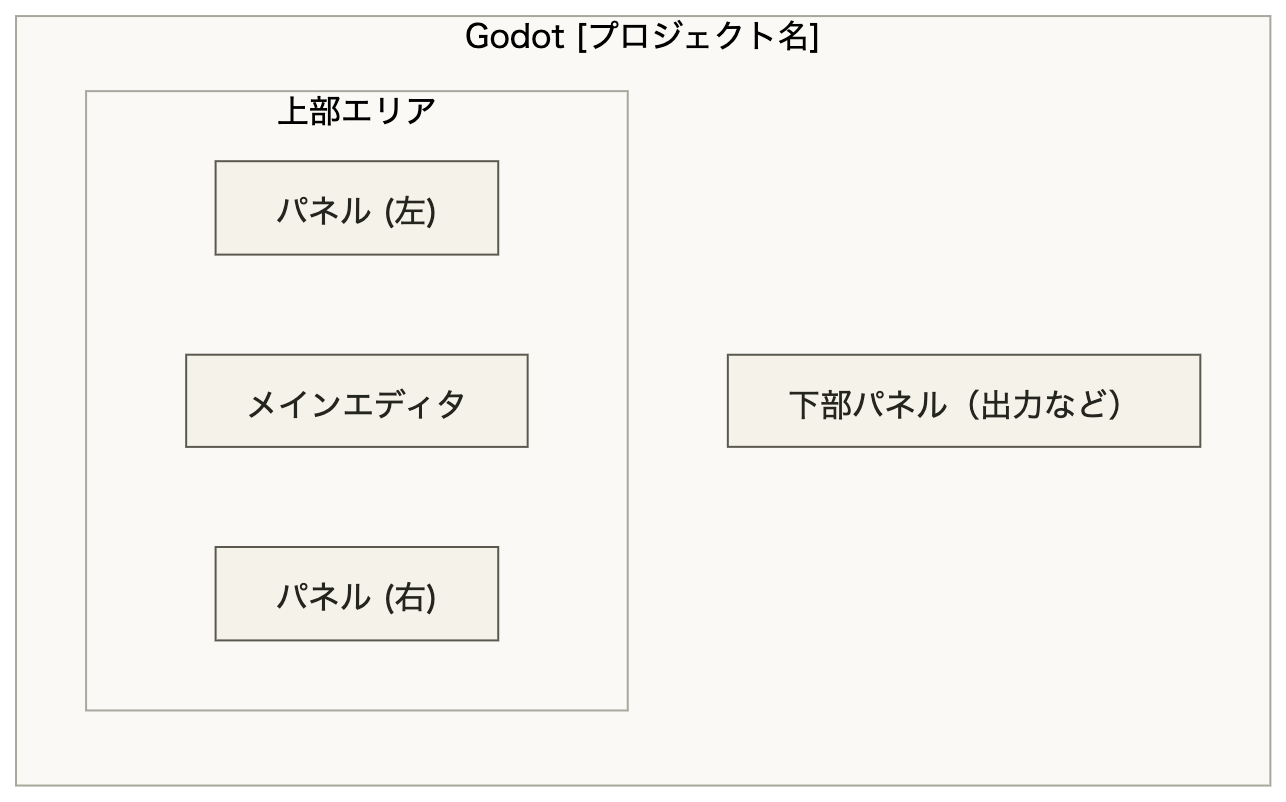
図の内容をテキストで読む
- Godot [プロジェクト名]
- 上部エリア
- パネル (左)
- メインエディタ
- パネル (右)
- 下部パネル(出力など)
エディタの各部分は以下の章で詳しく説明します。
2.6 プロジェクト構造
新規プロジェクト作成後、プロジェクトディレクトリに以下のファイル・フォルダが自動作成されます。
MyFirstGame/
├── .godot/                  # エディタの内部データ(触らない)
├── project.godot            # プロジェクト設定ファイル
├── icon.svg                 # プロジェクトアイコン
├── scenes/                  # シーン(ゲーム画面)を配置
├── scripts/                 # GDScriptを配置
├── assets/                  # 画像・音声などのリソース
│   ├── images/
│   ├── sounds/
│   └── fonts/
└── export/                  # エクスポート設定
重要なのは以下の3つです。
- project.godot: プロジェクトの設定ファイル。エディタから編集します。
- scenes/: シーン(.tscn形式)を配置するフォルダ
- assets/: 画像・音声などのリソースを配置するフォルダ
2.7 最初のシーン作成
エディタを開いた時点では、シーンが何も作成されていません。最初のシーンを簡単に作成してみましょう。
2.7.1 ノードの追加
シーンを作成するには、まずノードを追加します。左上の「+」ボタンをクリックするか、メニューから「Scene → New Node」を選択します。
または右側の「Scene」ドックで「+」ボタンをクリックしてノードを追加できます。
2.7.2 ルートノードの選択
最初は「Node3D」や「Node2D」などのルートノードを選択するダイアログが表示されます。
2Dゲームを作る場合は「Node2D」を選択します。
2.7.3 シーンの保存
作成したシーン(ノード)を保存します。メニューから「Scene → Save Scene As」を選択して、プロジェクトの「scenes」フォルダに保存します。
ファイル名は「main.tscn」など、わかりやすい名前をつけます。
2.7.4 メインシーンの指定
プロジェクト設定で、起動時に実行するメインシーンを指定します。
メニューから「Project → Project Settings」を開き、「Application」→「Run」セクションの「Main Scene」に、作成したシーンのパスを指定します。
例えば「res://scenes/main.tscn」と指定します。
2.8 エディタ起動確認
すべての設定が完了したら、エディタの上部にある「▶ Play」ボタン(または F5キー)をクリックして、プロジェクトを実行してみます。
黒い画面またはゲーム画面が表示されれば、環境構築は成功です。
Escキーを押すか、ウィンドウの×ボタンで終了します。
2.9 トラブルシューティング
起動時の一般的な問題と対処
問題1: Godot が起動しない
- グラフィックスドライバを最新版にアップデートしてください
- Windowsの場合、DirectXをインストール
- LinuxではVulkanドライバを確認
問題2: エディタが重い・動作が遅い
- Project Settings で「Rendering」タブを開き、テクスチャのロード品質を下げる
- タブレット・低スペックPCの場合、OpenGL 3レンダラーを使用
問題3: プロジェクトが開かない
- project.godot ファイルが破損していないか確認
- テキストエディタで project.godot を開き、内容を確認
問題4: 日本語が文字化けする
- 使用しているフォントがUnicodeに対応しているか確認
- プロジェクト設定で言語を明示的に「ja_JP」に指定
2.10 環境変数設定(オプション)
コマンドラインでGodotを実行したい場合は、環境変数PATHにGodotの実行ファイルを追加することをお勧めします。
Windows:
システムのプロパティ→環境変数で、Godot.exeの配置ディレクトリをPATHに追加します。その後、コマンドプロンプトから「godot」コマンドで起動できます。
Linux/Mac:
.bashrc または .zshrc に以下を追加します。
export PATH="/path/to/godot:$PATH"
その後、ターミナルから「godot」で起動できます。
2.11 まとめ
本章では、Godotのインストールと初期環境構築を学びました。
- Godotは公式ウェブサイトから無料でダウンロード可能
- OS(Windows/macOS/Linux)に応じた適切なバージョンを選択
- インストール後、Project Hubから新規プロジェクトを作成
- エディタ起動後、初めてのシーンを作成・保存・実行
これで、Godot開発のための環境が整いました。次章からは、エディタの詳しい操作方法を学びます。
2.12 練習問題
-
ご自身のOSに合わせた適切なGodotバージョンはどれですか?
-
プロジェクト作成時に「Vulkan」と「OpenGL 3」のどちらを選ぶべき基準は?
-
プロジェクトディレクトリ内で、ゲーム画面(シーン)を保存するべきフォルダは?
-
新規プロジェクト作成直後、メインシーンを起動時に実行するために設定する項目は?
-
エディタが重い・動作が遅い場合、考えられる対策は何ですか?