2.1 Go言語のインストール
Windows環境
- 公式サイト(https://golang.org)から、 Windows用のインストーラをダウンロードします。
- ダウンロードしたファイルを実行します。
- インストールウィザードに従い、デフォルト設定で進めます。
- インストール完了後、コマンドプロンプトを開きます。
- 以下のコマンドを実行して、バージョン確認を行います。
go version
 図2-1: Go のバージョン確認 - インストール完了後にバージョンを表示して環境を確認
macOS環境
Homebrewを使用する場合は、ターミナルで以下を実行します。
brew install go
Homebrewがない場合は、公式サイトからダウンロードしてください。
Linux環境
Ubuntu/Debianの場合:
sudo apt-get update
sudo apt-get install golang-go
CentOS/RHEL の場合:
sudo yum install golang
2.2 GOPATHとGO MODULESの理解
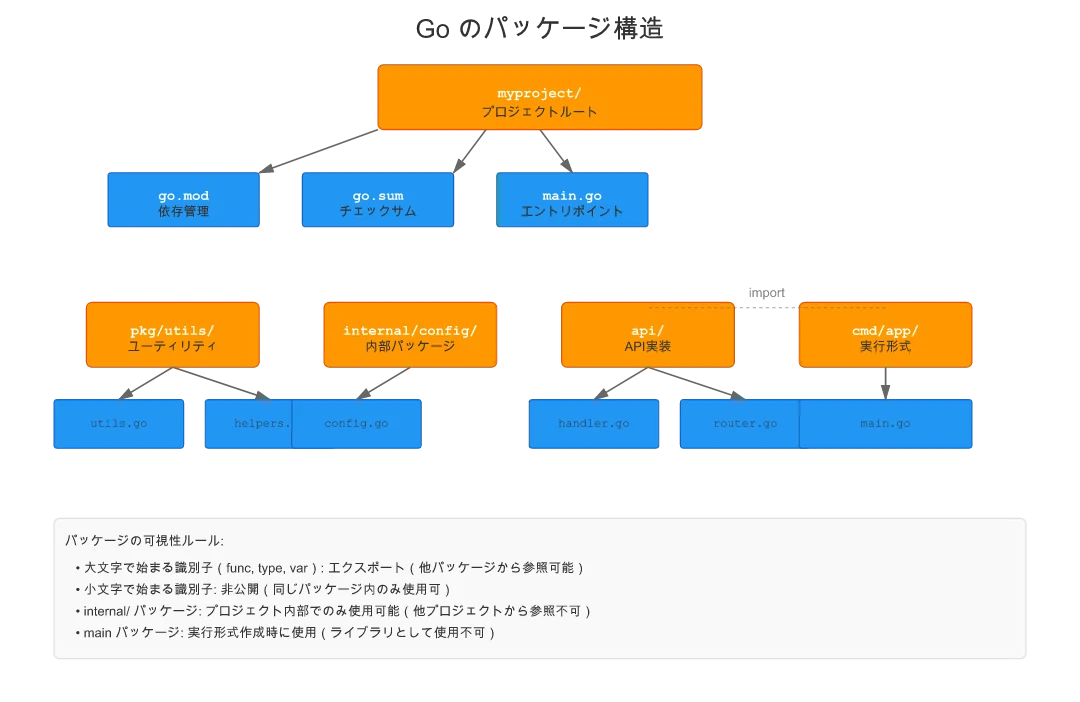 図2-2: Go のパッケージ構造 - モジュール管理とディレクトリ構成
GOPATH(Go Module導入前)
Go Module導入前は、すべてのプロジェクトを $GOPATH/src 直下に配置する必要がありました。
例えば $GOPATH が ~/go の場合、 プロジェクトは ~/go/src/github.com/username/projectname に配置されました。
GO MODULES(推奨)
Go 1.11以降は、GO MODULESが導入されました。 これにより、プロジェクトをどこにでも配置できるようになりました。
GO MODULESでは、プロジェクトルートに go.mod ファイルを配置します。 このファイルが、プロジェクトの依存関係を管理します。
2.3 新しいプロジェクトの作成
ステップ1: ディレクトリの作成
mkdir myapp
cd myapp
ステップ2: go.modファイルの初期化
go mod init github.com/username/myapp
 図2-3: go mod init コマンドで GO MODULES を初期化
このコマンドで、go.mod ファイルが作成されます。
module github.com/username/myapp

go 1.21
ステップ3: メインファイルの作成
main.go ファイルを作成します。
package main

import "fmt"

func main() {
	fmt.Println("Hello, Go!")
}
ステップ4: プログラムの実行
go run main.go
 図2-4: go run コマンドで Go プログラムを直接実行
実行結果:
Hello, Go!
2.4 パッケージの管理
依存パッケージの追加
プロジェクト内でインポートを記述し、 以下のコマンドを実行すると、自動的に go.mod に追加されます。
go mod tidy
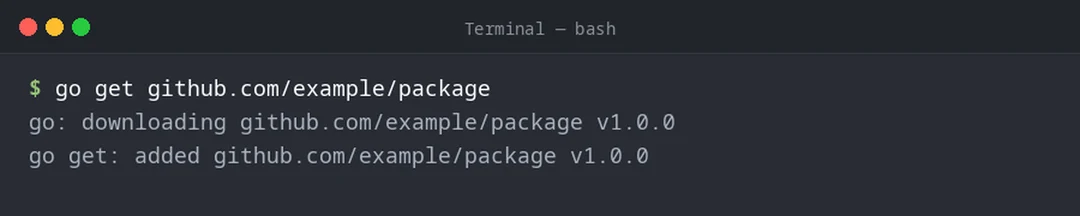 図2-5: go get コマンドで外部パッケージを取得
例えば、JSONを処理するために encoding/json をインポートしたら、 go mod tidy を実行して、依存関係を整理します。
特定のパッケージの更新
go get -u github.com/example/package@latest
2.5 VSCode での開発環境構築
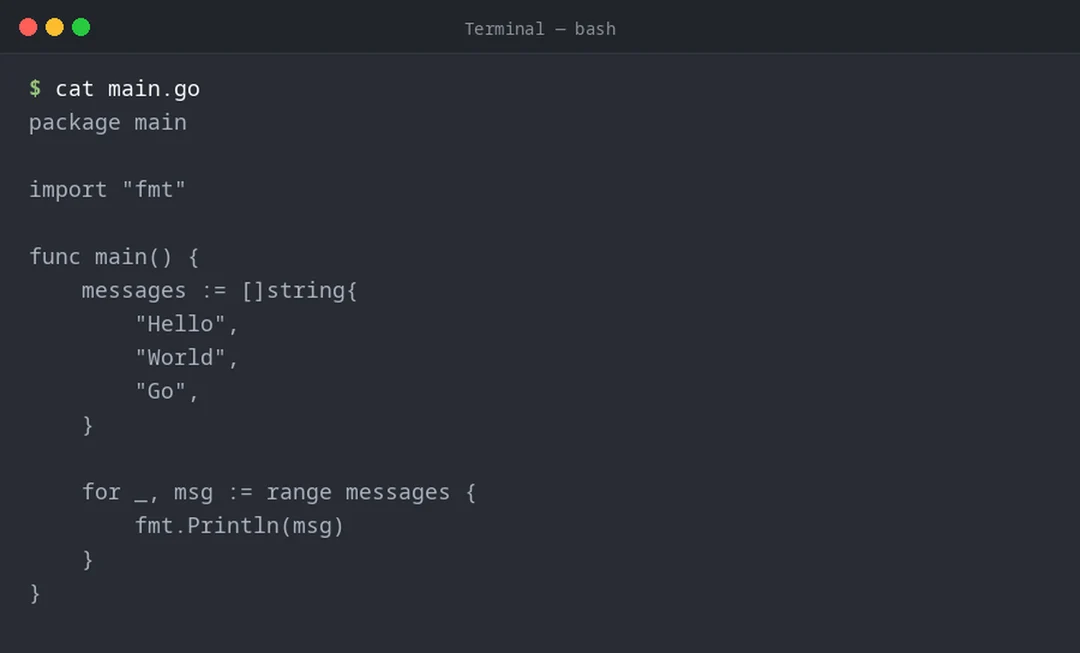 図2-8: Go プログラムの基本構造 - パッケージ、インポート、main 関数
拡張機能のインストール
- VSCode を開きます。
- 拡張機能タブ(Ctrl+Shift+X)を開きます。
- 「Go」と検索し、Go extension(Microsoft 製)をインストールします。
デバッグ環境の設定
.vscode/launch.json を作成し、以下の内容を記述します。
{
  "version": "0.2.0",
  "configurations": [
    {
      "name": "Launch",
      "type": "go",
      "request": "launch",
      "mode": "debug",
      "program": "${fileDirname}",
      "env": {},
      "args": []
    }
  ]
}
コード補完とフォーマット
Go拡張機能を正しくインストールしていれば、 自動的にコード補完とフォーマット機能が有効になります。
ファイル保存時に自動フォーマットが行われます。
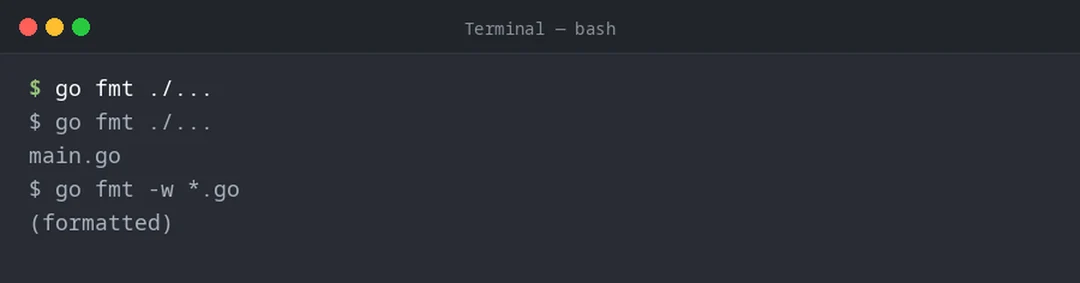 図2-9: go fmt でコードを自動フォーマット
 図2-10: go vet で潜在的なバグを検出
2.6 Goの実行方法
go run での実行
開発時は go run を使用します。
go run main.go
複数ファイルがある場合:
go run main.go utils.go
go build でのコンパイル
本番環境用のバイナリをコンパイルします。
go build -o myapp main.go
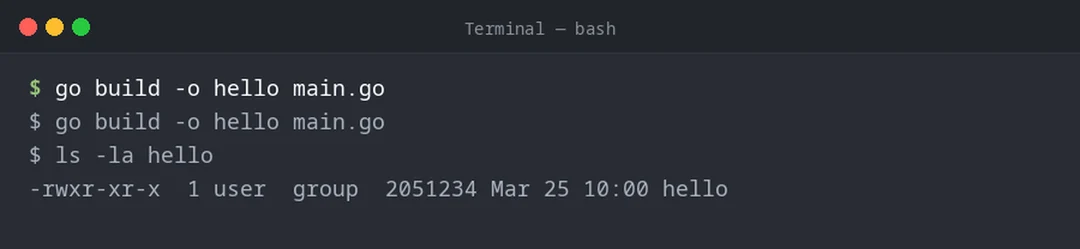 図2-6: go build でバイナリファイルをコンパイル - 本番環境への配布用
Windows の場合:
go build -o myapp.exe main.go
生成されたバイナリは、直接実行できます。
./myapp
クロスコンパイル
別のOSやアーキテクチャ用にビルドするには、 GOOS と GOARCH を指定します。
Linux用の64ビットバイナリをmacOSでビルド:
GOOS=linux GOARCH=amd64 go build -o myapp main.go
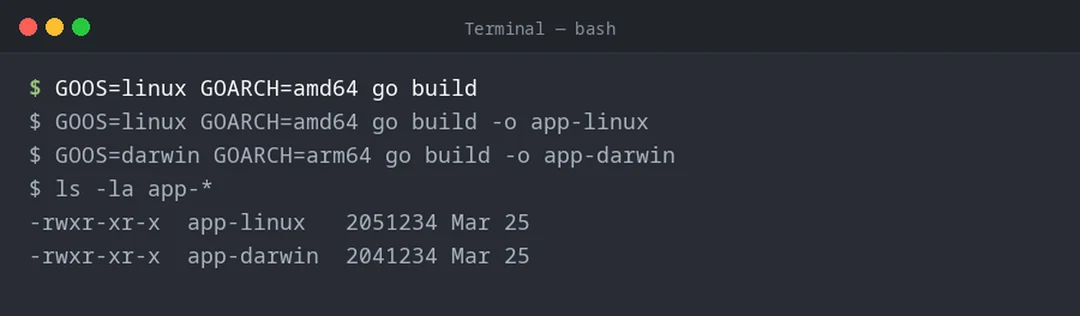 図2-7: クロスコンパイル - 異なる OS/アーキテクチャ向けにビルド
まとめ
- Go言語のインストール方法は、OSごとに異なる
- GO MODULESにより、プロジェクトを自由に配置できる
- go.mod ファイルが、プロジェクトの依存関係を管理
- go run で開発時の実行、go build で本番用バイナリを生成
- VSCode で Go拡張機能を使用すれば、快適に開発できる
練習問題
- あなたのパソコンに Go をインストールし、バージョン確認をしてください。
- 新しいプロジェクトディレクトリを作成し、go.mod ファイルを初期化してください。
- main.go を作成し、「Hello, World!」と表示するプログラムを書いてください。
- go run と go build の違いを、自分の言葉で説明してください。