1.1 個人開発と チーム開発の本質的な違い
個人開発でGitを使う場合、主な用途はバージョン履歴の保存です。自分のペースで コミットでき、ブランチ戦略も簡潔で問題ありません。
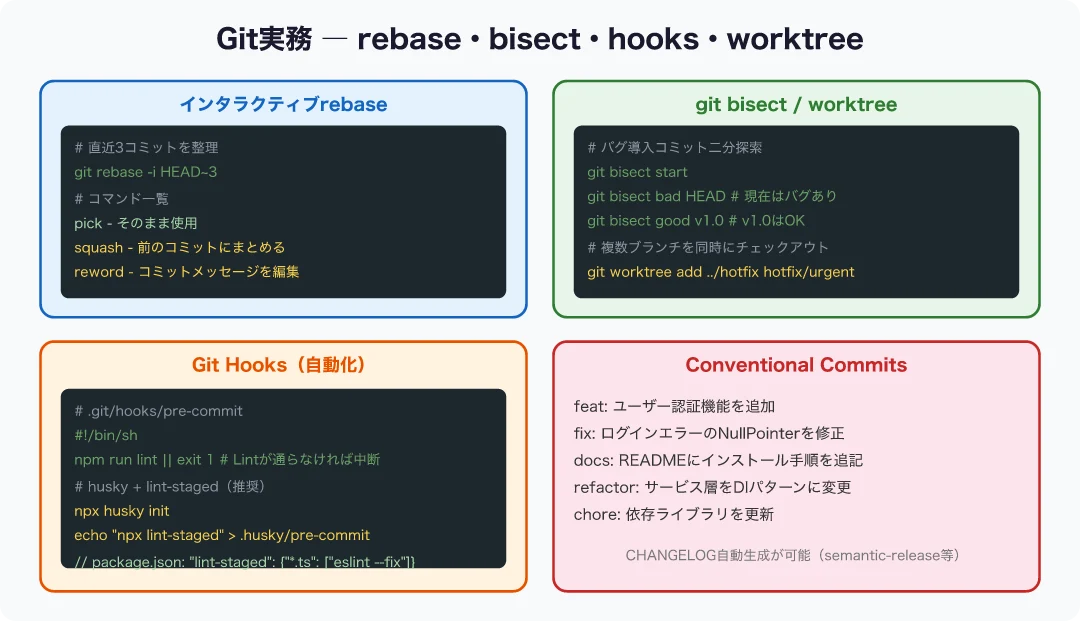
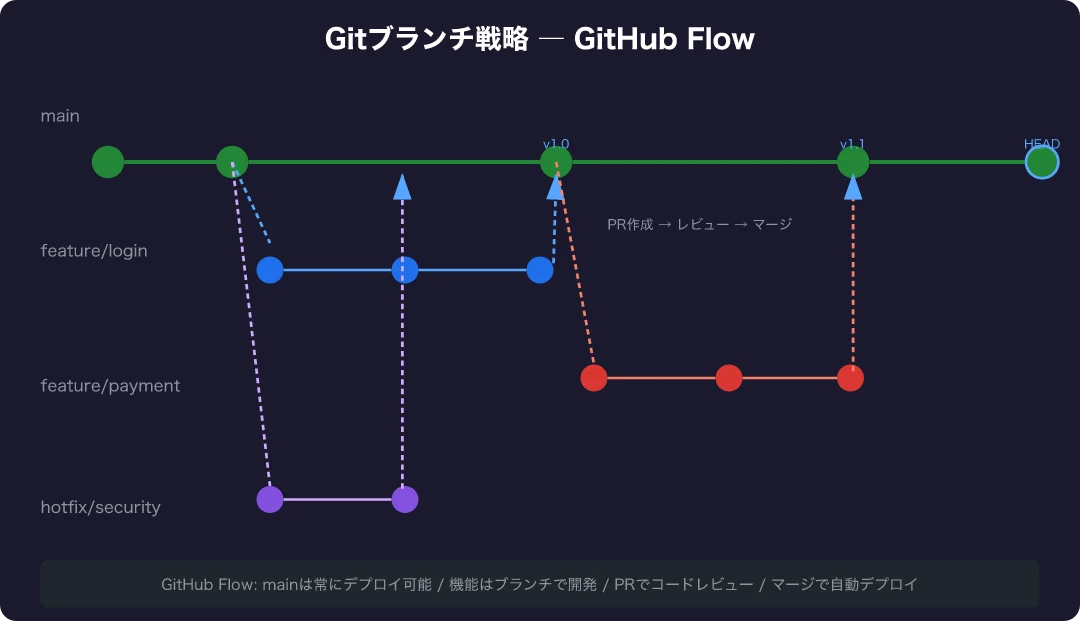
しかし、チーム開発では状況が変わります。複数の開発者が同時に異なる機能を開発し、 それぞれのコードを統合する必要があります。この過程で、コードの品質、レビュー、コンフリクト管理が重要になります。
チーム開発におけるGitの役割は、単なるバージョン管理ではなく、チームコミュニケーションの手段となります。
1.2 チーム開発が解決すべき課題
並行開発の管理
複数人が同じプロジェクトで働くとき、機能ごとにブランチを分けて開発します。これにより、各開発者は独立した環境で作業でき、相互の影響を最小化できます。
# メインブランチ(main)を確認
git branch -a

# 機能開発用ブランチを作成
git checkout -b feature/user-authentication
上のコマンドは、まず全ブランチを表示し、次に feature/user-authentication という新規ブランチを作成して切り替えます。
コード品質の維持
個人開発では、自分のコードだけを管理すればよいのですが、チーム開発では複数の開発スタイルが混在します。コードレビューを通じて、品質基準を統一する必要があります。
コンフリクトの解決
異なるブランチで同じファイルを編集した場合、マージ時に コンフリクトが発生します。チーム開発では、このコンフリクトを効率的に解決するプロセスが必須です。
歴史の可視化
チーム開発では、誰がいつ何を変更したのかを追跡することが重要です。コミットメッセージの品質が、後のメンテナンスに大きく影響します。
1.3 チーム開発における Gitの立場
Gitは以下の機能を通じて、チーム開発を支援します。
| 機能 | 用途 |
|---|---|
| ブランチ | 機能ごとの独立した開発環境 |
| プルリクエスト | コードレビューと品質管理 |
| マージ | 複数のブランチの統合 |
| タグ | リリースバージョンの記録 |
| Blame機能 | 変更履歴の追跡 |
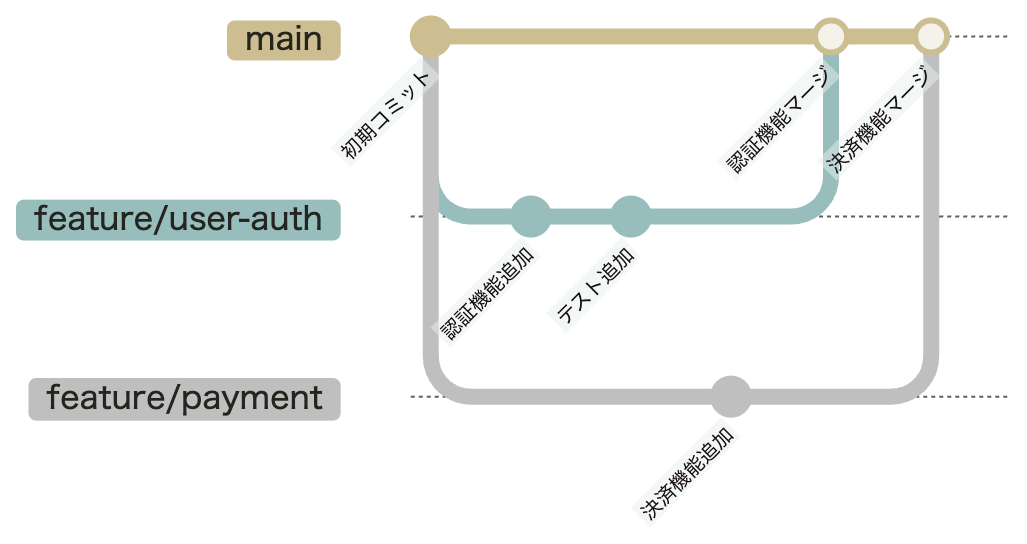
図の内容をテキストで読む
- main
- feature/user-auth
- feature/payment
- 初期コミット
- 認証機能追加
- テスト追加
- 決済機能追加
- 認証機能マージ
- 決済機能マージ
1.4 チーム開発で必須のスキル
この本書で学ぶべき主なスキルは以下です。
-
ブランチ戦略の選択と運用
- Git Flow、GitHub Flow、Trunk-Based Developmentなどから、プロジェクトに合った戦略を選びます。
-
プルリクエストの文化
- コードレビューを通じた品質確保が、チーム開発の鍵となります。
-
コンフリクト解決
- 3-way mergeやrerereなどの技法を習得します。
-
コミットメッセージの規約
- Conventional Commitsなどの標準規約に従い、履歴を わかりやすくします。
-
高度なGitコマンド
- rebase、cherry-pick、bisectなど、実務で頻出する技法を学びます。
1.5 ハンズオン:プロジェクトの初期設定
実際にチーム開発の環境を作ってみましょう。
ステップ1:ローカルリポジトリの初期化
# 新しいディレクトリを作成
mkdir team-project
cd team-project

# Gitリポジトリを初期化
git init
git initコマンドは、カレントディレクトリにGitリポジトリを初期化します。.gitディレクトリが作成され、ここにすべてのバージョン管理情報が格納されます。
ステップ2:ユーザー情報の設定
# グローバルレベルでユーザー名とメールアドレスを設定
git config --global user.name "Your Name"
git config --global user.email "your.email@example.com"

# プロジェクトレベルの設定(このプロジェクトのみ)
git config user.name "Team Member Name"
git config user.email "team.member@example.com"
--globalフラグはグローバル設定、フラグなしはプロジェクト固有の設定です。チーム開発では、プロジェクトごとに設定を分けることが慣例です。
ステップ3:初期ファイルの作成とコミット
# README.mdを作成
echo "# Team Project" > README.md

# ステージング
git add README.md

# コミット
git commit -m "Initial commit: Add README"

# コミット履歴を確認
git log --oneline
各コマンドの説明:
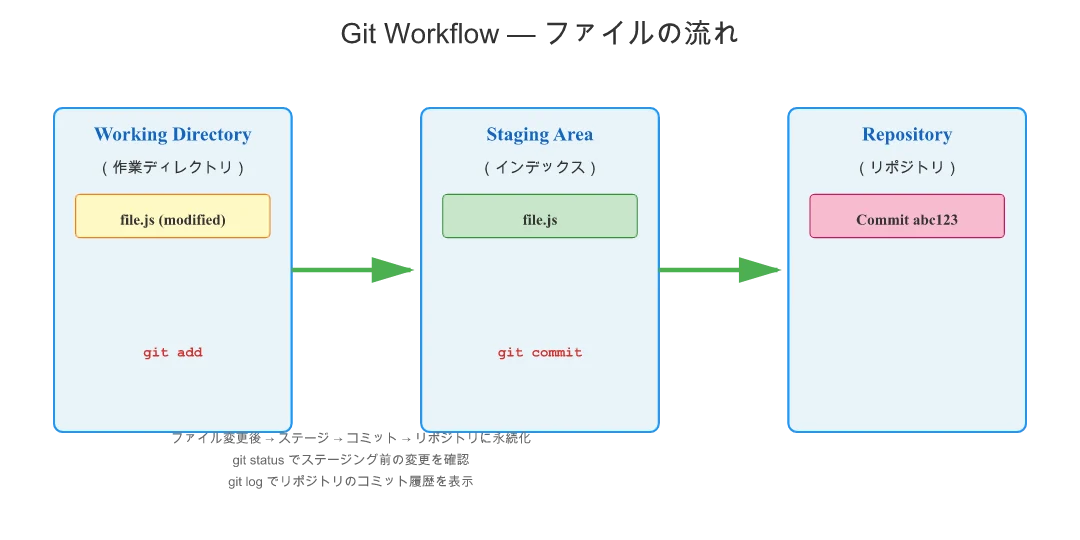
git add:ファイルをステージング(コミット対象)にします。git commit:ステージング済みファイルをリポジトリに記録します。git log --oneline:コミット履歴を1行ずつ表示します。
ステップ4:リモートリポジトリの追加
# リモートリポジトリ(GitHub等)のURLを追加
git remote add origin https://github.com/team/team-project.git

# リモートリポジトリの確認
git remote -v
git remote add origin <URL>により、リモートリポジトリを originという名前で登録します。git remote -vで登録状況を確認できます。
ステップ5:リモートにプッシュ
# メインブランチをリモートにプッシュ
git push -u origin main
-uフラグは、ローカルブランチとリモートブランチを紐付けます。以降、git pushだけで同じリモートブランチに自動的にプッシュされます。
共有済みの変更を打ち消すときの履歴
公開済みのコミットAで表示が崩れ、同僚がすでにその後から作業している。Aの効果を取り消し、同僚が判断の経緯も読める形にしたい。
通常の変更であれば、Aの差分を逆向きに適用する新しいコミットを作る。元のAと取り消しの両方を履歴で追える。関連変更が後から加わっている場合は機械的に戻せるとは限らず、差分とテストを確認する。
この章のまとめ
実演:Git Workflow の可視化
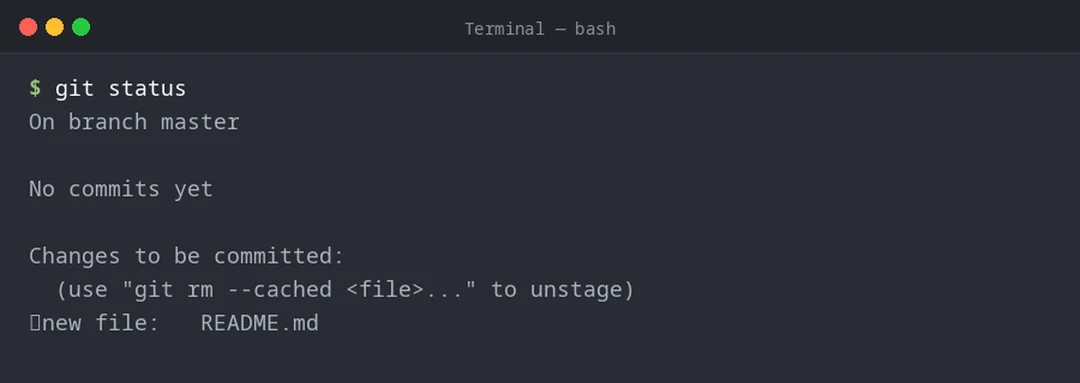
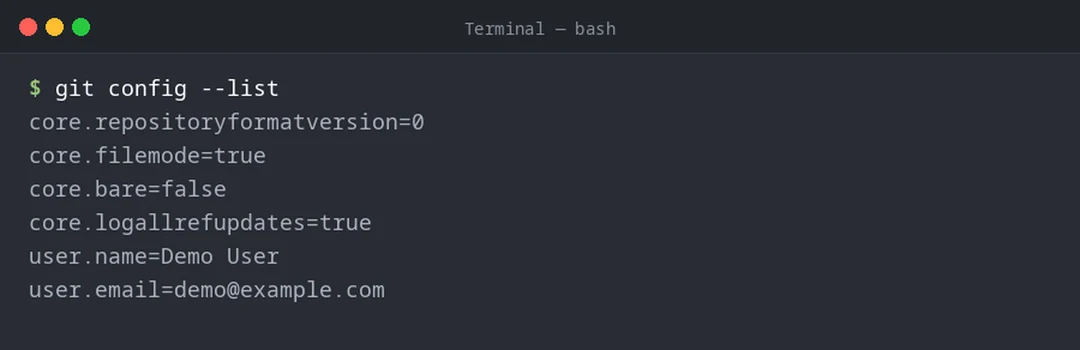
以下のスクリーンショットは、実際の git コマンド実行の結果です。
git init - リポジトリの初期化

git status - 現在の状態確認
git config - ユーザー設定の確認
git log - コミット履歴表示

- チーム開発と個人開発では、Gitの役割が異なります。
- Gitはチームコミュニケーションの手段として機能します。
- ブランチ戦略、プルリクエスト、コンフリクト解決が重要です。
- グローバル設定とプロジェクト設定を使い分けることが大切です。
練習問題
-
ローカルリポジトリを作成し、3つのファイル(README.md、config.json、main.js)を コミットしてください。
-
リモートリポジトリのURLを登録し、ローカルの変更をプッシュしてください。
-
git config user.nameコマンドで、現在のユーザー名を確認してください。 -
git log --oneline --graphを実行し、コミット履歴をツリー状に表示してください。