2.1 Gitのインストール
では、実際にGitをインストールしましょう。
Linux(Debian/Ubuntu系)
sudo apt update
sudo apt install git
このコマンド説明:
sudo apt update: パッケージリストを更新sudo apt install git: gitパッケージをインストール
Linux(RedHat/CentOS系)
sudo yum install git
macOS
brew install git
Homebrewをインストール済みが前提です。 未インストールの場合は、別途Homebrewをセットアップください。
Windows
公式サイトからインストーラをダウンロードします。
https://git-scm.com/download/win
ダウンロード後、インストーラを実行します。 ほぼデフォルト設定で問題ありません。
2.2 インストール確認
インストール完了を確認しましょう。
git --version
このコマンド説明:
git --version: インストール済みのGitバージョンを表示
以下のように出力されれば成功です。
git version 2.40.0
バージョン番号は異なるかもしれません。 2.30以降なら問題ありません。

実践Tips: バージョンの確認が大切な理由
Gitのバージョンによって使えるコマンドやオプションが異なります。 例えば
git switchコマンドは2.23以降で追加されました。 チーム開発では、メンバー全員が同じバージョン帯を使うことを推奨します。 バージョンが古い場合はbrew upgrade git(macOS)やsudo apt upgrade git(Linux)で更新できます。
2.3 初期設定
Gitを使う前に、設定が必要です。
特に重要なのは、ユーザー名とメールアドレスです。 コミット時に記録されます。
グローバル設定(全リポジトリ対象)
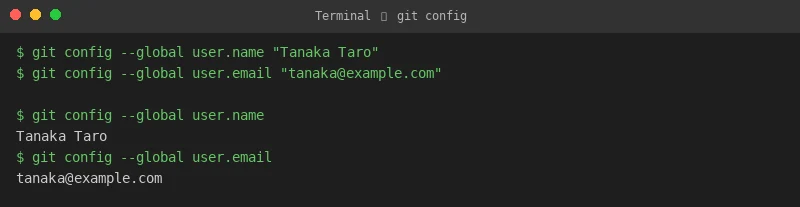
git config --global user.name "あなたの名前"
git config --global user.email "your.email@example.com"
コマンド説明:
git config --global: 全リポジトリに適用する設定を記録user.name: コミット作成者の名前を指定user.email: コミット作成者のメールアドレスを指定
名前とメールアドレスは、実際のものに置き換えてください。
コラム: グローバル設定はどこに保存される?
--globalで設定した内容は~/.gitconfigファイルに保存されます。 テキストエディタで直接編集することも可能です。cat ~/.gitconfig出力例:
[user]
    name = Tanaka Taro
    email = tanaka@example.com
[core]
    editor = code --wait
トラブル時にこのファイルを確認すると、設定ミスを素早く発見できます。
ローカル設定(特定リポジトリのみ)
特定のリポジトリだけ異なる設定にしたい場合があります。
cd /path/to/repository
git config user.name "別の名前"
git config user.email "another.email@example.com"
コマンド説明:
cd /path/to/repository: リポジトリディレクトリに移動git config:--globalを付けないと、そのリポジトリのみに適用
2.4 設定確認
設定が正しく反映されたか確認します。
git config --global user.name
git config --global user.email
以下のように出力されます。
あなたの名前
your.email@example.com
全設定を表示する
全ての設定を一覧表示するには:
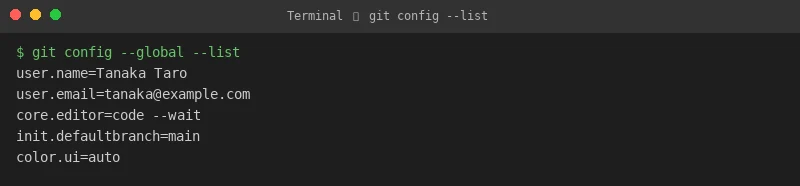
git config --global --list
コマンド説明:
--list: 全ての設定を表示
実践Tips: おすすめの初期設定
以下の設定もしておくと便利です:
# デフォルトブランチ名をmainにする(最新の慣習)
git config --global init.defaultBranch main

# カラー表示を有効にする
git config --global color.ui auto

# pushのデフォルト動作を設定
git config --global push.default current

# 改行コードの自動変換(macOS/Linux)
git config --global core.autocrlf input
2.5 エディタ設定(オプション)
Gitは時折、テキストエディタを開きます。 コミットメッセージやマージ時です。
デフォルトはvi/vimですが、変更できます。
Nanoエディタに設定
git config --global core.editor "nano"
VS Codeに設定
git config --global core.editor "code --wait"
コマンド説明:
core.editor: Gitが起動するエディタを指定--wait: VS Codeが保存されるまで待つ(重要)
2.6 ハンズオン
実際に設定してみましょう。
ステップ1: Gitバージョン確認
git --version
ステップ2: ユーザー設定
git config --global user.name "田中太郎"
git config --global user.email "tanaka.taro@example.com"
ステップ3: 設定確認
git config --global --list
user.nameとuser.emailが表示されましたか?
2.7 この章のまとめ
- Gitは各OSで簡単にインストールできる
- 初期設定でユーザー名とメールアドレスが必須
- グローバル設定は
--globalフラグで全リポジトリに適用 - ローカル設定でリポジトリごとの設定も可能
- 設定確認は
git config --listで行える
2.8 練習問題
- あなたの環境でGitをインストールしてください
- グローバル設定を完了してください
- 設定一覧を表示し、user.nameが正しく設定されていることを確認してください
- 同じディレクトリ内で、別のリポジトリ設定を試してください