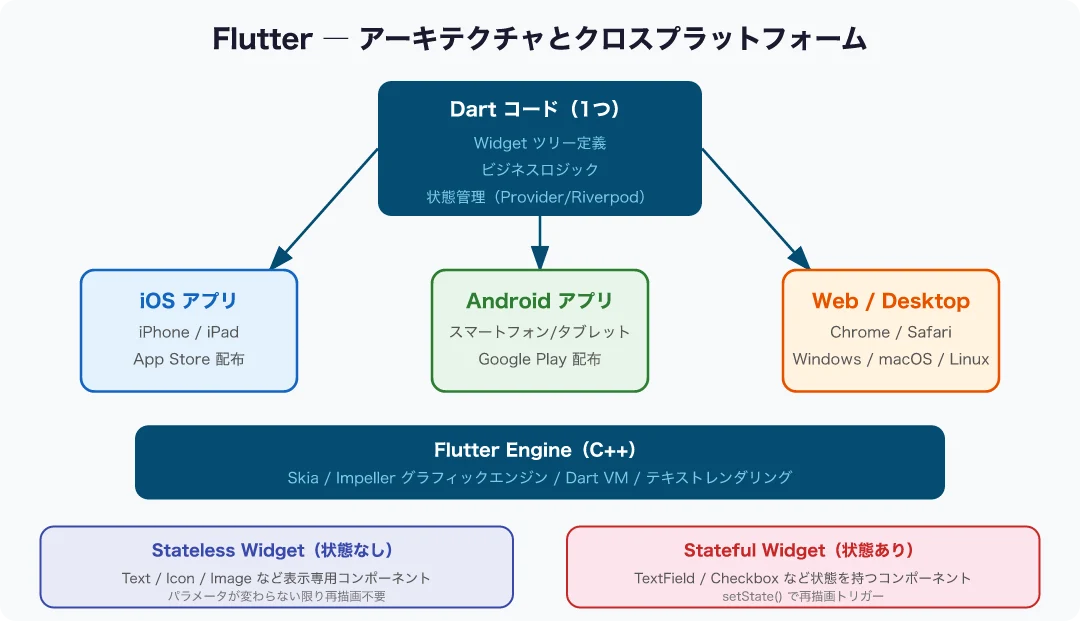
1.1 Flutterの概要
Flutterはクロスプラットフォームモバイルアプリケーションフレームワークです。 Google主導で開発され、2018年にバージョン1.0がリリースされました。
Flutterの最大の特徴は、1つのコード基盤から複数のプラットフォーム向けアプリを生成できることです。 iOS、Android、Web、Windows、macOS、Linuxに対応しています。
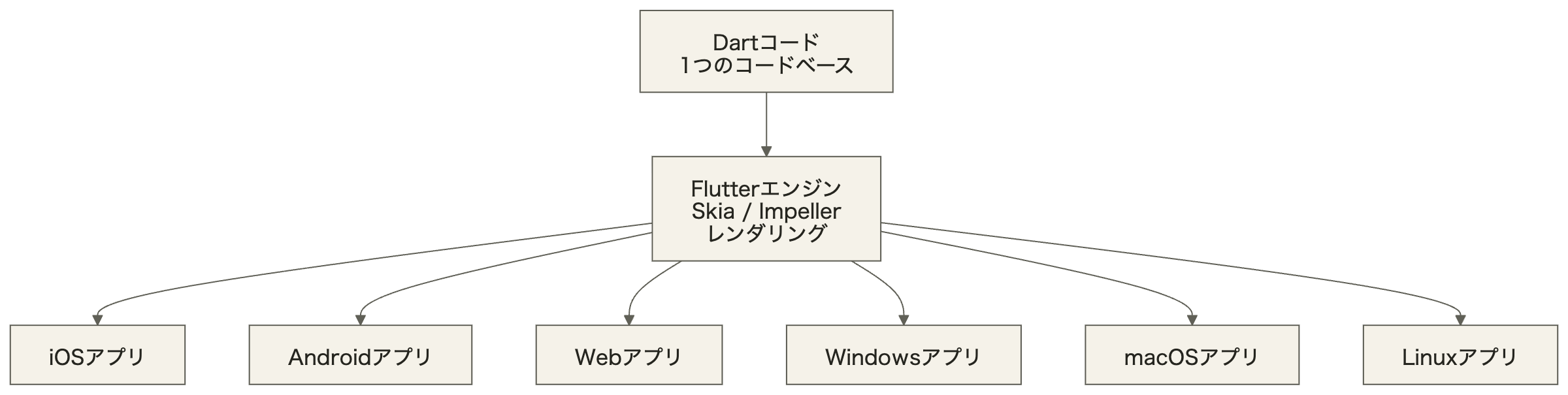
図の内容をテキストで読む
- Dartコード 1つのコードベース → Flutterエンジン Skia / Impeller レンダリング
- Flutterエンジン Skia / Impeller レンダリング → iOSアプリ
- Flutterエンジン Skia / Impeller レンダリング → Androidアプリ
- Flutterエンジン Skia / Impeller レンダリング → Webアプリ
- Flutterエンジン Skia / Impeller レンダリング → Windowsアプリ
- Flutterエンジン Skia / Impeller レンダリング → macOSアプリ
- Flutterエンジン Skia / Impeller レンダリング → Linuxアプリ
クロスプラットフォーム開発の歴史
従来のモバイル開発では、各プラットフォーム専用の言語と環境が必要でした。
- iOS: Objective-C、Swift
- Android: Java、Kotlin
この状況は開発チームの負担増加につながります。 同じ機能を2回実装する必要があるため、開発時間は2倍以上になることも珍しくありません。
クロスプラットフォーム開発の先駆者として、React Native(Facebook)やXamarin(Microsoft)がありました。 しかしFlutterは、これらの先行技術の問題点を解決する設計思想で登場しました。
Flutterが選ばれる理由
高速な開発サイクル
Flutterの「ホットリロード」機能により、コード変更が数秒でアプリに反映されます。 従来のモバイル開発では再コンパイルに数分かかることもありました。
美しいUIの実現
Flutterはプラットフォーム標準のUIコンポーネントに依存しません。 独自のレンダリングエンジン搭載により、全プラットフォームで同じ外観を実現できます。
優れたパフォーマンス
Dartの先読みコンパイルにより、リリース時のアプリパフォーマンスは非常に高速です。 ネイティブアプリに近い速度でアニメーションやスクロール処理を実行できます。
充実したドキュメント
Googleが積極的にサポートするため、ドキュメントはじめ学習リソースが豊富です。 日本語の情報も増えてきており、初心者も学びやすい環境が整っています。
1.2 Dartプログラミング言語
Flutterで開発するには、Dart言語を習得する必要があります。 Dartはオブジェクト指向プログラミング言語で、Flutterのために最適化されています。
Dartの特徴
Null Safety(ナルセーフティ)
Dartは設計段階からnull参照エラーを防ぐ仕組みを取り入れています。 変数が不正なnull値を持つことによるバグを、コンパイル段階で検出できます。
型安全性
Dartは静的型付けと型推論を組み合わせています。 必要なときだけ型を明示でき、コードは読みやすく保たれます。
ホットリロード対応
Dartは開発時の変更を高速に適用できる設計となっています。 数秒でコード変更をアプリに反映可能です。
Dartの書き方
Dartは他言語からの乗り換え者にも理解しやすい文法を採用しています。 JavaやTypeScriptの経験があれば、比較的早く習得できるでしょう。
// 変数と型の宣言
String message = "Hello, Flutter!";
int count = 42;
double price = 9.99;
bool isActive = true;

// 型推論
var name = "Alice";  // Stringと推論される

// null許容型(?)と非null型
String? nullable = null;  // nullを許可
String nonNullable = "must have value";  // nullは不可

// 関数の定義
int add(int a, int b) {
  return a + b;
}

// アロー関数
int multiply(int a, int b) => a * b;
1.3 ウィジェットの概念
FlutterのUIは「ウィジェット」という小さなコンポーネントの組み合わせで構成されます。 この思想がFlutterの最大の特徴です。
ウィジェットツリー
ウィジェットは階層的に組み合わされます。 この構造を「ウィジェットツリー」と呼びます。
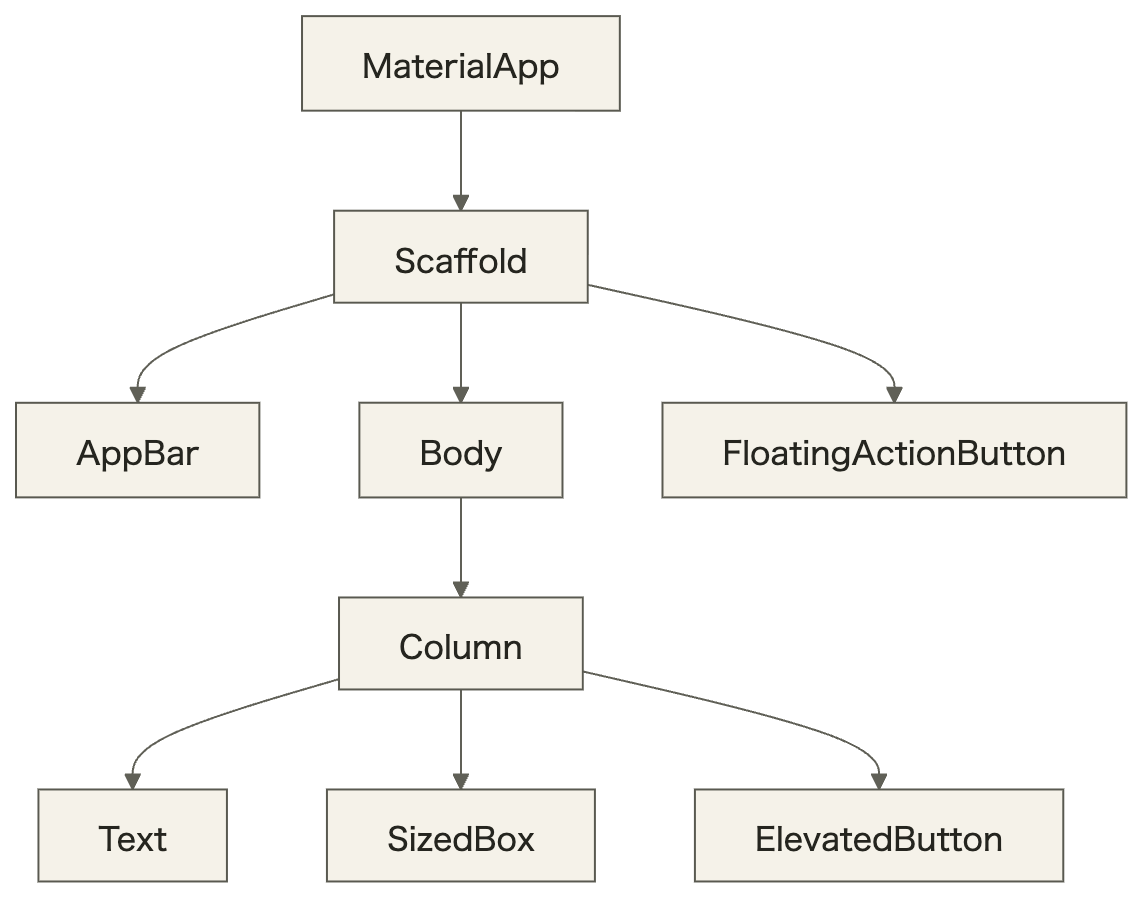
図の内容をテキストで読む
- MaterialApp → Scaffold
- Scaffold → AppBar
- Scaffold → Body
- Body → Column
- Column → Text
- Column → SizedBox
- Column → ElevatedButton
- Scaffold → FloatingActionButton
親ウィジェットは子ウィジェットの外観と動作を制御します。 子ウィジェットは親から渡された設定にしたがってレンダリングされます。
StatelessWidget vs StatefulWidget
Flutterのウィジェットは2つの基本タイプに分かれます。
StatelessWidget
状態を持たない静的なウィジェットです。 受け取ったパラメータが変わらない限り、表示内容は変わりません。
class GreetingWidget extends StatelessWidget {
  final String name;

  GreetingWidget({required this.name});

  @override
  Widget build(BuildContext context) {
    return Text("Hello, $name!");
  }
}
StatefulWidget
内部状態を持つウィジェットです。 状態が変わると自動的に再度ビルドされて、画面が更新されます。
class CounterWidget extends StatefulWidget {
  @override
  _CounterWidgetState createState() => _CounterWidgetState();
}

class _CounterWidgetState extends State<CounterWidget> {
  int counter = 0;

  void increment() {
    setState(() {
      counter++;
    });
  }

  @override
  Widget build(BuildContext context) {
    return Column(
      children: [
        Text("Count: $counter"),
        ElevatedButton(
          onPressed: increment,
          child: Text("Increment"),
        ),
      ],
    );
  }
}
1.4 MaterialAppとScaffold
Flutterアプリケーションの基本構造について学びます。
MaterialApp
MaterialAppはアプリケーション全体を統制するルートウィジェットです。 Material Design(Googleの設計言語)に基づいたアプリを構築します。
void main() {
  runApp(MyApp());
}

class MyApp extends StatelessWidget {
  @override
  Widget build(BuildContext context) {
    return MaterialApp(
      title: "My Flutter App",
      theme: ThemeData(
        primarySwatch: Colors.blue,
        useMaterial3: true,
      ),
      home: HomePage(),
    );
  }
}
Scaffold
ScaffoldはMaterial Designの基本レイアウト構造を提供します。 AppBar、FloatingActionButton、BottomNavigationBarなど、 標準的なUIコンポーネントを統合管理します。
class HomePage extends StatelessWidget {
  @override
  Widget build(BuildContext context) {
    return Scaffold(
      appBar: AppBar(
        title: Text("Home"),
      ),
      body: Center(
        child: Text("Welcome to Flutter!"),
      ),
      floatingActionButton: FloatingActionButton(
        onPressed: () {},
        child: Icon(Icons.add),
      ),
    );
  }
}
1.5 開発環境の登場人物
Flutterアプリ開発に関連するツール群を紹介します。
| ツール名 | 役割 |
|---|---|
| Flutter SDK | Flutterフレームワークと関連ツール一式 |
| Dart SDK | Dart言語のコンパイラとライブラリ |
| Android Studio | Android開発統合環境 |
| Xcode | iOS開発統合環境 |
| Visual Studio Code | エディタ(拡張機能で対応) |
| Android Emulator | Android開発端末シミュレーター |
| iOS Simulator | iOS開発端末シミュレーター |
ハンズオン:Flutterプロジェクトの最小構成
簡単なFlutterアプリを実装して、基本概念を確認します。
import 'package:flutter/material.dart';

void main() {
  runApp(MyApp());
}

class MyApp extends StatelessWidget {
  @override
  Widget build(BuildContext context) {
    return MaterialApp(
      title: "Hello Flutter",
      home: Scaffold(
        appBar: AppBar(
          title: Text("My First App"),
        ),
        body: Center(
          child: Text(
            "Hello, Flutter!",
            style: TextStyle(fontSize: 24),
          ),
        ),
      ),
    );
  }
}
画面を閉じた後にも必要な状態を決める
買い物リストで、展開中の行と入力済みの商品を同じ場所に保存すべきだろうか。別画面から戻る場合と、アプリを終了して開き直す場合に分けて考える。
展開中の行はその画面だけでよいことが多い。商品そのものは利用者が再起動後も期待するなら永続化する。ウィジェットの再ビルド、画面の破棄、アプリの再起動を一つずつ試せば状態の置き場所を選べる。
この章のまとめ
- Flutterはクロスプラットフォーム開発フレームワークです
- 1つのコード基盤からiOS/Android両対応アプリが作成できます
- Dart言語を使用してFlutterアプリを開発します
- UIはウィジェットの組み合わせで構成されます
- MaterialAppとScaffoldは基本的なアプリ構造を定義します
練習問題
問1: Flutterではないクロスプラットフォームフレームワークを2つ挙げてください。
問2: StatelessWidgetとStatefulWidgetの主な違いを説明してください。
問3: 以下のコードでエラーが発生する理由を指摘してください。
String? nullable = null;
String result = nullable;  // ここでエラー