1.1 その一言が、チームを止める
金曜の夕方17時。リリース前の最終テストで、テスト担当の後輩がこう言いました。
「すみません、このAPIのテスト、僕の環境だとエラーになるんですが…」
開発者が自分のPCで確認します。問題なく動きます。 「こっちでは動くよ? Node.jsのバージョンいくつ?」 「えっと…18です」 「俺は20だけど…あ、もしかしてnpmのバージョンも違う?」
こうして始まる環境差異の調査。原因が特定できるまでに2時間。修正と再テストでさらに1時間。 リリースは月曜に延期されました。
この「私のPCでは動くんですけど(It works on my machine)」問題は、ソフトウェア開発における最も古典的なトラブルの一つです。 そして、Dockerはこの問題を根本から解決するために生まれた技術です。
1.2 なぜ環境差異は生まれるのか
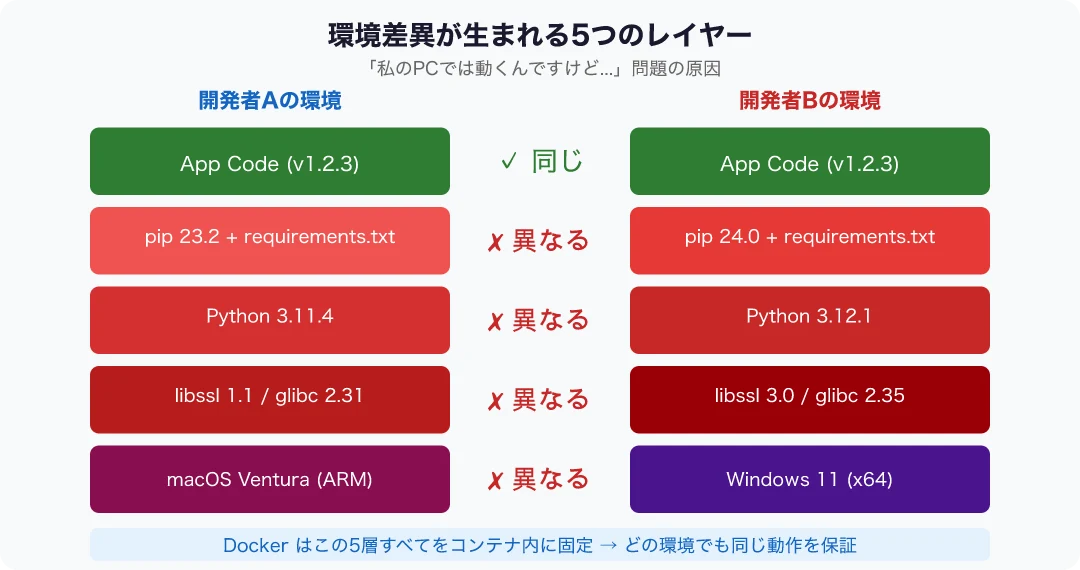
環境差異の原因を整理してみましょう。
ランタイムのバージョン違い
同じNode.js 18系でも、18.17と18.20では挙動が異なることがあります。 Pythonなら3.11と3.12でdeprecatedになったAPIがあります。 開発者が各自でインストールしている以上、バージョンが完全に揃うことはまずありません。
OSの違い
macOSで開発してLinuxにデプロイするケースは非常に多いです。 ファイルパスの大文字小文字の扱い、改行コード、利用可能なシステムコールなど、OSレベルの違いは想像以上に多岐にわたります。
依存ライブラリのバージョン違い
npm install や pip install を実行するタイミングによって、インストールされるライブラリのバージョンが異なります。
ロックファイル(package-lock.json、Pipfile.lock)を使えばある程度は防げますが、ネイティブ拡張のビルド環境までは統一できません。
システムライブラリの有無
ImageMagick、FFmpeg、特定のフォントファイルなど、アプリケーションが暗黙的に依存しているシステムライブラリは見落としがちです。 「自分のPCにはたまたま入っていた」というパターンで、他の人の環境では動かないということが頻繁に起こります。
環境変数・設定ファイルの違い
データベースの接続先、APIキー、ログレベルなど、環境変数の設定ミスも環境差異の大きな原因です。
.env ファイルをGitに含めていないプロジェクトでは、各開発者が独自の設定を持っていることが珍しくありません。
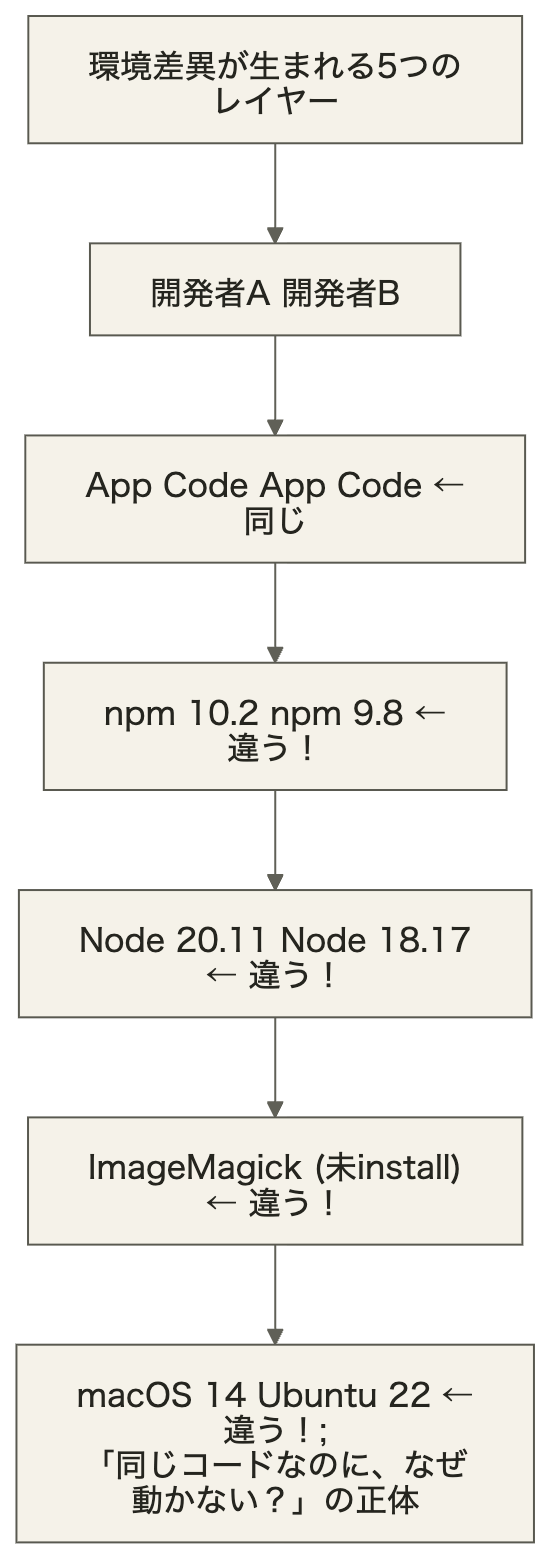
図の内容をテキストで読む
- 環境差異が生まれる5つのレイヤー → 開発者A 開発者B
- 開発者A 開発者B → App Code App Code ← 同じ
- App Code App Code ← 同じ → npm 10.2 npm 9.8 ← 違う!
- npm 10.2 npm 9.8 ← 違う! → Node 20.11 Node 18.17 ← 違う!
- Node 20.11 Node 18.17 ← 違う! → ImageMagick (未install) ← 違う!
- ImageMagick (未install) ← 違う! → macOS 14 Ubuntu 22 ← 違う!; 「同じコードなのに、なぜ動かない?」の正体
1.3 Dockerはこの問題をどう解決するのか
Dockerのアプローチはシンプルです。
「アプリが動く環境をまるごと箱に詰める」
この「箱」がコンテナです。コンテナの中には、アプリのコード、ランタイム、ライブラリ、システムツール、設定ファイルなど、アプリが動くために必要なものがすべて入っています。
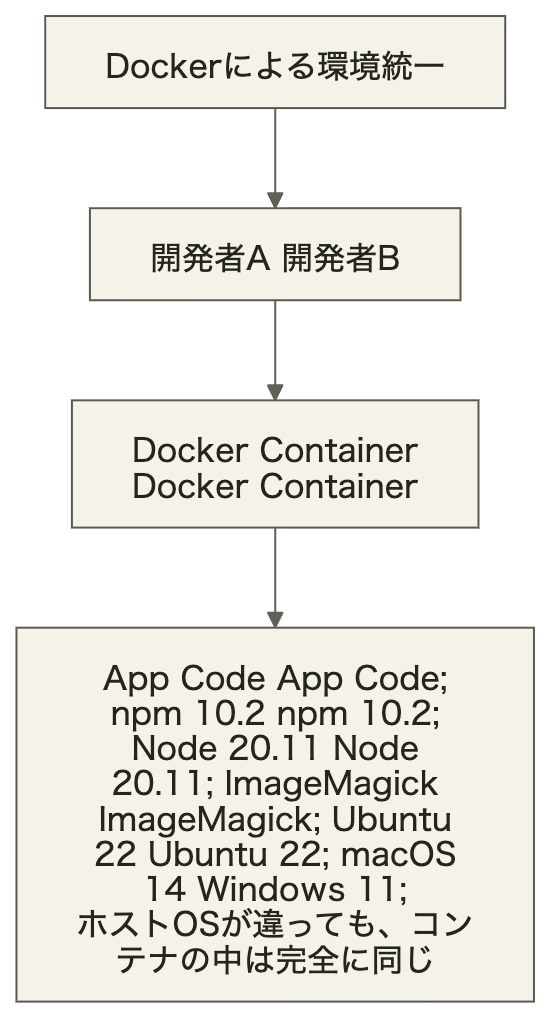
図の内容をテキストで読む
- Dockerによる環境統一 → 開発者A 開発者B
- 開発者A 開発者B → Docker Container Docker Container
- Docker Container Docker Container → App Code App Code; npm 10.2 npm 10.2; Node 20.11 Node 20.11; ImageMagick ImageMagick; Ubuntu 22 Ubuntu 22; macOS 14 Windows 11; ホストOSが違っても、コンテナの中は完全に同じ
コンテナと仮想マシンの違い
「環境をまるごと持ち運ぶ」と聞くと、仮想マシン(VM)を思い浮かべるかもしれません。 VMwareやVirtualBoxでOS丸ごとの仮想環境を作るアプローチです。
コンテナとVMの決定的な違いは「軽さ」です。
VMはOSをまるごとエミュレートするため、起動に数分かかり、ディスクも数GBを消費します。 コンテナはホストOSのカーネルを共有するため、起動は数秒、ディスク消費も数十MB〜数百MBで済みます。
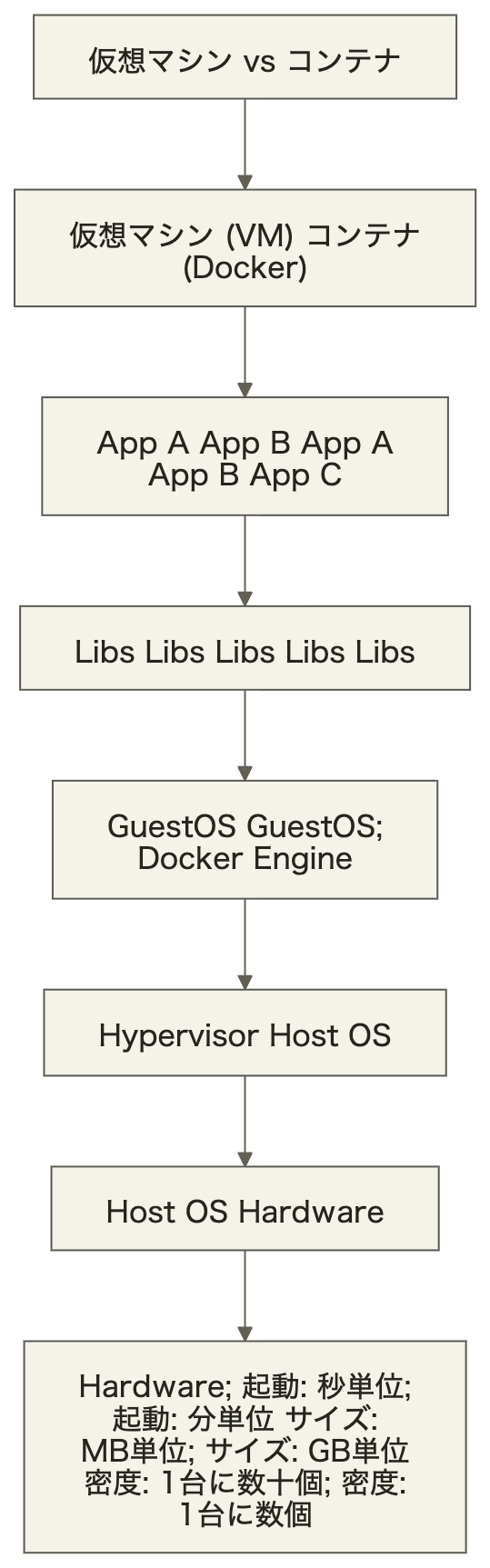
図の内容をテキストで読む
- 仮想マシン vs コンテナ → 仮想マシン (VM) コンテナ (Docker)
- 仮想マシン (VM) コンテナ (Docker) → App A App B App A App B App C
- App A App B App A App B App C → Libs Libs Libs Libs Libs
- Libs Libs Libs Libs Libs → GuestOS GuestOS; Docker Engine
- GuestOS GuestOS; Docker Engine → Hypervisor Host OS
- Hypervisor Host OS → Host OS Hardware
- Host OS Hardware → Hardware; 起動: 秒単位; 起動: 分単位 サイズ: MB単位; サイズ: GB単位 密度: 1台に数十個; 密度: 1台に数個
この軽さが、Dockerを開発現場で使いやすくしている最大の理由です。 「ちょっと試してみる」がすぐにできるし、不要になったらすぐ捨てられます。
1.4 Dockerの基本要素を3つだけ覚える
Dockerを使い始めるにあたって、最低限知っておくべき概念は3つだけです。
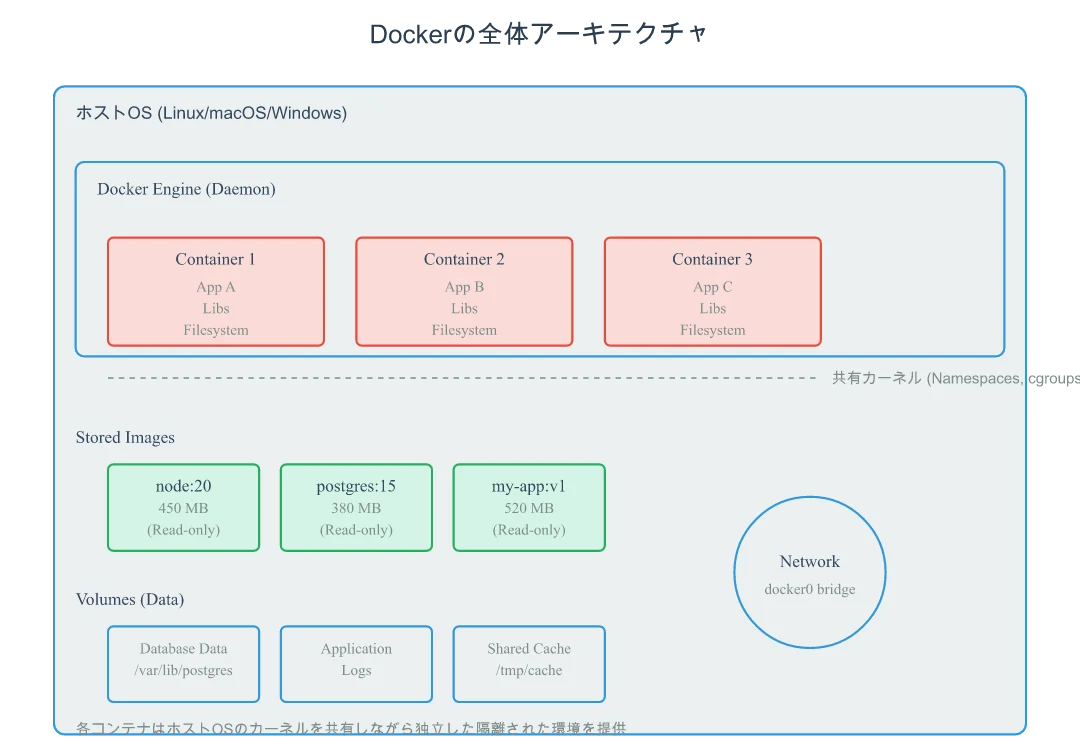
イメージ(Image)
コンテナの「設計図」です。どんなOSベースで、何がインストールされていて、どのファイルが含まれているかが定義されています。 イメージは読み取り専用で、変更はできません。
コンテナ(Container)
イメージから作られた「実行中の環境」です。 イメージがクラスだとしたら、コンテナはインスタンスです。 同じイメージから何個でもコンテナを作れます。
Dockerfile
イメージの「レシピ」です。テキストファイルに「ベースイメージはこれ」「このパッケージをインストール」「このファイルをコピー」と手順を書いて、docker build するとイメージが出来上がります。
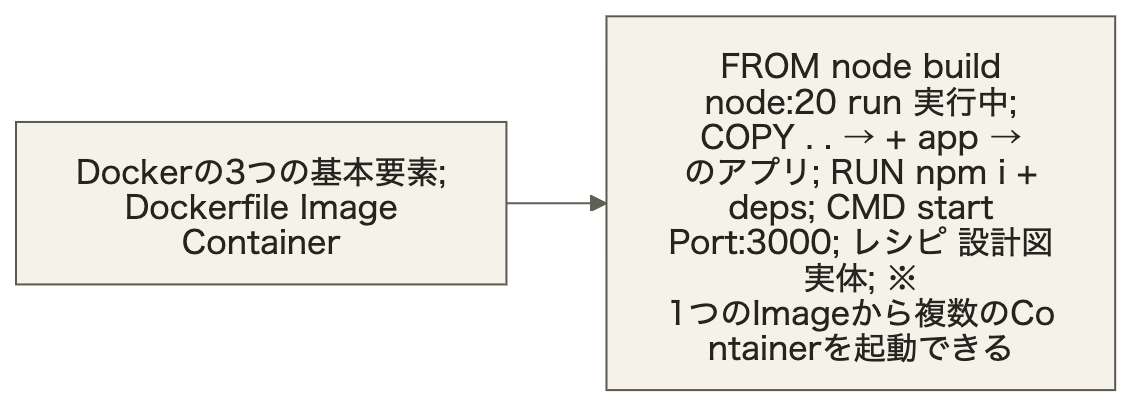
図の内容をテキストで読む
- Dockerの3つの基本要素; Dockerfile Image Container → FROM node build node:20 run 実行中; COPY . . → + app → のアプリ; RUN npm i + deps; CMD start Port:3000; レシピ 設計図 実体; ※ 1つのImageから複数のContainerを起動できる
1.5 実際にやってみよう:環境差異を体感して解決する
理論はここまでにして、手を動かしましょう。 「環境差異で動かない」状態を意図的に作り、Dockerで解決する体験をしてみます。
準備:Dockerのインストール確認
まず、Dockerがインストールされているか確認します。
# Dockerのバージョン確認
docker --version
# 出力例: Docker version 27.4.1, build b9d17ea

# Docker Composeの確認(V2)
docker compose version
# 出力例: Docker Compose version v2.32.4
まだインストールしていない場合は、Docker Desktop(https://www.docker.com/products/docker-desktop/)をダウンロードしてインストールしてください。Windows、macOS、Linuxいずれにも対応しています。
Step 1:環境差異が起きるアプリを用意する
簡単なNode.jsアプリを作ります。あえて特定のバージョンに依存する書き方をします。
# プロジェクトディレクトリを作成
mkdir docker-demo && cd docker-demo
app.js を作成します。
// app.js
const http = require('http');

// Node.js 18以降で使えるstructuredCloneを利用
const config = { port: 3000, name: 'Docker Demo' };
const appConfig = structuredClone(config);

// Array.findLastはNode.js 18.0以降で利用可能
const logs = ['起動準備中', 'ポート確認中', '起動完了'];
const lastLog = logs.findLast(log => log.includes('起動'));

const server = http.createServer((req, res) => {
  res.writeHead(200, { 'Content-Type': 'text/plain; charset=utf-8' });
  res.end(`${appConfig.name} が起動しています!\n最新ログ: ${lastLog}\n`);
});

server.listen(appConfig.port, () => {
  console.log(`サーバー起動: http://localhost:${appConfig.port}`);
});
package.json を作成します。
{
  "name": "docker-demo",
  "version": "1.0.0",
  "scripts": {
    "start": "node app.js"
  }
}
Node.js 18以降がインストールされていれば、npm start で問題なく動きます。
しかし、Node.js 16を使っている同僚の環境では structuredClone is not defined というエラーになります。
これが「私のPCでは動く」問題の正体です。
Step 2:Dockerfileで環境を固定する
プロジェクトのルートに Dockerfile を作成します。
# ベースイメージとしてNode.js 20の公式イメージを使う
FROM node:20-slim

# 作業ディレクトリを設定
WORKDIR /app

# package.jsonをコピー(依存パッケージの情報)
COPY package.json ./

# 依存パッケージをインストール
RUN npm install --production

# アプリケーションのコードをコピー
COPY app.js ./

# アプリがリッスンするポートを宣言
EXPOSE 3000

# コンテナ起動時に実行するコマンド
CMD ["npm", "start"]
各行を解説します。
FROM node:20-slim — これが最も重要な行です。「Node.js 20がインストール済みのLinux環境」をベースにすることを宣言しています。-slim は不要なパッケージを省いた軽量版です。誰がいつビルドしても、同じNode.js 20の環境が手に入ります。
WORKDIR /app — コンテナ内の作業ディレクトリを /app に設定します。以降のCOPYやRUNはこのディレクトリで実行されます。
COPY package.json ./ — ホストマシンの package.json をコンテナ内にコピーします。コード本体とは分けてコピーするのがポイントです(理由は第5章で詳しく解説します)。
RUN npm install --production — コンテナ内で依存パッケージをインストールします。--production を付けることで、開発時だけ必要なパッケージを除外します。
COPY app.js ./ — アプリケーションのコードをコピーします。
EXPOSE 3000 — このコンテナがポート3000を使うことを宣言します。ドキュメント的な意味合いが強く、これだけではポートは公開されません。
CMD ["npm", "start"] — コンテナ起動時に npm start を実行します。
Step 3:ビルドして起動する
# イメージをビルドする(-t でイメージに名前をつける)
docker build -t docker-demo .

# 出力例:
# [+] Building 12.3s (9/9) FINISHED
# => [1/5] FROM docker.io/library/node:20-slim
# => [2/5] WORKDIR /app
# => [3/5] COPY package.json ./
# => [4/5] RUN npm install --production
# => [5/5] COPY app.js ./
# => naming to docker.io/library/docker-demo
# コンテナを起動する(-p でポートを公開、-d でバックグラウンド実行)
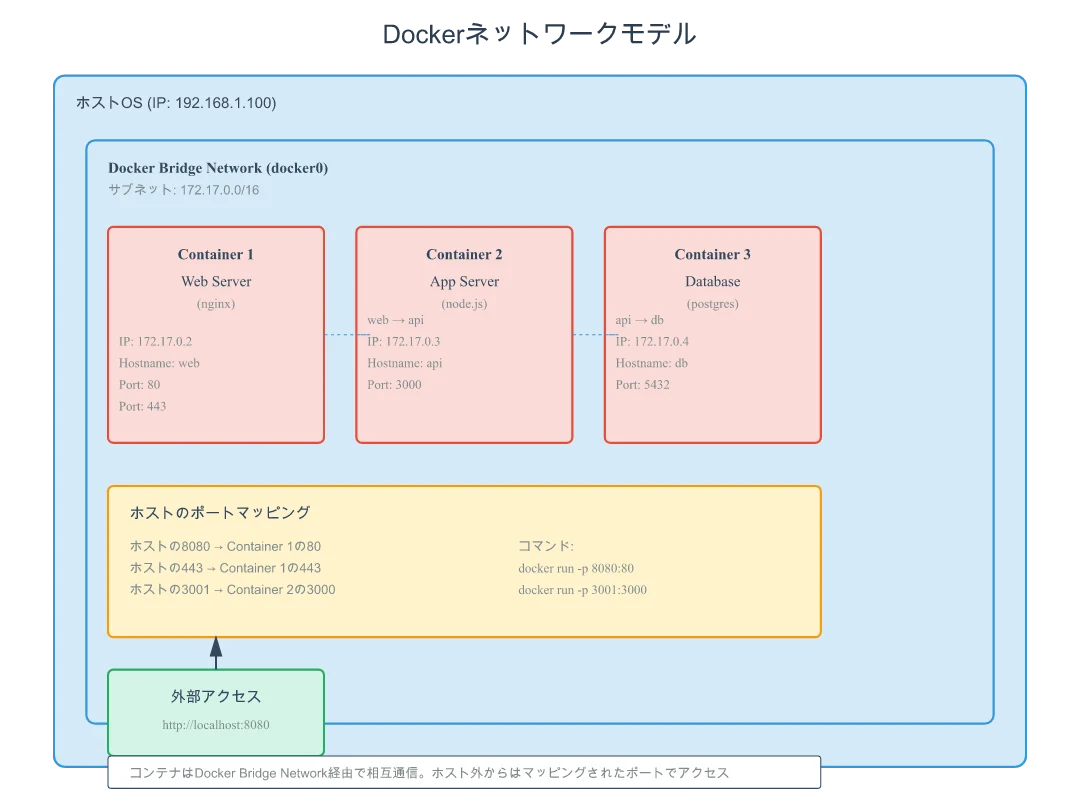
docker run -d -p 3000:3000 --name my-demo docker-demo

# 動作確認
curl http://localhost:3000
# 出力: Docker Demo が起動しています!
#       最新ログ: 起動完了
これで、ホストマシンにどのバージョンのNode.jsが入っていても関係なくなりました。 コンテナの中は常にNode.js 20です。
Step 4:同僚にも同じ環境を渡す
同僚にこのプロジェクトをGitで共有し、以下のコマンドを実行してもらうだけです。
git clone <リポジトリURL>
cd docker-demo
docker build -t docker-demo .
docker run -d -p 3000:3000 --name my-demo docker-demo
Node.jsのインストール不要。バージョン合わせ不要。 「私のPCでは動く」問題が、根本から解決しました。
後片付け
確認が終わったら、コンテナを停止・削除します。
# コンテナの停止
docker stop my-demo

# コンテナの削除
docker rm my-demo

# イメージの削除(不要な場合)
docker rmi docker-demo
1.6 よくある疑問に答える
Q. Dockerを入れること自体が環境構築では?
はい、Dockerのインストールは必要です。しかし「Docker 1つをインストールする」のと「Node.js + Python + PostgreSQL + Redis + ImageMagick をそれぞれ正しいバージョンでインストールする」のでは、手間が桁違いです。
Dockerさえ入っていれば、あとはプロジェクトごとの docker compose up だけで済みます。
Q. Dockerは本番環境でも使うの?
はい。開発環境だけでなく、本番環境でもDockerを使うのが現在の主流です。 AWS ECS、Google Cloud Run、Azure Container Instancesなど、主要クラウドサービスはすべてコンテナベースのデプロイをサポートしています。
開発環境と本番環境で同じDockerイメージを使うことで、「開発では動いたのにデプロイしたら動かない」という問題も防げます。
Q. 既存のプロジェクトにDockerを導入するのは大変?
プロジェクトの規模と複雑さによりますが、基本的な手順は同じです。
- Dockerfileを書く(ベースイメージ選択、依存関係インストール、コードコピー)
.dockerignoreを書く(不要なファイルを除外)docker-compose.ymlを書く(複数サービスがある場合)
まずは開発環境のDocker化から始めて、慣れてきたらCI/CD、本番環境へと広げていくのがおすすめです。
タグが同じでも中身が違う理由
チームの2台で同じタグのイメージを使っているのに結果が異なる。OSの違いを調べる前に、取得済みイメージのダイジェストと実行時のマウントを比較してみる。
タグの参照先は更新できる。ダイジェストが一致するかを確認し、一致する場合は実行時に重ねたソース、設定、環境変数に範囲を絞る。マルチプラットフォームのイメージでは選ばれた対象アーキテクチャも記録する。
1.7 この章のまとめ
- 「私のPCでは動く」問題の原因は、ランタイム、ライブラリ、OS、設定の差異である
- Dockerは「アプリが動く環境をまるごとコンテナに詰める」ことでこの問題を解決する
- コンテナはVMより軽量で、起動も高速
- Dockerの基本要素は「Dockerfile(レシピ)」「イメージ(設計図)」「コンテナ(実体)」の3つ
- Dockerfileでベースイメージとバージョンを固定すれば、誰の環境でも同じ動作が保証される
docker buildでイメージを作り、docker runでコンテナを起動する
練習問題
問題1-1: あなたの現在のプロジェクトで「環境差異」が原因で起きたトラブルを1つ思い出してください。それはDockerを使っていれば防げたでしょうか?理由とともに考えてみましょう。
問題1-2: 以下のDockerfileの問題点を指摘してください。
FROM node
COPY . .
RUN npm install
CMD npm start
ヒント:バージョン固定、WORKDIR、不要ファイルのコピー、本番用インストールの4点です。
問題1-3: Pythonアプリ(Flask)用のDockerfileを自分で書いてみましょう。要件は以下のとおりです。
- Python 3.12をベースにする
requirements.txtで依存パッケージを管理している- アプリのエントリポイントは
python app.py - ポート5000で待ち受ける
解答は付録Dに掲載しています。
次の章では: 「新人が入ってきたけど、環境構築に3日もかかってしまう」という現場のあるあるを取り上げます。Dockerfileをさらに実践的に書き、Docker Composeで「一発構築」を実現する方法を学びます。