Dockerを使い始めるには、まずあなたのコンピューターに必要なソフトウェアをセットアップする必要があります。この章では、Docker Desktopのインストールから、実際に動作確認まで、すべてを丁寧に解説していきます。
2.1 Docker環境構築の全体像
Docker環境の構築は、実は難しくありません。大きく3つのステップで完成します。
- Docker Desktopをダウンロードする
- インストーラーを実行する
- 動作確認をする
単純ですね。ただし、あなたが使っているコンピューターのOSによって、手順が少し異なります。心配は不要です。このあとのセクションで、Windows / Mac / Linux、それぞれの詳しい手順を解説していますから。
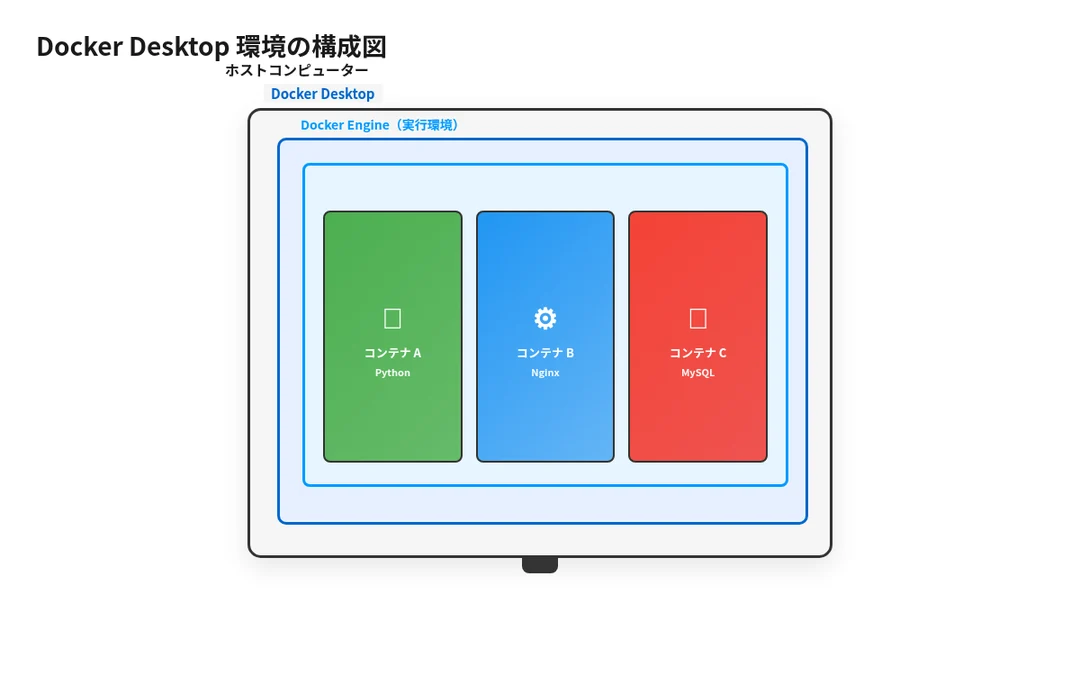
上の図は、Docker Desktop がどのような構成になっているかを示しています。あなたのコンピューター(ホスト)の中に Docker Desktop アプリがあり、その中で Docker Engine が動作しています。Docker Engine の上で、複数のコンテナが独立して実行されます。
Docker Desktopは、Dockerエンジン(実際にコンテナを動かす部分)と、それを簡単に操作するための画面がセットになったアプリケーションです。初心者にとって、もっとも導入しやすい選択肢なのです。
2.2 システム要件の確認
インストールを始める前に、あなたのコンピューターが必要な条件を満たしているか、確認しましょう。要件を満たさないと、インストールができないか、またはインストール後に動きません。
Windows の場合
Windows に Docker Desktop をインストールするには、以下の条件が必要です。
| 項目 | 要件 |
|---|---|
| OS バージョン | Windows 10 (Build 2004以上) または Windows 11 |
| メモリ | 4GB 以上 |
| CPU | 2コア以上 |
| 仮想化機能 | Hyper-V または WSL 2 が有効になっていること |
Hyper-Vとは何か? あなたのコンピューター内に仮想的なコンピューターを作る機能のことです。Dockerはこの機能を使って、コンテナを隔離された環境で動かしています。
Hyper-Vが有効になっているか確認する方法:
- スタートメニュー を開く
- Windowsの機能の有効化または無効化 と検索
- 「Hyper-V」にチェックが入っているか確認
チェックが入っていなければ、チェックを入れて「OK」をクリックし、コンピューターを再起動してください。
古いWindowsを使っている場合は、Docker Desktop for Windowsの代わりに、Docker Toolboxをインストールすることもできます。ただし、Docker Desktopを使うことをお勧めします。より新しく、サポートも充実しているからです。
macOS の場合
macOS に Docker Desktop をインストールするには、以下の条件が必要です。
| 項目 | 要件 |
|---|---|
| OS バージョン | macOS 11 (Big Sur) 以上 |
| メモリ | 4GB 以上 |
| CPU | Intel または Apple Silicon(M1/M2/M3など) |
| ディスク容量 | 2GB の空き容量 |
macOS はとてもシンプルです。Docker Desktop は標準で Mac に最適化されているので、特別な設定は必要ありません。
ただし重要なことが1つあります。Apple Silicon(M1/M2/M3チップなど)を搭載した新しいMacと、Intel チップの古いMacでは、ダウンロードするファイルが異なります。自分のMacのチップを確認することを忘れないでください。
自分のMacのチップを確認する方法:
- Appleメニュー(画面左上) をクリック
- このMacについて を選択
- 「チップ」という項目を見る
「Apple M1」や「Intel Core」と表示されます。
Linux の場合
Linux ユーザーの方へ:Docker Desktop は利用できません。代わりに、Docker Engine をインストールします。これはコマンドラインから操作する方式ですが、実は多くのLinuxユーザーはこちらを好みます。より軽量で、サーバー環境に最適だからです。
| 項目 | 要件 |
|---|---|
| OS | Ubuntu / CentOS / Debian など主流のLinuxディストリビューション |
| メモリ | 2GB 以上(推奨:4GB以上) |
| ディスク容量 | 1GB の空き容量 |
Linux での Docker Engine インストールは、別章で詳しく解説します。ここでは Windows / Mac のユーザーを対象に進めていきますね。
2.3 Docker Desktop のインストール手順
では、実際にインストールしていきましょう。まず、ブラウザで Docker 公式サイトにアクセスします。
https://www.docker.com/products/docker-desktop
以下のような画面が表示されます。
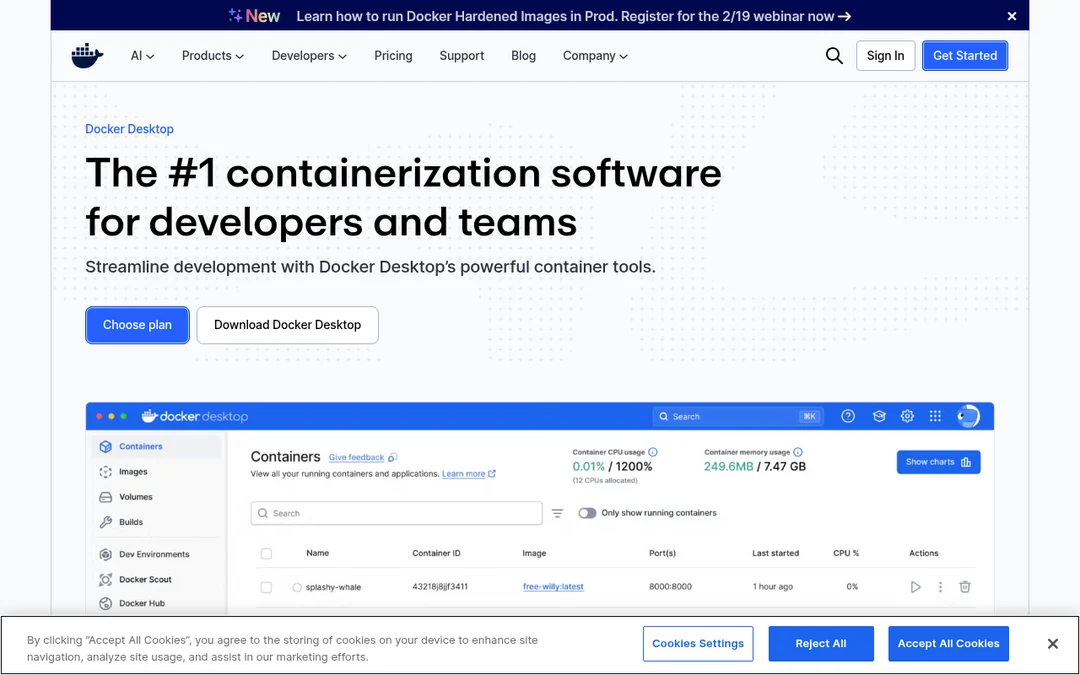
このページから、あなたの OS に合ったインストーラーをダウンロードします。
Windows へのインストール
ステップ1:インストーラーをダウンロード
公式サイトのページにある「Download for Windows」ボタンをクリックしてください。自動的にインストーラー(Docker Desktop Installer.exe)のダウンロードが始まります。
Docker の公式ドキュメント(docs.docker.com)には、Windows 向けの詳しいインストール手順が記載されています。
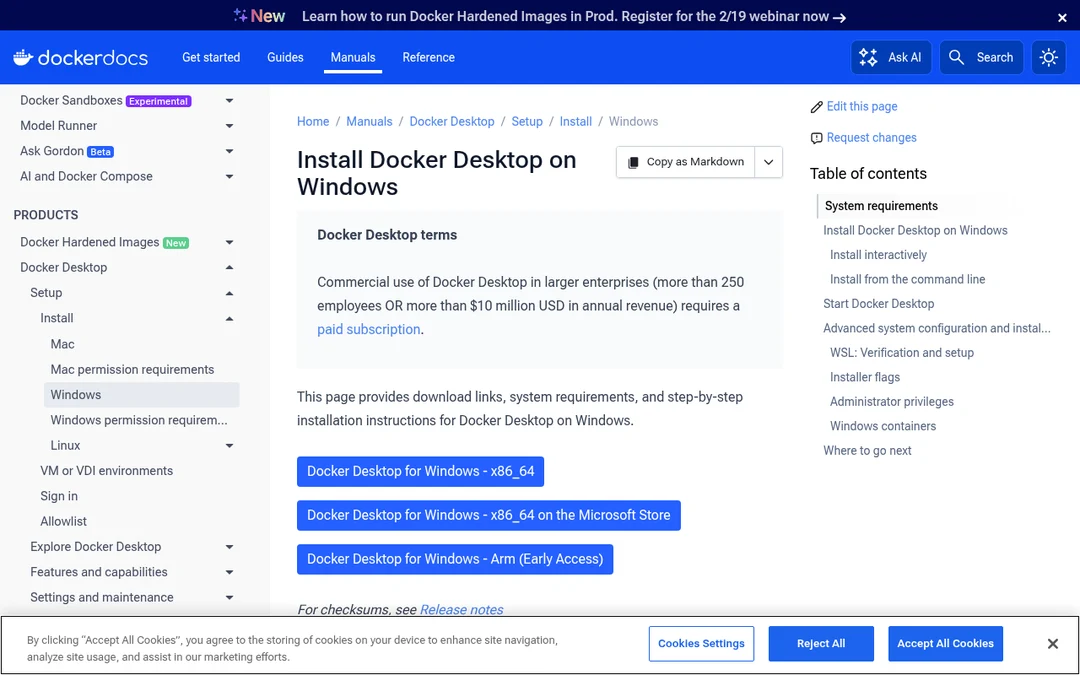
このページにはシステム要件の詳細や、Hyper-V / WSL 2 の選択について詳しい解説があります。困ったときはこちらを参照してください。
ステップ2:WSL 2 のセットアップ
Docker Desktop は WSL 2(Windows Subsystem for Linux 2) を使って動作します。WSL 2 とは、Windows の中に Linux の環境を作り、そこで Docker を動かすしくみです。
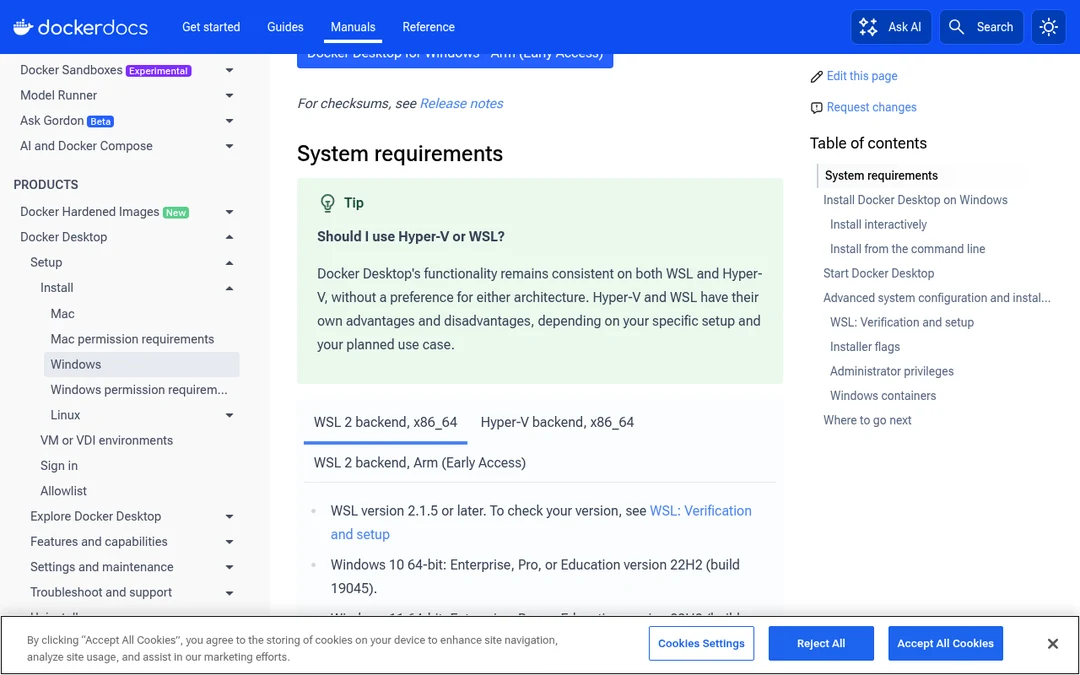
上の画面は、Docker 公式ドキュメントの「System requirements」セクションです。WSL 2 バックエンドと Hyper-V バックエンドの選択肢が示されています。
WSL 2 がまだインストールされていない場合は、PowerShell を管理者権限で開いて以下を実行してください。
wsl --install
実行後、コンピューターの再起動が必要です。
ステップ3:インストーラーを実行
ダウンロードが完了したら、Docker Desktop Installer.exe をダブルクリックします。セットアップウィザードが起動します。
セットアップウィザードの画面では、いくつかの確認事項が出てきます。
- ライセンス同意 :"I accept the conditions" にチェック → Next
- インストール先 : デフォルト(C:\Program Files\Docker)のまま → Next
- コンポーネント選択 : 「Install required Windows components for WSL 2 backend」にチェック → Install
インストールが完了するまで、5分から10分かかります。コンピューターが再起動する場合もあります。完了するまで待ちましょう。
ステップ4:初回起動と設定
インストール完了後、Docker Desktop が自動的に起動します。タスクバー(画面下部)に Docker のアイコンが表示されたら、準備完了です。
初回起動時は、いくつかの設定画面が出てきます。Docker に登録したい場合は、ユーザー名とパスワードを入力してください。登録なしで使い始めることもできます。
macOS へのインストール
ステップ1:インストーラーをダウンロード
公式サイトのページにある「Download for Mac」ボタンをクリックしてください。
ここで重要: 自分の Mac が Apple Silicon なのか Intel なのかで、ダウンロードするファイルが異なります。Docker の公式ドキュメントにも、macOS 向けの手順が詳しく掲載されています。
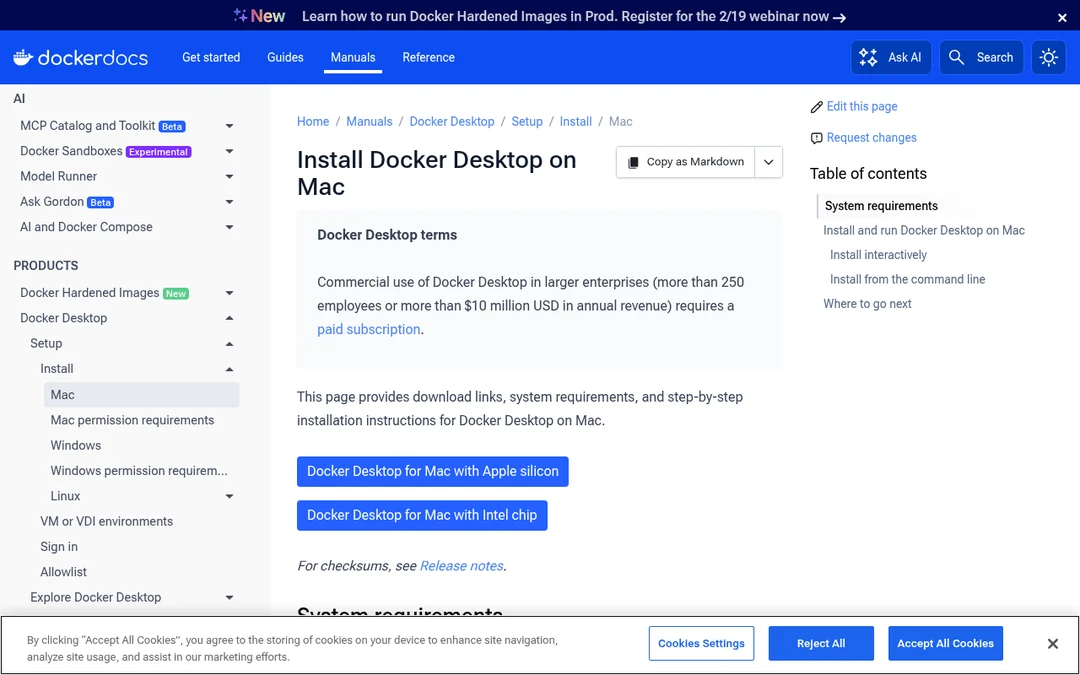
上の画面のように、「Docker Desktop for Mac with Apple silicon」と「Docker Desktop for Mac with Intel chip」の2つのボタンが用意されています。自分の Mac のチップに合ったほうをクリックしてダウンロードしてください。
- Apple Silicon(M1/M2/M3など)の場合 → 「Apple silicon」のボタン
- Intel チップの場合 → 「Intel chip」のボタン
わからない場合は、先ほど確認した「このMacについて」を再度見てください。
ステップ2:インストール実行
ダウンロードされたファイル(Docker.dmg)をダブルクリックします。Finder ウィンドウが開き、Docker のアイコンが表示されます。
Docker アイコンを、その横の Applications フォルダにドラッグ&ドロップします。これで Mac にインストールされます。
ステップ3:初回起動
Applications フォルダから Docker.app をダブルクリックして起動します。
初回起動時は、コンピューターのパスワード入力を求められる場合があります。これは Docker が一部のシステムリソースにアクセスするために必要な権限です。パスワードを入力してください。
起動が完了すると、メニューバー(画面上部)に Docker のアイコンが表示されます。これで準備完了です。
Linux へのインストール(簡易版)
Linux ユーザーの方向けに、簡単な説明を記載します。Docker の公式ドキュメントにも、Ubuntu 向けの手順が詳しく掲載されています。
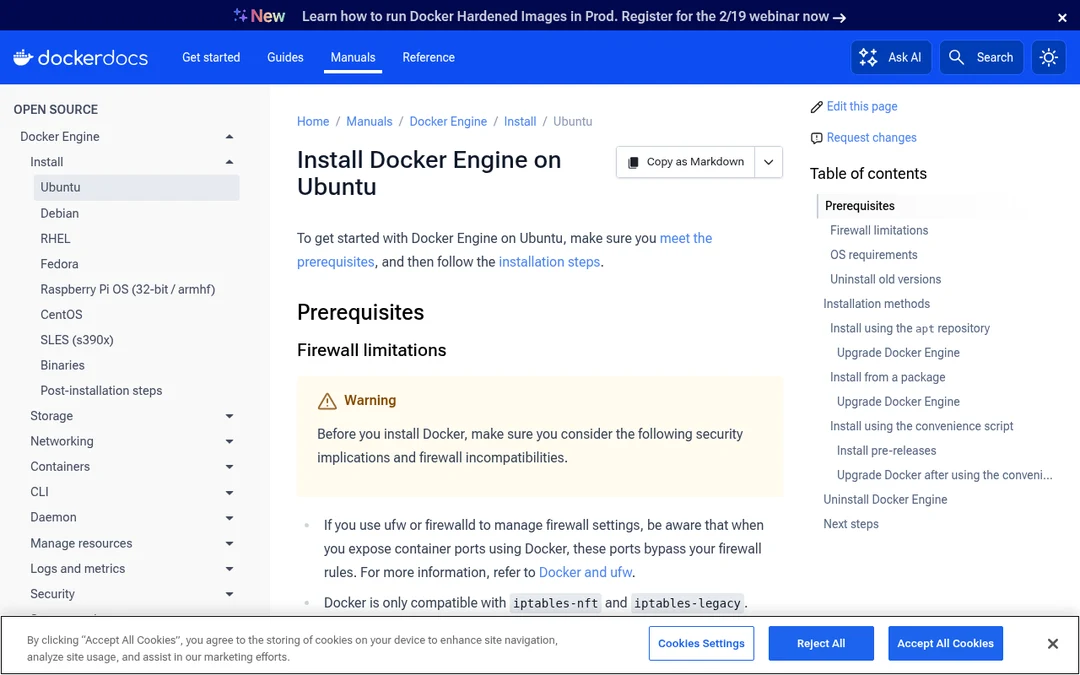
Ubuntu の場合(最も一般的):
ターミナルを開いて、以下のコマンドを実行します。
# リポジトリの更新
sudo apt-get update

# 必要なパッケージのインストール
sudo apt-get install -y docker.io

# Docker サービスの起動
sudo systemctl start docker

# 自分のユーザーを docker グループに追加(sudo不要にするため)
sudo usermod -aG docker $USER
最後のコマンドを実行したら、一度ログアウト・ログインし直す必要があります。または、以下を実行してください。
newgrp docker
これで Linux での Docker インストールが完了します。
2.4 インストール後の動作確認
インストールが完了したら、本当に Docker が動いているかを確認しましょう。3つの確認方法を紹介します。
確認1:Docker のバージョン確認
ターミナル(Windows の場合は PowerShell またはコマンドプロンプト、Mac / Linux の場合はターミナル)を開いて、以下のコマンドを実行します。
docker version
実行結果の例:
Client: Docker Engine - Community
 Version:           24.0.6
 API version:       1.43
 Go version:        go1.20.10
 OS/Arch:           windows/amd64
 Built:             Mon Nov  6 14:10:29 2023

Server: Docker Engine - Community
 Version:           24.0.6
 API version:       1.43
 Go version:        go1.20.10
 OS/Arch:           linux/amd64
 Built:             Mon Nov  6 14:10:29 2023
バージョン番号が表示されたら、Docker は正常に動いています。
バージョンの見方: 最初の数字が大きいバージョン番号です。この例では 24.0.6 です。細かいバージョン差異は、この段階では気にしなくて大丈夫です。
確認2:Hello World コンテナの実行
つぎに、Docker の真価を発揮する瞬間です。以下のコマンドを実行してください。
docker run hello-world
何が起こるでしょうか?初回実行時は、Docker が hello-world というイメージ(コンテナの元になるファイル)をダウンロードし、それをコンテナとして実行します。
実行結果:
Unable to find image 'hello-world:latest' locally
latest: Pulling from library/hello-world
2db29710123e: Pull complete
Digest: sha256:e3faa...(長い文字列)
Status: Downloaded newer image for hello-world:latest

Hello from Docker!
This message shows that your installation appears to be working correctly.

To generate this message, Docker took the following steps:
 1. The Docker client contacted the Docker daemon.
 2. The Docker daemon pulled the "hello-world" image from the Docker Hub.
 3. The Docker daemon created a new container from that image.
 4. The Docker daemon streamed the output from the container to the Docker client.
 5. The Docker daemon destroyed the container.

To try something more ambitious, you can run an Ubuntu container with:
 docker run -it ubuntu bash
画面に「Hello from Docker!」と表示されたら、成功です。Docker が正常に動作しています。
重要なポイント: この実行の間に、次のような流れが起こっています。
- イメージをダウンロード
- コンテナを作成
- コンテナを実行
- コンテナを削除
これこそが Docker の強力なところです。すべてが自動で、瞬時に完了します。
なお、イメージのダウンロード元である Docker Hub は、世界中の開発者がイメージを共有するプラットフォームです。
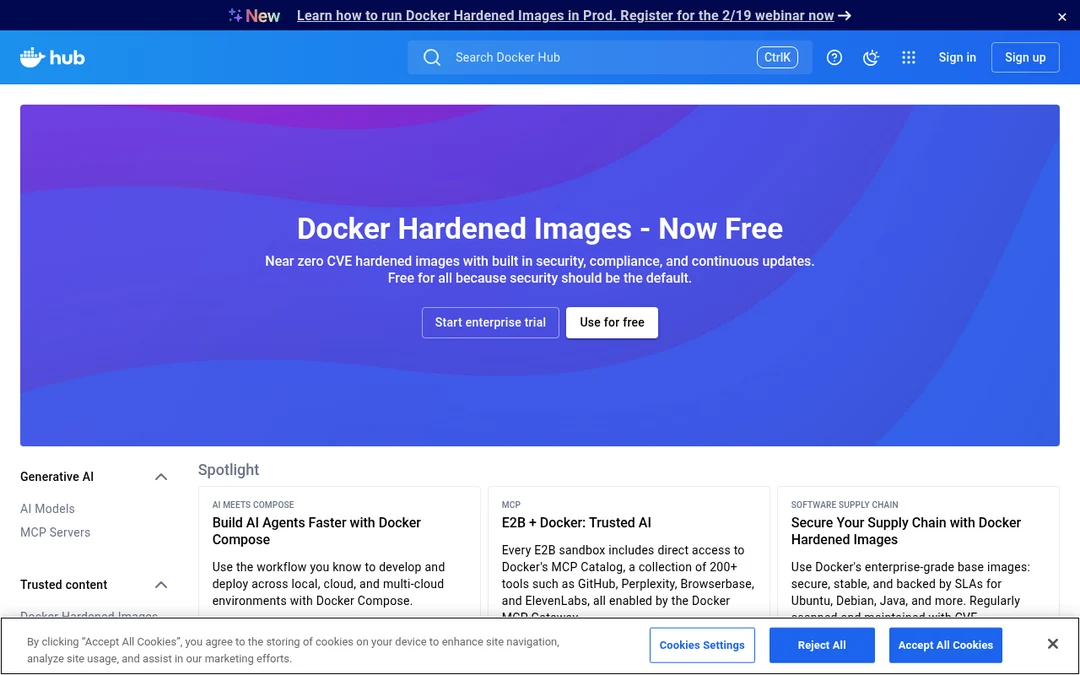
Docker Hub には公式イメージ(nginx、mysql、python など)から、コミュニティが作成した多種多様なイメージまで公開されています。今後の章で、Docker Hub からイメージを取得する方法を詳しく学びます。
確認3:Docker Desktop の GUI を確認(Windows / Mac)
Windows と Mac のユーザーは、Docker Desktop の画面も確認してみましょう。
タスクバー(Windows)またはメニューバー(Mac)の Docker アイコンをクリックします。Docker Dashboard という画面が開きます。
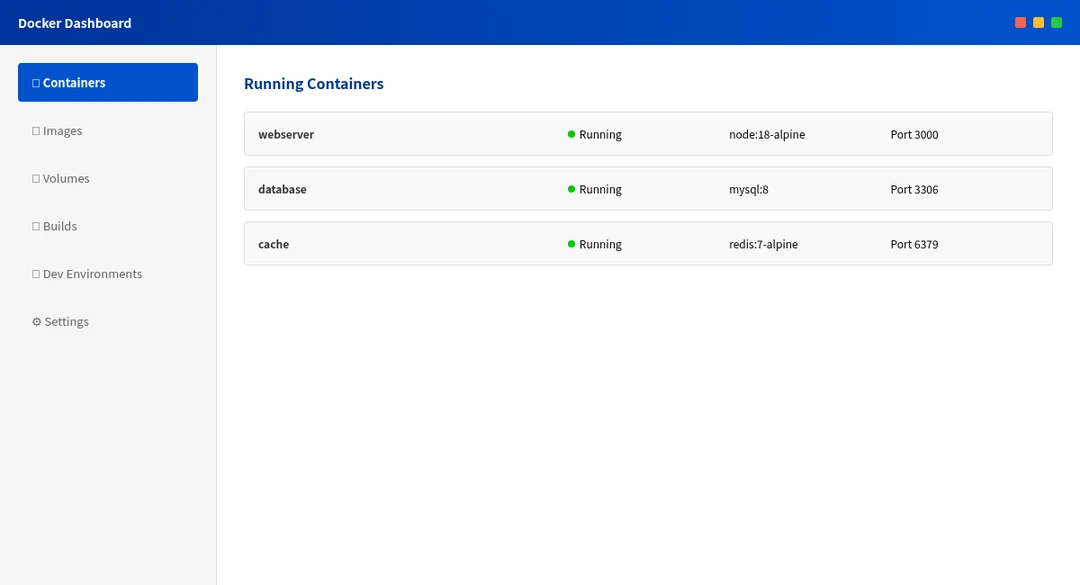
上の図は Docker Dashboard の画面です。左側のサイドバーに Containers、Images、Volumes、Builds、Dev Environments、Settings などのメニューが並んでいます。メインエリアには、コンテナの名前(Name)、使用イメージ(Image)、ステータス(Status)、ポート(Ports)が一覧で表示されます。
Containers タブを開くと、さっき実行した hello-world コンテナが「Exited」ステータスで履歴に残っているはずです。これが GUI で確認できる証拠です。
2.5 Docker Desktop の基本的な GUI 操作
Docker Desktop を使いこなすための、基本的な機能を紹介します。先ほどの Docker Dashboard(図2-8)のサイドバーにある各メニューの役割を説明します。
Containers タブ:実行中・過去のコンテナを管理
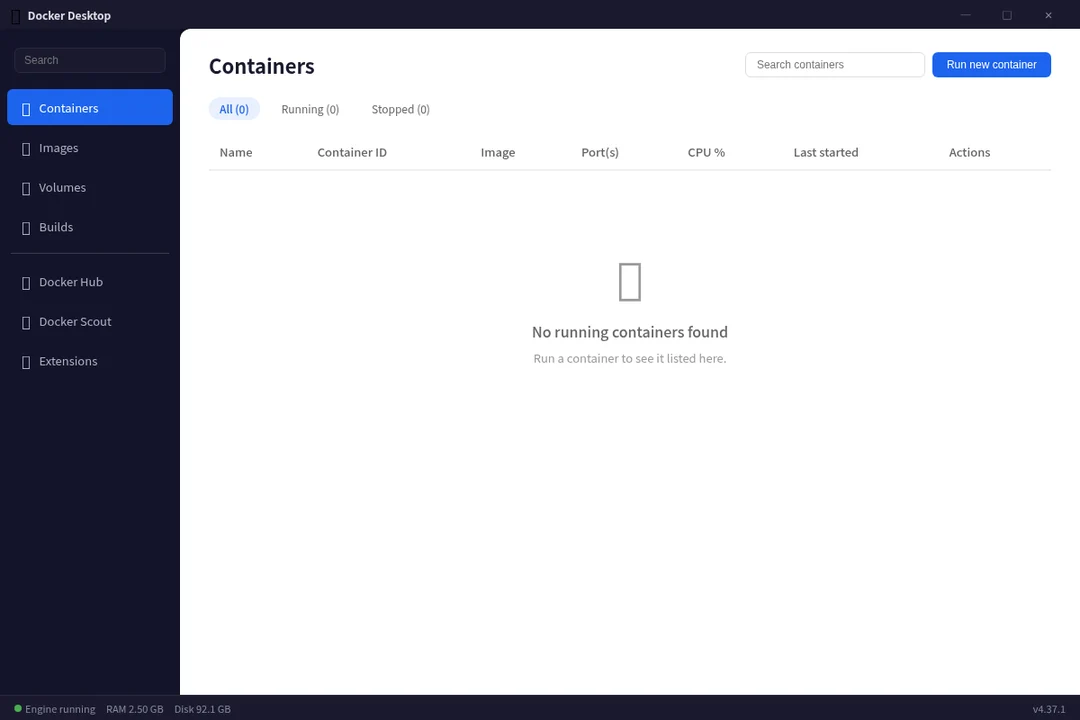
このタブには、今まで実行したすべてのコンテナが表示されます。上の画面のように、各コンテナの名前、Container ID、使用しているImage、Port(s)(ポートマッピング)、CPU %、最終起動日時が一覧で確認できます。
画面右上の「Run new container」ボタンから新しいコンテナを起動できます。また、フィルター(All / Running / Stopped)で表示を切り替えることができます。
各コンテナの右側にあるアクションボタンからは、コンテナの起動・停止・削除・ログ確認などの操作が可能です。
Images タブ:ダウンロード済みのイメージを管理
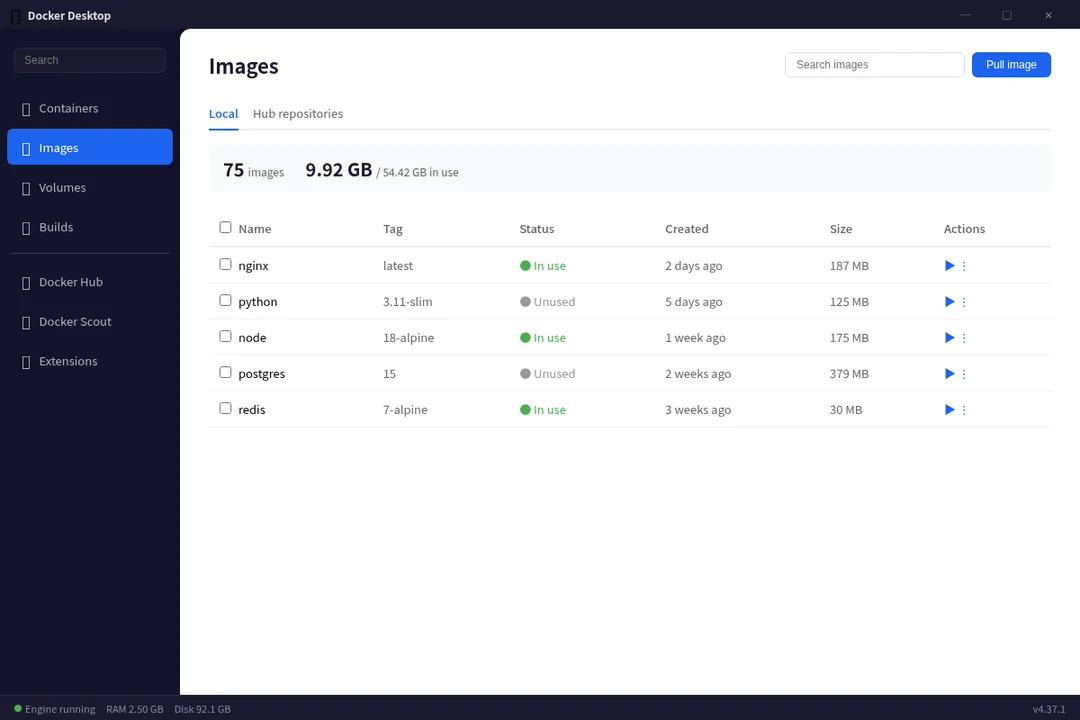
このタブには、あなたのコンピューターにダウンロード済みのイメージ(コンテナのテンプレート)が表示されます。上の画面では、75個のイメージが保存されており、合計 9.92 GB / 54.42 GB のストレージを使用しています。
Local タブにはローカルに保存済みのイメージが、Hub repositories タブには Docker Hub と連携しているリポジトリが表示されます。各イメージの名前、タグ(バージョン)、使用状態(In use / Unused)、作成日、サイズが確認できます。
不要なイメージはチェックボックスで選択して一括削除することもできます。
Volumes タブ:永続的なデータを管理
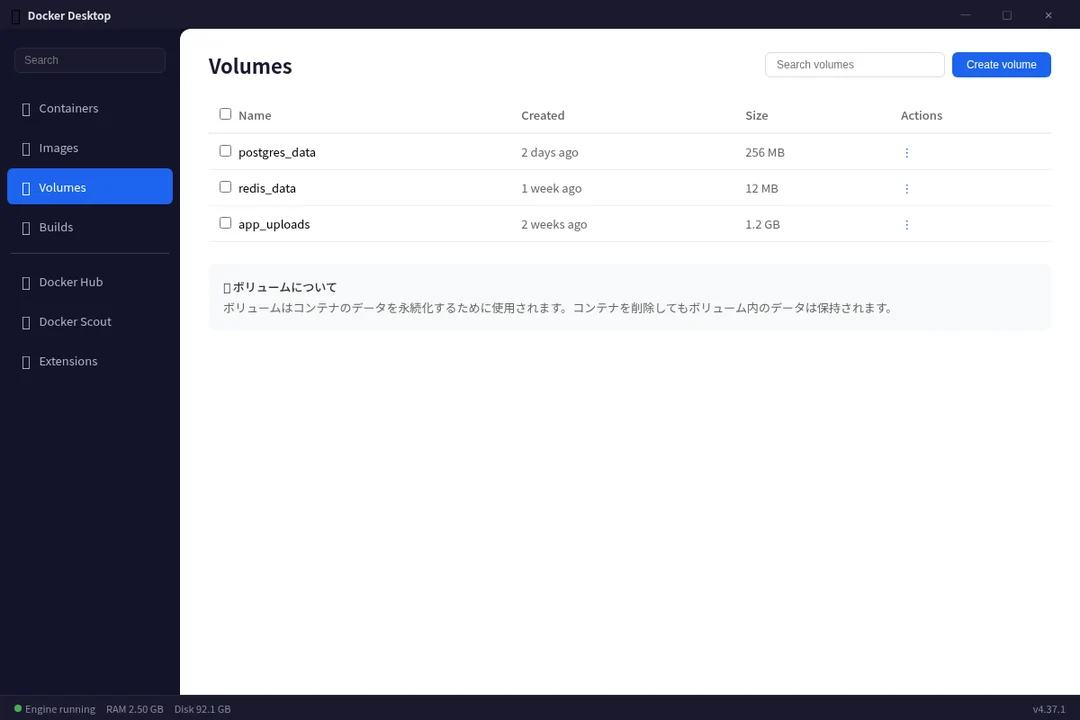
ボリュームとは何でしょうか?コンテナ内のデータは、通常、コンテナが削除されるとすべて失われます。しかし、大事なデータは残したい場合があります。そのために使うのが「ボリューム」です。
上の画面では、postgres_data、redis_data、app_uploads の3つのボリュームが作成されています。各ボリュームの名前、作成日、サイズが確認できます。ボリュームを使うと、コンテナが削除されても、データを保存できます。これについては、第8章で詳しく学びます。
Builds タブ:イメージのビルド履歴を確認
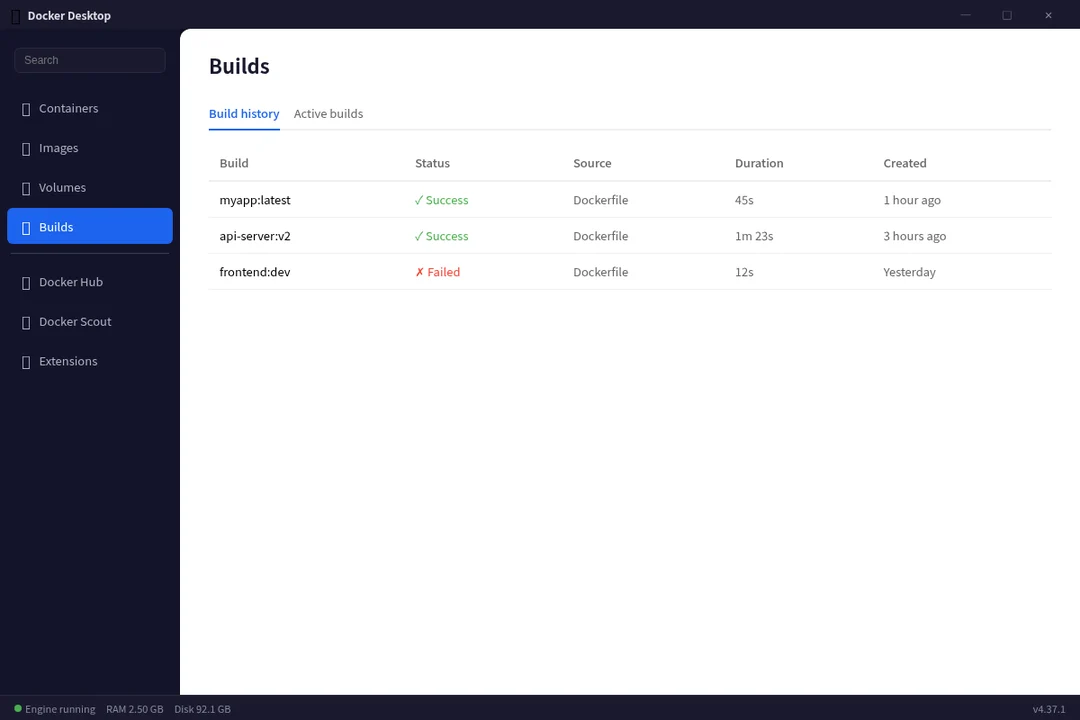
Builds タブでは、Dockerfile から作成したイメージのビルド履歴を確認できます。上の画面のように、各ビルドの名前、成功・失敗のステータス、ビルド元のファイル、所要時間が一覧で表示されます。
Build history タブでは過去のビルド履歴が、Active builds タブでは現在実行中のビルドが確認できます。ビルドが失敗した場合は、ここからエラーの詳細を確認して原因を調べることができます。
Settings:Docker Desktop の設定を変更
画面左下の歯車アイコンから、Docker の動作を細かく設定できます。主な設定項目には、メモリ割り当て(どれだけのメモリを Docker に使わせるか)、CPU 数の指定、ディスク容量の制限、Docker Hub へのログイン認証などがあります。
画面下部のステータスバーには、Docker Engine の稼働状態、使用中の RAM、ディスク使用量がリアルタイムで表示されます。
初心者のうちは、デフォルト設定のまま使って大丈夫です。必要に応じて、後から変更できます。
2.6 Docker公式ドキュメントの活用
Docker をこれから学んでいくうえで、公式ドキュメント(docs.docker.com)は非常に心強い味方です。
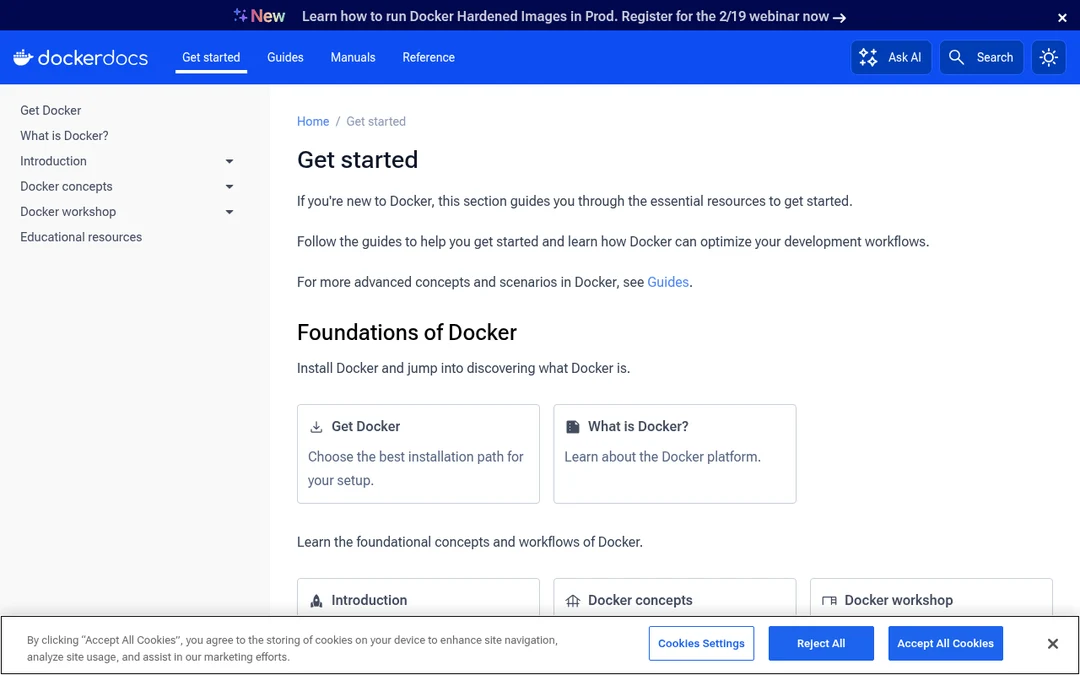
上の画面は Docker 公式ドキュメントの「Get started」ページです。「Get Docker」からインストール手順、「What is Docker?」から Docker の基本概念、「Introduction」「Docker concepts」「Docker workshop」といった充実したガイドが用意されています。
困ったときは、まずこの公式ドキュメントを参照してみてください。
2.7 トラブルシューティング
インストール後、問題が起こることもあります。よくあるエラーと、その対処法を紹介します。
Windows:「Hyper-V が有効になっていない」エラー
エラーメッセージ例:
Error: Hardware assisted virtualization and data execution protection must be enabled
原因: Hyper-V が無効になっています。
対処法:
- 管理者権限で PowerShell を開く
- 以下のコマンドを実行
Enable-WindowsOptionalFeature -Online -FeatureName Microsoft-Hyper-V -All
- コンピューターが再起動します。再起動後、Docker を再度実行してください。
Windows:「メモリが足りない」エラー
エラーメッセージ例:
Error: Docker Desktop requires at least 4 GB of RAM
原因: あなたのコンピューターのメモリが、要件の4GB に満たしていません。
対処法:
メモリの増設を検討するか、他のアプリケーションを閉じて、システムメモリを解放してください。
Mac:「Apple Silicon 用のバージョンをダウンロード忘れ」
症状: インストール後、Docker が起動しない、または非常に遅い。
原因: Intel 用のインストーラーを、Apple Silicon の Mac にインストールしてしまった可能性があります。
対処法:
- Docker を完全にアンインストール
- 自分のチップを確認(「このMacについて」から)
- 正しいバージョンをダウンロード
- 再度インストール
全OS共通:Docker が起動しない
症状: Docker コマンドが「command not found」と出る。
原因: Docker がシステムパスに登録されていない可能性があります。
対処法:
- Docker Desktop を完全にアンインストール
- コンピューターを再起動
- Docker Desktop を再度インストール
- コンピューターを再起動
再起動が重要です。再起動によって、システムが Docker のパスを正しく認識するからです。
Linux:「sudo できない」エラー
症状: docker run コマンドを実行するたびに、「permission denied」というエラーが出る。
原因: あなたのユーザーが docker グループに属していません。
対処法:
# docker グループに自分を追加
sudo usermod -aG docker $USER

# ログインし直す(または以下のコマンド)
newgrp docker

# 確認
docker run hello-world
すべてが失敗した場合
上記の方法を試しても解決しない場合、以下のサイトで公式サポートを受けられます。
Docker 公式ドキュメント:
https://docs.docker.com/desktop/troubleshoot/
このサイトには、より詳しいトラブルシューティング情報が日本語でも用意されています。
2.8 この章のまとめ
この章では、Docker 環境の準備について学びました。大切なポイントをまとめます。
1. システム要件の確認が最初のステップ
- Windows:Build 2004 以上、Hyper-V または WSL 2 が有効
- Mac:Big Sur 以上、Apple Silicon か Intel か確認
- Linux:主流のディストリビューション、2GB 以上のメモリ
2. インストール方法は OS ごとに異なる
- Windows:WSL 2 バックエンドを使用
- Mac:ドラッグ&ドロップで Applications フォルダへ
- Linux:
apt-get installでコマンドラインインストール
3. インストール後は必ず動作確認を
docker versionでバージョン確認docker run hello-worldで実際に動作確認- Docker Dashboard(Windows / Mac)で GUI 確認
4. エラーが出た場合の対処法がある
- 再起動が意外と有効(多くのトラブルを解決)
- 公式ドキュメントが充実している
- 焦らず、1つずつ確認していく
次章では、Docker で「イメージ」と「コンテナ」について、より深く学んでいきます。
練習問題2
以下の問題に答えてください。
問題2-1: あなたが使っているコンピューターのスペック(OS、メモリ、CPU)を確認してください。Docker Desktop のシステム要件を満たしていますか?確認方法を説明してください。
問題2-2: Docker Desktop をインストール後、以下のコマンドを実行してください。その結果をスクリーンショット(または出力結果)で記録してください。
docker version
docker run hello-world
問題2-3: Docker Dashboard を開き、Containers、Images、Volumes の各タブが表示されていることを確認してください。Containers タブに「hello-world」のコンテナが記録されていますか?確認内容を簡単に説明してください。
コラム:Docker は初心者向けなのか?
「Docker は初心者には難しい」と聞いたことがあるかもしれません。実は、Docker 自体は非常にシンプルな設計です。難しく感じるのは、背後にある Linux コンテナ技術などの複雑な仕組みを理解しようとするからです。
この章で学んだことで、あなたはもう Docker 環境を準備できるようになりました。コンテナとイメージの基本を理解すれば、Docker の 90% の機能を使いこなせます。
焦らず、1章ずつ進めていけば、Docker は決して難しくないのです。