2.1 バージョン管理の重要性
ソフトウェア開発において、バージョン管理は最も基本的かつ重要なツールです。DevOpsの実践には、バージョン管理が必須です。
バージョン管理システムがない場合、以下の問題が発生します:
- 誰が何を変更したか不明な状態
- コードの変更履歴が失われる
- 本番コードとテストコードが混在
- バグ修正と新機能がコンフリクトする
DevOpsでは、ソースコード、設定ファイル、IaC(Infrastructure as Code)ファイル等、すべての成果物をバージョン管理下に置きます。これが「Everything as Code」という考え方につながります。
2.2 集中型 vs 分散型
バージョン管理システムは2つのアーキテクチャに分類されます。
集中型バージョン管理(Centralized VCS)
特徴:
- 中央サーバーに全履歴を保存
- 例:SVN(Subversion)
メリット:
- シンプルで理解しやすい
- 中央管理によるセキュリティ
デメリット:
- サーバーダウンで作業不可
- オフラインでの作業が困難
- ブランチ操作が重い
分散型バージョン管理(Distributed VCS)
特徴:
- 各開発者がローカルにリポジトリを持つ
- 例:Git、Mercurial
メリット:
- オフライン作業が可能
- ローカル操作が高速
- ブランチ作成が容易
デメリット:
- 初心者には複雑
- ストレージ効率が低い場合もある
現在の主流は分散型で、特にGitが圧倒的なシェアを持っています。
2.3 Gitの基本概念
Gitを理解するため、いくつかの重要な概念を説明します。
リポジトリ
Gitでは、プロジェクトのすべてのファイルと履歴を格納する場所をリポジトリと呼びます。
リポジトリは以下の2種類があります:
ローカルリポジトリ 開発者のマシンに存在するリポジトリです。ここで開発作業を行います。
リモートリポジトリ サーバーに存在する共有リポジトリです。GitHub、GitLab等でホストされます。
コミット
ファイルの変更をスナップショットとして保存したものをコミットといいます。
各コミットは:
- 一意のハッシュ値で識別される
- 変更内容、作成者、タイムスタンプを含む
- 親コミットへの参照を持つ(履歴として連鎖)
ブランチ
同時に複数の開発線を進めるための概念です。
例えば:
main: 本番コードdevelop: 開発版feature/user-login: ユーザーログイン機能bugfix/config-error: 設定エラーの修正
マージ
異なるブランチの変更を統合する操作をマージといいます。
2.4 Gitの基本操作
実践的なGit操作を説明します。
リポジトリの初期化
# 新しいリポジトリを作成
git init my-project
cd my-project

# または既存のリモートリポジトリをクローン
git clone https://github.com/username/my-project.git
cd my-project
説明:
git init: ローカルに新しい空のリポジトリを初期化git clone: リモートリポジトリを複製
ファイルの追加と変更の記録
# ファイルを新規作成
echo "print('Hello, World!')" > hello.py

# ステージングエリアに追加(コミット対象として指定)
git add hello.py

# または複数のファイルをまとめて追加
git add .

# 変更をコミット
git commit -m "Add hello.py with greeting function"
説明:
git add: 変更をステージング(コミット準備状態)にするgit commit -m: 変更をコミット、メッセージを指定
変更の確認
# 現在の状態を確認
git status

# 変更内容を詳細表示
git diff

# ステージング済みの変更を確認
git diff --staged

# コミット履歴を表示
git log

# より見やすく表示
git log --oneline --graph --all
説明:
git status: ファイルの変更状態を表示git diff: 変更内容の詳細を表示git log: コミット履歴を表示
リモートとの同期
# リモートの最新情報を取得(ローカルには反映しない)
git fetch

# リモートの最新をローカルに統合
git pull

# ローカルの変更をリモートに送信
git push origin main
説明:
git fetch: リモート情報を取得する準備段階git pull: フェッチ+マージを同時実行git push: ローカル変更をリモートに送信
2.5 ブランチ戦略
複数の開発者が協力する場合、ブランチ戦略が不可欠です。いくつかの主要な戦略を紹介します。
Git Flow
複雑なプロジェクト向けの戦略です。
ブランチ構成:

図の内容をテキストで読む
- main(本番) → release/1.2.0(本番リリース準備)
- develop(開発版) → feature/feature1(新機能開発)
- develop(開発版) → feature/feature2(新機能開発)
- develop(開発版) → bugfix/bug1(バグ修正)
フロー:
developからfeatureブランチを作成- 機能開発を完了
- Pull Requestでレビュー
developにマージ- リリース時に
releaseブランチを作成 - テストと修正
mainにマージしてリリース
メリット:
- 複数の機能並行開発が容易
- リリース準備が明確
デメリット:
- ブランチ数が多く複雑
GitHub Flow
シンプルなプロジェクト向けの戦略です。
ブランチ構成:
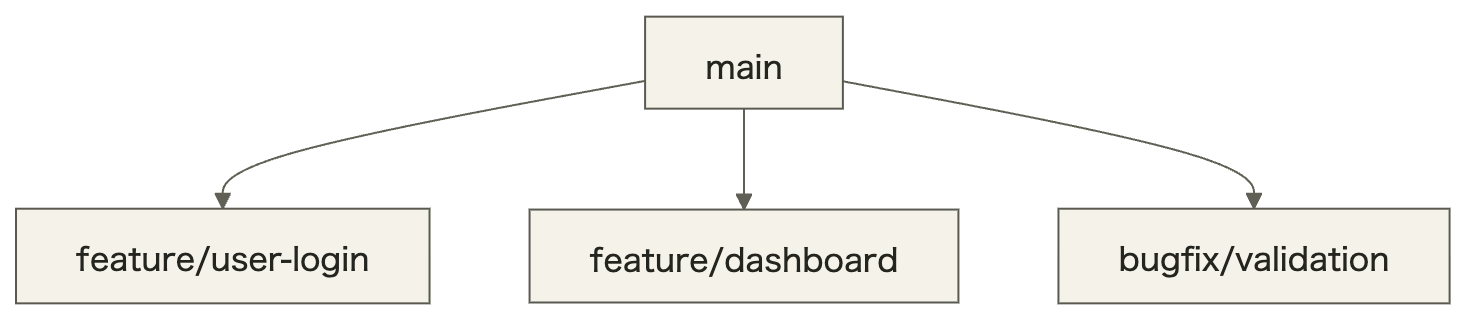
図の内容をテキストで読む
- main → feature/user-login
- main → feature/dashboard
- main → bugfix/validation
フロー:
mainからfeatureブランチを作成- 変更を実装
- Pull Requestを作成
- レビューとテスト
mainにマージ- 自動デプロイで本番反映
メリット:
- シンプルで理解しやすい
- デプロイサイクルが短い
デメリット:
- 本番品質を維持するには厳密なレビューが必須
Trunk-Based Development
継続的インテグレーション向けの戦略です。
コンセプト:
- メインのブランチ(trunk)が常に本番レディ
- 機能ブランチは短期(1~2日)
- 頻繁なマージ(1日複数回)
メリット:
- マージコンフリクトが少ない
- デプロイ頻度が高い
デメリット:
- 高度な自動テストが必須
- チーム成熟度が必要
2.6 ブランチ戦略の実装例
GitHub Flowを実装するステップバイステップ例です。
ステップ1:ブランチの作成と切り替え
# 最新の状態に更新
git pull origin main

# 新しいブランチを作成
git checkout -b feature/add-user-validation

# または最新版の簡潔な方法
git switch -c feature/add-user-validation
説明:
- 常に
mainから最新を取得 - ブランチ名は
feature/で始まる機能用途を示す名前
ステップ2:変更を実装
# ファイルを編集
cat > user_validator.py << 'EOF'
import re

def validate_email(email):
    """メールアドレスの妥当性をチェック"""
    pattern = r'^[a-zA-Z0-9._%+-]+@[a-zA-Z0-9.-]+\.[a-zA-Z]{2,}$'
    return re.match(pattern, email) is not None

def validate_password(password):
    """パスワードの強度をチェック"""
    # 8文字以上、大文字・小文字・数字を含む
    if len(password) < 8:
        return False
    if not any(c.isupper() for c in password):
        return False
    if not any(c.islower() for c in password):
        return False
    if not any(c.isdigit() for c in password):
        return False
    return True
EOF

# ファイルをステージング
git add user_validator.py

# 変更をコミット
git commit -m "Add user validation functions for email and password"
説明:
- 関数はシンプルで単一責任を持つ
- コミットメッセージは変更内容を明確に説明
ステップ3:複数のコミット
実装が複数のステップに分かれる場合:
# テストファイルを追加
cat > test_user_validator.py << 'EOF'
import unittest
from user_validator import validate_email, validate_password

class TestValidation(unittest.TestCase):
    def test_valid_email(self):
        self.assertTrue(validate_email('user@example.com'))

    def test_invalid_email(self):
        self.assertFalse(validate_email('invalid-email'))

    def test_valid_password(self):
        self.assertTrue(validate_password('SecurePass123'))

    def test_weak_password(self):
        self.assertFalse(validate_password('weak'))

if __name__ == '__main__':
    unittest.main()
EOF

git add test_user_validator.py
git commit -m "Add unit tests for user validation"
説明:
- テストはバリデーション関数と同時にコミット
- 各コミットは独立した機能単位
ステップ4:リモートへ送信
# ローカルブランチをリモートに送信
git push origin feature/add-user-validation
ステップ5:Pull Requestの作成
GitHub UIから、または以下のコマンドで(GH CLIがある場合):
# Pull Requestを作成
gh pr create \
  --title "Add user validation functions" \
  --body "Implements email and password validation with comprehensive tests"
説明:
- タイトルは簡潔に変更内容を説明
- ボディは詳細と関連するissueを記載
ステップ6:レビュー後のマージ
# リモートのfeatureブランチを確認
git fetch origin

# ローカルブランチを削除
git branch -d feature/add-user-validation

# リモートのブランチを削除
git push origin --delete feature/add-user-validation
2.7 コンフリクトの解決
複数の開発者が同じファイルを編集すると、マージ時にコンフリクトが発生します。
コンフリクトが発生する場合の例
# 開発者Aがfeature-1ブランチで編集
git checkout -b feature-1
echo "Developer A's change" >> config.txt
git commit -am "Update config by A"

# 同時に開発者Bがfeature-2ブランチで同じファイルを編集
git checkout main
git checkout -b feature-2
echo "Developer B's change" >> config.txt
git commit -am "Update config by B"

# mainにマージしようとするとコンフリクト
git checkout main
git merge feature-1
git merge feature-2  # コンフリクト発生
コンフリクト解決の手順
コンフリクト発生時のファイル内容:
<<<<<<< HEAD
Developer A's change
=======
Developer B's change
>>>>>>> feature-2
解決方法:
# ファイルを手動で修正
cat > config.txt << 'EOF'
Developer A's change
Developer B's change
EOF

# 解決完了をGitに通知
git add config.txt

# マージを完了
git commit -m "Resolve merge conflict between feature-1 and feature-2"
説明:
<<<<<<<: HEADの変更内容=======: マージするブランチの変更内容>>>>>>>: ブランチ名
コンフリクト回避のベストプラクティス
- 頻繁にmainから最新をpull
- 長期間のブランチを避ける
- ファイルの責任を明確に分担
- ペアプログラミング活用
2.8 コミットメッセージの作成ガイド
良いコミットメッセージは、プロジェクトの保守性を大きく高めます。
推奨フォーマット
[タイプ] 簡潔な説明(50字以内)

詳細な説明が必要な場合は、空行を入れて記載します。
複数行に渡ってもよいです。

関連するissue: #123
タイプの種類
feat: 新機能fix: バグ修正refactor: コードリファクタリングtest: テスト追加docs: ドキュメント更新chore: ビルド等の雑務
具体例
git commit -m "feat: Add user authentication with JWT

- Implement JWT token generation and validation
- Add login endpoint returning authentication token
- Protect user data endpoints with token verification
- Support token refresh mechanism

Closes #456"
NG例
git commit -m "Update code"  # 何を更新したか不明
git commit -m "fixed stuff"  # 複数の変更が混在している疑い
git commit -m "asdfghjkl"    # 完全に無意味
2.9 ハンズオン:ローカルリポジトリの作成と操作
実際にGitを操作してみましょう。
# 1. 新しいディレクトリを作成
mkdir my-git-project
cd my-git-project

# 2. リポジトリを初期化
git init

# 3. ユーザー情報を設定(初回のみ)
git config user.name "Your Name"
git config user.email "your.email@example.com"

# 4. 最初のファイルを作成
echo "# My Project" > README.md

# 5. 追加してコミット
git add README.md
git commit -m "docs: Initialize project with README"

# 6. ブランチを作成
git checkout -b feature/add-greeting

# 7. ファイルを追加
cat > greeting.py << 'EOF'
def greet(name):
    """名前を受け取ってあいさつを返す"""
    return f"Hello, {name}!"

if __name__ == "__main__":
    print(greet("World"))
EOF

git add greeting.py
git commit -m "feat: Add greeting module with greet function"

# 8. mainに戻してマージ
git checkout main
git merge feature/add-greeting

# 9. ログを確認
git log --oneline
実行結果:
5f3a2b1 (HEAD -> main) feat: Add greeting module with greet function
a9e8c3f (feature/add-greeting) docs: Initialize project with README
このように、履歴が残り、どんな変更がいつ誰によって行われたかが明確になります。
2.10 リモートリポジトリとの連携
GitHubやGitLabのようなリモートリポジトリで、チーム開発を実現します。
GitHubでのセットアップ例
# GitHubで新しいリポジトリを作成(my-projectという名前)

# ローカルリポジトリに既存コミットがある場合
git remote add origin https://github.com/username/my-project.git
git branch -M main
git push -u origin main

# または最初からクローンする場合
git clone https://github.com/username/my-project.git
cd my-project
説明:
git remote add: リモートリポジトリを関連付ける-u: アップストリーム設定(以後は自動追跡)
チーム開発ワークフロー
# チームメンバーAが新機能を開発
git clone https://github.com/team/project.git
cd project
git checkout -b feature/dashboard
# ... ファイル編集 ...
git commit -am "Add dashboard UI components"
git push origin feature/dashboard

# GitHub UIからPull Requestを作成
# チームメンバーBがレビュー
# 承認後、自動テストが実行される
# マージしてmainに統合
2.11 この章のまとめ
- バージョン管理はDevOpsの基礎であり、すべての成果物を対象にする
- Gitは分散型VCSとして、現代のソフトウェア開発で標準
- GitHub Flowはシンプルで継続的デプロイメントに適している
- Git Flowは複雑なプロジェクト向け
- ブランチを短期で保つことでコンフリクトを最小化
- 明確なコミットメッセージが保守性を高める
2.12 練習問題
Q1. Git Flow と GitHub Flow の違いを説明し、どのような場合に各戦略を使い分けますか?
Q2. リモートのmainブランチを最新に保ち、既存の機能ブランチをリベースするコマンドシーケンスを書いてください。
Q3. コンフリクトが発生したときの解決手順を説明してください。
Q4. 良いコミットメッセージの条件を3つ述べてください。
Q5. あなたのチームにバージョン管理戦略を導入する場合、どのような段階で進めますか?