2.1 OpenAIアカウントの作成
ChatGPT APIを利用するには、まずOpenAIのアカウントを作成する必要があります。
Webブラウザで https://platform.openai.com にアクセスしてください。右上の「Sign up」ボタンをクリックします。メールアドレスとパスワードを入力して、アカウントを作成します。メール認証を済ませると、アカウントが有効化されます。
アカウント作成直後は、無料の試用額(無料クレジット)が付与されます。この試用額は、一定期間内(通常は3ヶ月)に使用する必要があります。本番運用には、クレジットカードを登録して、有料アカウントに切り替える必要があります。
2.2 APIキーの取得と管理
OpenAIアカウントにログインしたら、APIキーを取得しましょう。
ダッシュボードの左側メニューから「API keys」をクリックします。「Create new secret key」ボタンをクリックすると、新しいAPIキーが生成されます。
生成されたAPIキーは、一度だけ表示されます。コピーして、安全な場所に保存してください。ページを離れると、同じキーを再度見ることはできません。失くした場合は、新しいキーを生成する必要があります。
セキュリティのベストプラクティスとしては、複数のAPIキーを作成し、用途ごとに使い分けることをお勧めします。例えば、開発環境用と本番環境用で別のキーを作成します。不要になったキーは、ダッシュボードから削除できます。
2.3 Python環境のセットアップ
ChatGPT APIを使うには、Pythonがインストールされている必要があります。
Pythonが既にインストールされているかを確認するには、ターミナルまたはコマンドプロンプトで以下を実行してください。
python --version
バージョン3.8以上であれば、本書の内容に対応しています。Pythonがインストールされていない場合は、公式Webサイト(https://www.python.org)からダウンロードしてインストールしてください。
仮想環境を使用することをお勧めします。仮想環境により、プロジェクトごとに異なるPythonパッケージのバージョンを管理できます。以下のコマンドで、仮想環境を作成します。
python -m venv chatgpt_env
このコマンドは、chatgpt_envという名前の仮想環境を作成します。仮想環境を有効にするには、以下を実行します。
Windows の場合:
chatgpt_env\Scripts\activate
macOS/Linux の場合:
source chatgpt_env/bin/activate
仮想環境が有効になると、ターミナルのプロンプトに(chatgpt_env)が表示されます。これで、プロジェクト専用のPython環境が用意されました。
2.4 openaiライブラリのインストール
OpenAIが公式に提供しているPythonライブラリをインストールします。
仮想環境が有効な状態で、以下を実行してください。
pip install openai
pipは、Pythonのパッケージ管理ツールです。このコマンドにより、openaiライブラリがインストールされます。
インストールを確認するには、以下を実行します。
import openai
print(openai.__version__)
バージョン番号が表示されれば、インストール成功です。本書では、openai 1.0以上を前提としています。
2.5 環境変数にAPIキーを設定
セキュリティのため、APIキーは環境変数に保存します。ソースコードに直接書き込まないようにしましょう。
macOS/Linux の場合:
ホームディレクトリの.bashrcまたは.zshrcファイルを編集して、以下の行を追加します。
export OPENAI_API_KEY="your-api-key-here"
your-api-key-hereの部分に、2.2で取得したAPIキーを貼り付けてください。その後、以下を実行して設定を反映させます。
source ~/.bashrc
Windows の場合:
システムの環境変数を設定します。コントロールパネルから「システムの詳細設定」を開き、「環境変数」をクリックします。「ユーザー環境変数」の「新規」をクリックして、以下を入力します。
- 変数名:
OPENAI_API_KEY - 変数値:
your-api-key-here(実際のAPIキー)
設定後、Pythonを再起動してください。
2.6 環境変数の読み込み確認
Pythonスクリプトから、環境変数を読み込めるか確認しましょう。
以下のスクリプトtest_env.pyを作成して実行してください。
import os

api_key = os.getenv("OPENAI_API_KEY")
if api_key:
    print("APIキーが正しく設定されています。")
    print(f"キーの最初の10文字: {api_key[:10]}...")
else:
    print("APIキーが見つかりません。環境変数を確認してください。")
このコードは、環境変数OPENAI_API_KEYの値を読み込みます。os.getenv()関数により、名前で指定した環境変数の値を取得できます。APIキーが正しく設定されていれば、最初の10文字が表示されます。セキュリティのため、全体を表示せず、最初の部分だけを確認します。
2.7 openaiクライアントの初期化
openaiライブラリを使うときは、クライアントオブジェクトを初期化します。
from openai import OpenAI
import os

# クライアントの初期化
client = OpenAI(api_key=os.getenv("OPENAI_API_KEY"))
このコードの説明です。まず、OpenAIクラスを、openaiパッケージからインポートします。次に、OpenAI()コンストラクタに、環境変数から取得したAPIキーを渡します。これにより、APIへのリクエストを送信する準備が整います。
クライアントが初期化されたら、このオブジェクトを使ってAPI呼び出しを実行します。以下のセクションでは、実際にAPI呼び出しを行います。
2.8 初めてのAPI呼び出しテスト
環境設定が完了したか、簡単なテストで確認しましょう。
以下のスクリプトtest_api.pyを作成して実行してください。
from openai import OpenAI
import os

# クライアントの初期化
client = OpenAI(api_key=os.getenv("OPENAI_API_KEY"))

# シンプルなAPI呼び出し
response = client.chat.completions.create(
    model="gpt-3.5-turbo",
    messages=[
        {"role": "user", "content": "Hello!"}
    ]
)

# レスポンスの内容を表示
print("AIからの応答:")
print(response.choices[0].message.content)
このコードは、gpt-3.5-turboモデルに「Hello!」というメッセージを送信して、応答を表示します。
client.chat.completions.create()メソッドが、Chat Completions APIを呼び出します。
パラメータの説明です。
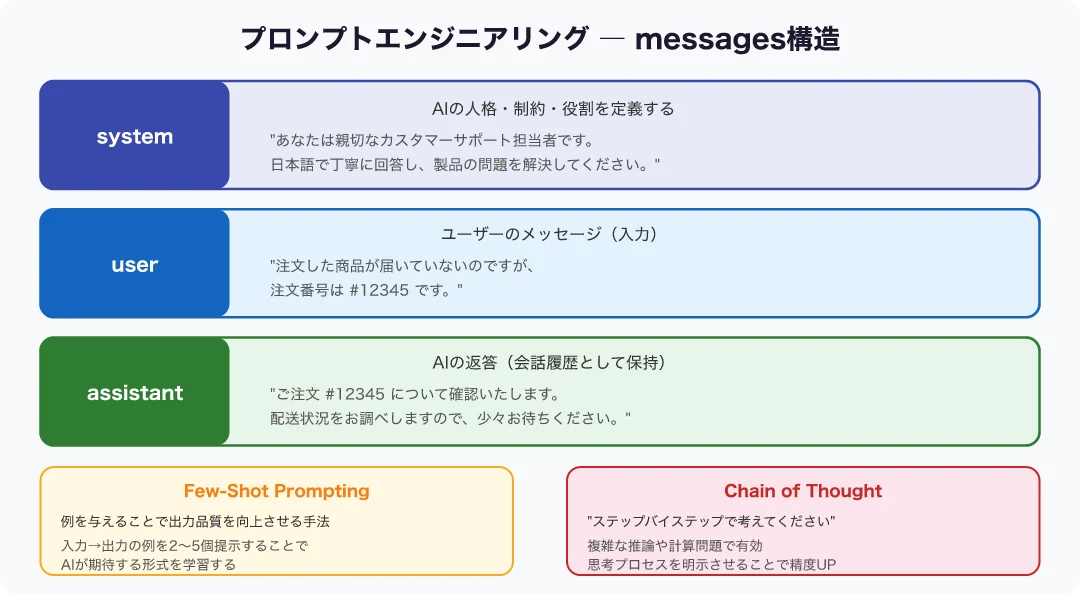
model:使用するモデルを指定します。ここではgpt-3.5-turboを使用します。messages:メッセージの配列です。ユーザーのメッセージをここに含めます。各メッセージは、role(発話者)とcontent(内容)を持つ辞書です。
APIからの応答は、複雑なオブジェクトです。生成されたテキストは、response.choices[0].message.contentで取得できます。
このスクリプトを実行すると、AIがあなたのメッセージに応答します。環境設定が正しく完了したことが確認できます。
2.9 この章のまとめ
- OpenAIアカウントを作成し、APIキーを取得します。
- Pythonの仮想環境を使用して、プロジェクト環境を管理します。
- openaiライブラリをpipでインストールします。
- APIキーを環境変数に設定し、ソースコードには含めません。
- OpenAIクライアントを初期化して、API呼び出しの準備をします。
2.10 練習問題
-
自分のマシンで、仮想環境を作成し、openaiライブラリをインストールしてください。
-
APIキーを環境変数に設定して、test_api.pyを実行してください。
-
環境変数にAPIキーが設定されていない場合、openaiライブラリはどのようなエラーを発生させますか。試してください。