この章で学ぶこと
- Azureポータルの構成と各機能
- リソースグループの役割とベストプラクティス
- サブスクリプションの概念と管理
- Azureのロールベースアクセス制御(RBAC)
- ポータルの効率的な操作方法
2.1 Azureポータルとは
Azureポータルは、Azure上のすべてのリソースを管理するWebベースの統一インターフェースです。
仮想マシン、データベース、ストレージなど、Azureのあらゆるサービスをポータルから作成、構成、監視、削除できます。
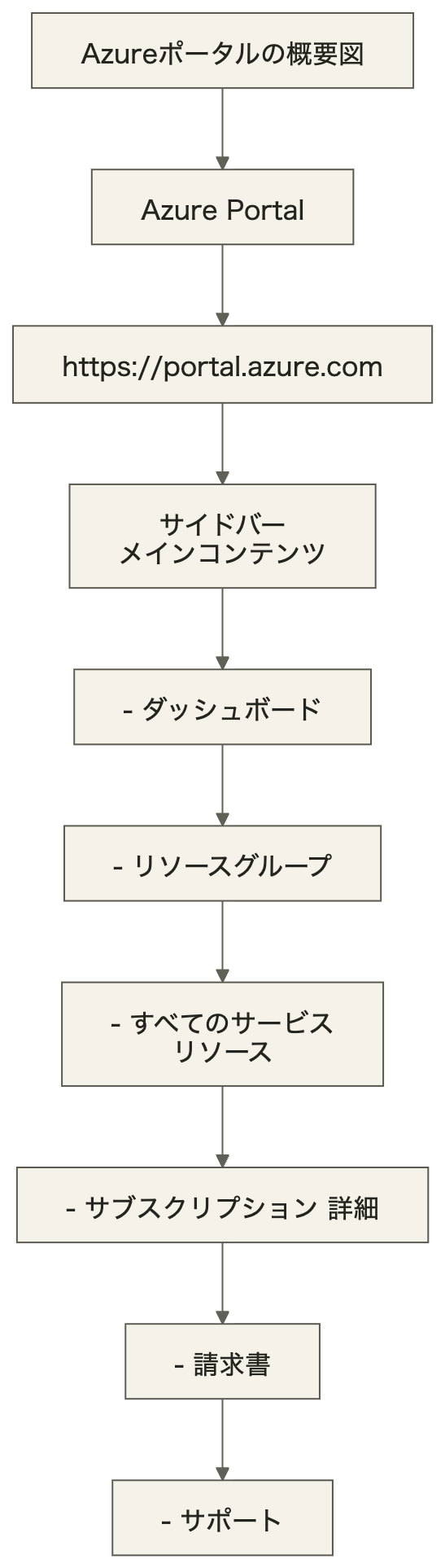
図の内容をテキストで読む
- Azureポータルの概要図 → Azure Portal
- Azure Portal → https://portal.azure.com
- https://portal.azure.com → サイドバー メインコンテンツ
- サイドバー メインコンテンツ → - ダッシュボード
- - ダッシュボード → - リソースグループ
- - リソースグループ → - すべてのサービス リソース
- - すべてのサービス リソース → - サブスクリプション 詳細
- - サブスクリプション 詳細 → - 請求書
- - 請求書 → - サポート
Azureポータルへのアクセス:
- Webブラウザで https://portal.azure.com にアクセス
- Microsoftアカウント(または組織アカウント)でサインイン
- ホーム画面が表示される
ポータルにアクセスしたら、次のような画面が表示されます。
- 左側のサイドバー: ナビゲーションメニュー
- 中央エリア: リソース一覧、リソース詳細情報の表示
- 上部の検索バー: 特定のリソースやサービスの検索
- 右上のベル: 通知表示
- 右上のプロフィール: ユーザー設定、サインアウト
2.2 リソースグループとは
リソースグループは、関連するAzureリソース(仮想マシン、データベース、ストレージなど)を論理的にグループ化した単位です。
これは単なる分類ではなく、Azure管理の基本単位となります。
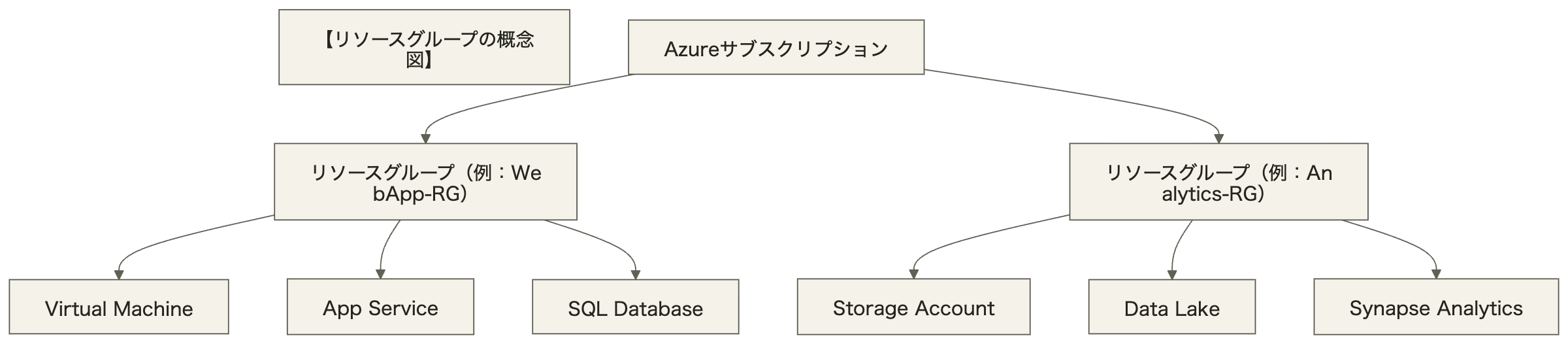
図の内容をテキストで読む
- Azureサブスクリプション → リソースグループ(例:WebApp-RG)
- リソースグループ(例:WebApp-RG) → Virtual Machine
- リソースグループ(例:WebApp-RG) → App Service
- リソースグループ(例:WebApp-RG) → SQL Database
- Azureサブスクリプション → リソースグループ(例:Analytics-RG)
- リソースグループ(例:Analytics-RG) → Storage Account
- リソースグループ(例:Analytics-RG) → Data Lake
- リソースグループ(例:Analytics-RG) → Synapse Analytics
リソースグループの役割
1. リソースのグループ化: 関連するリソースを1つまとめて管理 2. アクセス制御: グループ単位でのアクセス権限管理 3. コスト管理: グループ単位でのコスト追跡 4. デプロイメント管理: まとめてのリソース削除や更新
リソースグループの特性
重要な特性を理解することは、効果的なAzure運用に不可欠です。
- 地域の指定: リソースグループは1つの地域に属する(ただし、リソースグループ内のリソースは異なる地域に配置可能)
- グループの削除時にリソースも削除: グループを削除すると、内含されるすべてのリソースが削除される
- 複数のサブスクリプション横断はできない: 1つのグループは1つのサブスクリプションにのみ属する
2.3 リソースグループの作成
具体的にリソースグループを作成しましょう。
ポータルでのリソースグループ作成手順
Azureポータルを開き、以下の手順でリソースグループを作成します。
ステップ1: 左側メニューの「リソースグループ」をクリック
ステップ2: 「+新規作成」または「+ リソースグループを作成」ボタンをクリック
ステップ3: 次のような情報を入力します
- サブスクリプション: 使用するサブスクリプションを選択(通常は1つのみ)
- リソースグループ名: 意味のある名前を付ける(例:webapps-rg、dev-environment)
- 地域: リソースグループの地域を選択。これはメタデータの保存先(リソース自体の配置ではない)
命名規則の例:
推奨される命名パターン:
プロジェクト名-環境-リソースタイプ-RG

例:
myapp-prod-web-rg     (本番環境、Web関連)
analytics-dev-data-rg (開発環境、分析関連)
client-test-infra-rg  (テスト環境、インフラ関連)
ステップ4: 「確認と作成」をクリック
ステップ5: 「作成」ボタンをクリックして完了
リソースグループは数秒で作成されます。
CLIでのリソースグループ作成
Azure CLIを使用しても作成可能です。CLIについては後章で詳しく説明しますが、ここではコマンドの例を示します。
az group create \
  --name myapp-prod-web-rg \
  --location japaneast
このコマンドは、「myapp-prod-web-rg」という名前のリソースグループを、「日本東」地域に作成します。
コマンドの各パラメータの説明:
--name myapp-prod-web-rg: リソースグループの名前を指定。3〜90文字の英数字、ハイフン、アンダースコアが使用可能。--location japaneast: リソースグループが保存される地域。az account list-locations --output tableで利用可能な地域一覧が確認できます。
2.4 サブスクリプションの概念
サブスクリプションは、Azureサービスの利用契約を表します。
1つのMicrosoftアカウントで複数のサブスクリプションを保有できます。
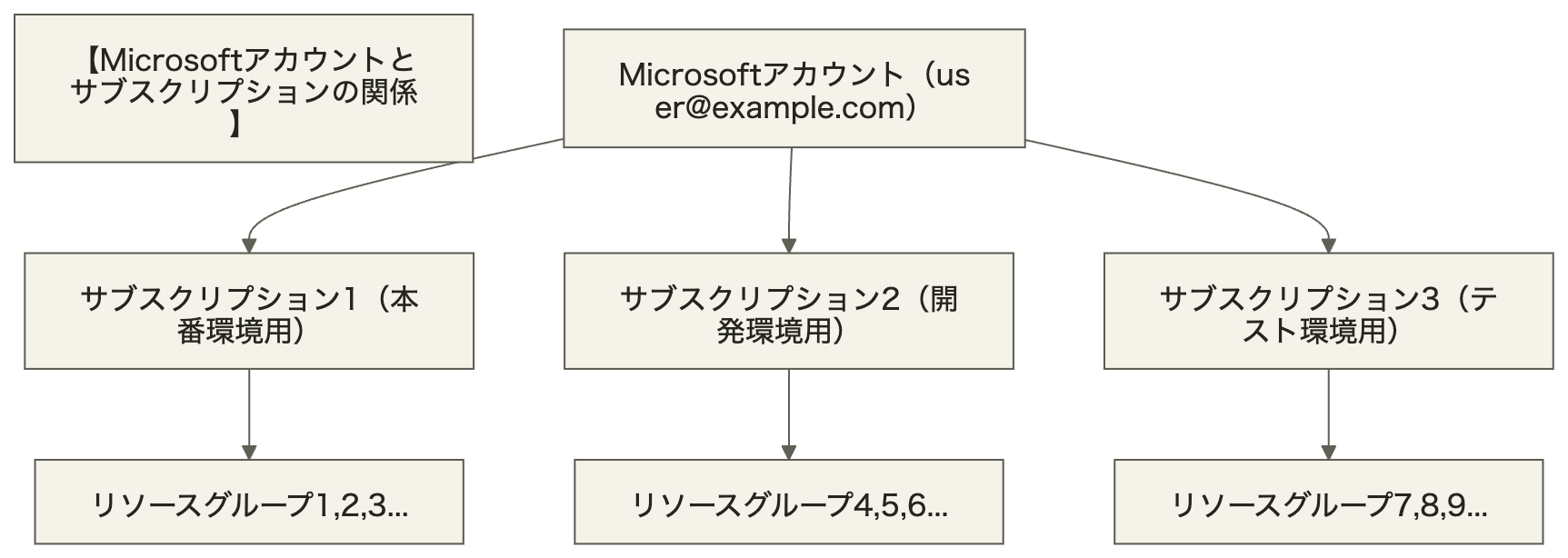
図の内容をテキストで読む
- Microsoftアカウント(user@example.com) → サブスクリプション1(本番環境用)
- サブスクリプション1(本番環境用) → リソースグループ1,2,3...
- Microsoftアカウント(user@example.com) → サブスクリプション2(開発環境用)
- サブスクリプション2(開発環境用) → リソースグループ4,5,6...
- Microsoftアカウント(user@example.com) → サブスクリプション3(テスト環境用)
- サブスクリプション3(テスト環境用) → リソースグループ7,8,9...
サブスクリプションを複数持つ理由
- 環境の分離: 本番環境、開発環境、テスト環境を完全に分離
- 請求の分離: 顧客別、プロジェクト別、部門別に料金を分離
- アクセス制御: 環境ごとに異なるアクセス権限を管理
- 予算管理: 環境ごとに支出上限を設定
2.5 ロールベースアクセス制御(RBAC)
RBACとは、ユーザーやアプリケーションに特定のロール(役割)を割り当てることで、アクセス権限を管理する仕組みです。
Azureでは、細かい粒度でのアクセス制御が可能です。
主要なロール
Owner(所有者): フルアクセス。リソース作成、削除、他ユーザーへの権限付与も可能。
Contributor(共同作成者): リソースの作成・編集は可能だが、権限管理はできない。
Reader(閲覧者): 読み取り専用。リソースの内容確認のみ可能。
Specific Role Assignments(特定ロール): リソースタイプ別の細かいロール。例えば「Virtual Machine Contributor」はVMの管理のみ可能。
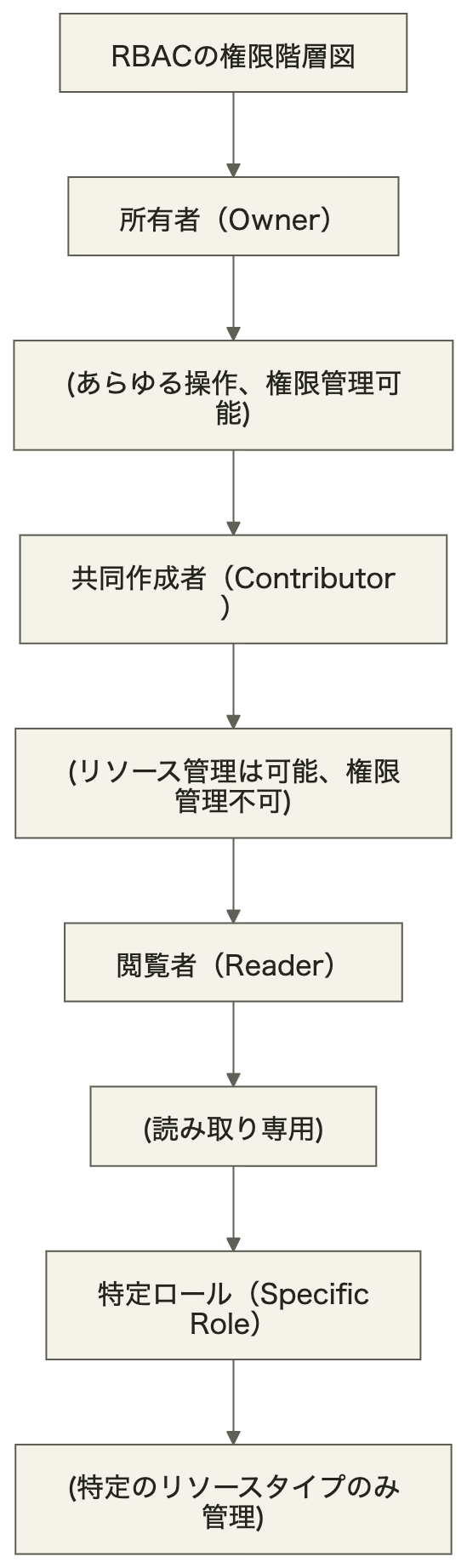
図の内容をテキストで読む
- RBACの権限階層図 → 所有者(Owner)
- 所有者(Owner) → (あらゆる操作、権限管理可能)
- (あらゆる操作、権限管理可能) → 共同作成者(Contributor)
- 共同作成者(Contributor) → (リソース管理は可能、権限管理不可)
- (リソース管理は可能、権限管理不可) → 閲覧者(Reader)
- 閲覧者(Reader) → (読み取り専用)
- (読み取り専用) → 特定ロール(Specific Role)
- 特定ロール(Specific Role) → (特定のリソースタイプのみ管理)
ロールの割り当て
ポータルでロールを割り当てます。
ステップ1: リソースグループを選択
ステップ2: 「アクセス制御(IAM)」をクリック
ステップ3: 「+ ロールの割り当てを追加」をクリック
ステップ4: 以下を指定
- ロール: 割り当てるロール(Owner、Contributor等)
- アクセスの割り当て先: ユーザー、グループ、サービスプリンシパルから選択
- 選択: 対象ユーザーを検索・選択
ステップ5: 「保存」をクリック
CLIでロールを割り当てる場合:
az role assignment create \
  --role "Contributor" \
  --assignee user@example.com \
  --resource-group myapp-prod-web-rg
このコマンドは、「user@example.com」に対して「Contributor」ロールを、「myapp-prod-web-rg」リソースグループ上で付与します。
パラメータの説明:
--role "Contributor": 割り当てるロール名。引用符で囲みます。--assignee user@example.com: ロール割り当てを受けるユーザーのメールアドレス。--resource-group myapp-prod-web-rg: 対象リソースグループ名。この指定により、割り当てがスコープ(範囲)されます。
2.6 Azureポータルの効率的な操作
Azureポータルを効率的に操作するコツを紹介します。
ダッシュボードのカスタマイズ
ホーム画面には、「ダッシュボード」というカスタマイズ可能な画面があります。
頻繁に確認するリソースやメトリクスをダッシュボードに追加することで、操作効率が向上します。
カスタマイズ手順:
- ホーム画面で「ダッシュボード」タブをクリック
- 右上の「編集」ボタンをクリック
- パーツギャラリーからパーツをドラッグ&ドロップで追加
- 完了したら「編集完了」をクリック
リソースの検索
大量のリソースがある場合、検索機能が活躍します。
上部の検索バーに「仮想マシン」「SQL」などを入力すると、関連リソースが自動で表示されます。
お気に入り登録
頻繁にアクセスするリソースやサービスを「お気に入り」に登録できます。
左側メニューのサービス名横の「★」アイコンをクリックすると、それがお気に入りになります。
2.7 Azureデータセンターの地域
Azureは世界中に複数のリージョン(地域)にデータセンターを配置しています。
リソース作成時に地域を選択しますが、適切な選択がアプリケーション性能とコストに大きく影響します。
主要地域の概要
| 地域 | 地域コード | 用途 | レイテンシ |
|---|---|---|---|
| 日本東 | japaneast | 日本ユーザー向け | 低 |
| 日本西 | japanwest | 日本ユーザー向け(バックアップ) | 低 |
| 東アジア | eastasia | アジア太平洋地域 | 低 |
| 東南アジア | southeastasia | アジア太平洋地域 | 低 |
| 米国東部 | eastus | 北米東側 | 中 |
| 西ヨーロッパ | westeurope | ヨーロッパ | 中 |
| 英国南部 | uksouth | イギリス | 中 |
地域選択の基準:
- レイテンシ重視: ユーザーに地理的に近い地域を選択
- 規制対応: 特定地域のデータセンター利用が法的に義務化されている場合(例:GDPR対応)
- 災害対策: 本番環境と異なる地域にバックアップを配置
- コスト: 地域によって料金が異なる(ただし、ユーザー満足度を損なわない範囲で)
2.8 Azure CLIの基本
Azureポータルでの操作は直感的ですが、Azure CLIを使用すると、スクリプトによる自動化が可能です。
本書では後の章で詳しく説明しますが、ここでは基本的な流れを示します。
Azure CLIのインストール
Windows、Mac、Linuxに対応しています。詳細は公式ドキュメント参照。
インストール後、コマンドラインで以下を実行:
az login
このコマンドを実行すると、ブラウザが開きMicrosoftアカウントでのサインインが要求されます。
コマンドの説明:
az login は Azure CLIの初期化コマンドで、あなたのAzureアカウントでの認証を行います。成功すると、以降のコマンドが有効になります。
認証が完了すると、CLIから各種Azureコマンドが使用可能になります。
Azure CLIの基本コマンド
よく使用されるコマンドの例:
# サブスクリプション一覧を表示
az account list --output table

# リソースグループ一覧を表示
az group list --output table

# 特定のリソースグループ内のリソース一覧
az resource list --resource-group myapp-prod-web-rg --output table
各コマンドの説明:
az account list --output table: あなたがアクセス可能なサブスクリプション一覧を表形式で表示します。複数のサブスクリプションがある場合、どれが現在アクティブか確認できます。az group list --output table: 現在のサブスクリプション内のすべてのリソースグループを表形式で表示します。az resource list --resource-group myapp-prod-web-rg --output table: 特定リソースグループ内のすべてのリソースを表形式で表示します。--resource-groupで対象グループを指定します。
2.9 まとめ
本章では、Azureの管理インターフェースである「ポータル」と、管理の基本概念を学びました。
- Azureポータル: Azureのあらゆるサービスを管理するWebインターフェース
- リソースグループ: 関連リソースを論理的にグループ化し、管理の基本単位
- サブスクリプション: Azure利用契約。複数持つことで環境分離が可能
- RBAC: ロールベースのアクセス制御で、細かい権限管理が可能
- 地域選択: レイテンシ、規制、コストを考慮して決定
次章では、Azureのネットワーク基盤となる「仮想ネットワーク(VNet)」について学びます。
2.10 練習問題
問1: リソースグループとサブスクリプションの違いは何か。また、なぜ複数のサブスクリプションを持つことが有用か、説明してください。
問2: あなたは、開発環境、テスト環境、本番環境の3つの環境を管理する必要があります。これらを適切にリソースグループとサブスクリプションで構成する場合、どのような設計が適切か、説明してください。
問3: Owner、Contributor、Readerの3つのロールで、各々できることとできないことをまとめてください。
問4: 日本からのアクセスが多いWebアプリケーションの地域選択について、なぜ「日本東」を選ぶべきか、説明してください。また、災害対策を考慮する場合、どのような設計が考えられるか。
問5: Azure CLIで、「webapps-rg」という名前のリソースグループを「日本東」地域に作成するコマンドを作成してください。