2-1 AWSアカウントの作成
AWSを利用するには、まずAWSアカウントを作成する必要があります。
AWSアカウント作成には、メールアドレスとクレジットカード情報が必要です。
必要な情報:
- メールアドレス: 新規のメールアドレスか既存のメールアドレス
- クレジットカード: VISA、MasterCard、American Expressなど
- 電話番号: 日本の携帯電話また固定電話
- 住所と個人情報: 本名、郵便番号、住所
アカウント作成手順:
ステップ1: AWSのホームページにアクセスします。
https://aws.amazon.com/jp/
ステップ2: 「AWSアカウント作成」ボタンをクリックします。
右上にボタンがあります。
ステップ3: メールアドレスを入力します。
既存のメールアドレスでも新規メールアドレスでも構いません。
ステップ4: パスワードを設定します。
パスワード要件:
- 8文字以上
- 大文字1文字以上
- 小文字1文字以上
- 数字1文字以上
- 特殊文字(!@#$%など)
例: MyAWS123!Password2026
ステップ5: AWS Account Nameを入力します。
このフィールドはビジネス用の名前です。例: MyCompany-Development
ステップ6: 連絡先情報を入力します。
- 名前(例: 山田太郎)
- 住所(例: 東京都渋谷区1-2-3)
- メールアドレス
- 電話番号(例: 09012345678)
ステップ7: 支払い方法を入力します。
クレジットカード情報が必要です。不正利用防止のため、一時的な$1の請求が発生しますが、すぐに取り消されます。
ステップ8: SMS認証を完了します。
電話番号にSMS(ショートメッセージ)が届きます。確認コードを入力します。
ステップ9: サポートプランを選択します。
初心者は「基本(無料)」を選択してください。
ステップ10: メールをご確認ください。
確認メールがメールアドレスに届きます。メール内のリンクをクリックして認証完了です。
これでAWSアカウントが作成されました。
2-2 IAMユーザーの作成
重要な注意: AWSアカウント作成時に使用したメールアドレスは「ルートユーザー」です。
ルートユーザーは、AWSのすべての操作ができるため、セキュリティリスクが高いです。
セキュリティベストプラクティス:
日常作業には、IAM(Identity and Access Management)ユーザーを使用することをお勧めします。
IAMユーザーは、必要な権限のみを付与できます。
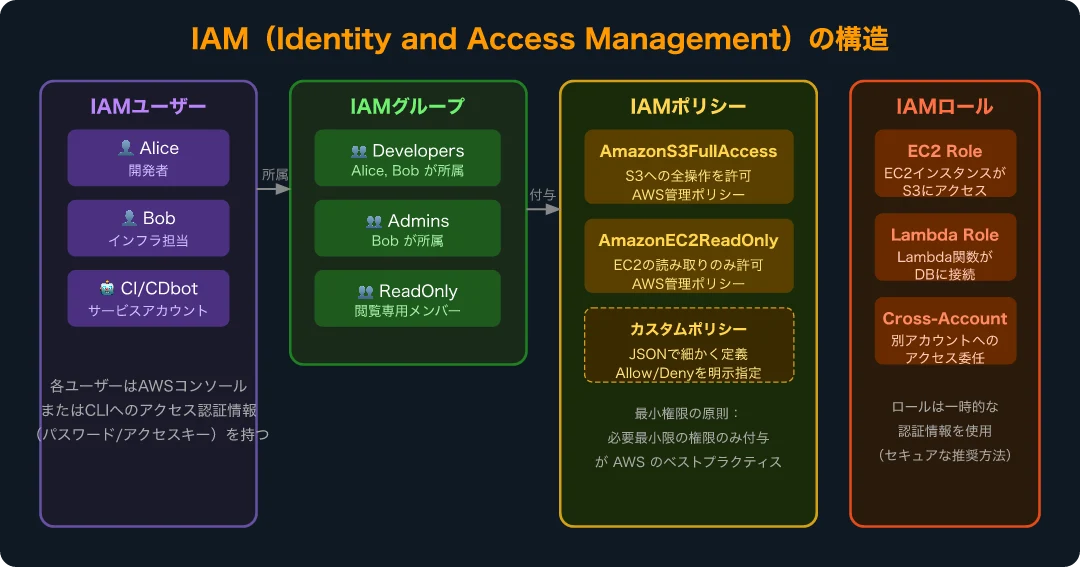
IAMユーザー作成手順:
ステップ1: AWSマネジメントコンソールにログインします。
ルートユーザーのメールアドレスとパスワードを使用します。
ステップ2: 検索バーで「IAM」と入力します。
IAM(Identity and Access Management)サービスの画面に遷移します。
ステップ3: 左メニューから「ユーザー」をクリックします。
ユーザー一覧画面が表示されます。
ステップ4: 「ユーザーを作成」ボタンをクリックします。
ユーザー作成フォームが表示されます。
ステップ5: ユーザー名を入力します。
例: admin-user、developer-user
ステップ6: 「AWS マネジメントコンソールへのユーザーアクセスを提供する」をチェックします。
このユーザーがマネジメントコンソールにログインできるようにします。
ステップ7: パスワードオプションを選択します。
「ユーザーがパスワードを作成する」を選択することをお勧めします。
ステップ8: 「次へ」をクリックします。
権限設定画面に遷移します。
ステップ9: 「直接ポリシーをアタッチ」を選択します。
ポリシーは、ユーザーが実行できる操作を定義します。
ステップ10: ポリシーを検索します。
初心者向けに「AdministratorAccess」ポリシーをお勧めします。
ただし、実運用では、最小権限の原則に従い、必要な権限のみを付与してください。
検索バーで「AdministratorAccess」と入力します。
ステップ11: チェックボックスをチェックして「次へ」をクリックします。
ステップ12: 確認画面が表示されます。
内容を確認して「ユーザーを作成」をクリックします。
ステップ13: 成功メッセージが表示されます。
「コンソールサインインURL」をメモしてください。
このURLを使用して、新しいIAMユーザーでログインできます。
作成したIAMユーザーでログイン:
コンソールサインインURLにアクセスして、作成したユーザー名とパスワードでログインします。
以後の作業では、このIAMユーザーを使用してください。
2-3 多要素認証(MFA)の有効化
多要素認証(MFA)は、パスワードに加えて、追加の認証要素を要求するセキュリティ機能です。
例えば、スマートフォンのコードを追加で入力します。
MFAの利点:
- 不正ログイン防止: パスワード流出時も、MFAコードなしではログインできない
- セキュリティ向上: 第2の認証層を追加
- コンプライアンス: 多くの企業がMFA要件を持つ
MFA有効化手順:
ステップ1: IAMユーザーでAWSマネジメントコンソールにログインします。
ステップ2: 右上のユーザー名をクリックします。
ドロップダウンメニューが表示されます。
ステップ3: 「セキュリティ認証情報」をクリックします。
セキュリティ認証情報画面が表示されます。
ステップ4: 「多要素認証(MFA)デバイスを割り当てる」セクションを探します。
「管理」ボタンがあります。
ステップ5: 「管理」ボタンをクリックします。
MFA設定画面に遷移します。
ステップ6: デバイスを選択します。
3つのオプションがあります:
- 仮想MFAデバイス(推奨): Google Authenticator、Microsoft Authenticatorなど
- U2Fセキュリティキー: 物理的なキー
- ハードウェアMFAデバイス: 専用ハードウェア
初心者には、仮想MFAデバイスをお勧めします。
ステップ7: 「仮想MFAデバイス」を選択して「続行」をクリックします。
ステップ8: スマートフォンに認証アプリをインストールします。
Google Authenticator(iOS/Android)をお勧めします。
インストール後、アプリを開きます。
ステップ9: QRコードを読み込みます。
AWSコンソールに表示されたQRコードを、Google Authenticatorで読み込みます。
ステップ10: 確認コードを入力します。
Google Authenticatorに表示される6桁のコードを、AWSコンソールの「認証コード1」フィールドに入力します。
60秒で別のコードが生成されます。
ステップ11: 新しい確認コードを入力します。
新しい6桁のコードを、「認証コード2」フィールドに入力します。
ステップ12: 「割り当てる」ボタンをクリックします。
MFA有効化が完了しました。
以後、ログイン時に以下が要求されます:
- ユーザー名
- パスワード
- MFAコード(Google Authenticatorに表示される6桁)
MFA有効化後のログイン流れ:
- AWSコンソールにアクセス
- ユーザー名とパスワードを入力
- MFAコードの入力を要求される
- Google Authenticatorで表示されているコードを入力
- ログイン完了
2-4 コスト管理の初期設定
AWSの利用を開始する前に、コスト管理を設定することが重要です。
不正使用や設定誤りにより、予期しない請求が発生する可能性があります。
コスト管理の3つの重要な設定:
- 請求アラート
- 予算設定
- コスト異常検出
2-4-1 請求アラートの設定
請求アラートは、AWSの利用料がしきい値を超えた場合に、メール通知を送信します。
設定手順:
ステップ1: ルートユーザーでログインします。
請求アラートはルートユーザーのみが設定できます。
ステップ2: 検索バーで「請求」と入力します。
「AWS Billing」コンソールが表示されます。
ステップ3: 左メニューから「請求設定」を選択します。
ステップ4: 「請求アラートの作成」セクションを探します。
ステップ5: 「アラートを編集」ボタンをクリックします。
ステップ6: 「CloudWatchの請求アラートを受け取る」チェックボックスをチェックします。
CloudWatchは、AWSのモニタリングサービスです。
ステップ7: 「保存」をクリックします。
2-4-2 予算設定
予算設定は、月額の支出上限を設定できます。
上限に達した場合、アラートが送信されます。
設定手順:
ステップ1: 左メニューから「予算」を選択します。
ステップ2: 「予算を作成」ボタンをクリックします。
ステップ3: 予算タイプを選択します。
「支出の予算」を選択します。
ステップ4: 予算名を入力します。
例: Monthly-Budget-100USD
ステップ5: 限度額を設定します。
例: 100ドル(月額)
ステップ6: 通知閾値を設定します。
例: 実際の支出が80%に達したら通知を送信
ステップ7: メールアドレスを入力します。
アラート通知を受け取るメールアドレス
ステップ8: 「予算の作成」をクリックします。
予算が作成されました。
2-4-3 コスト異常検出
コスト異常検出は、AIアルゴリズムを使用して、通常と異なる支出パターンを検出します。
設定手順:
ステップ1: 左メニューから「異常検出」を選択します。
ステップ2: 「異常検出の作成」をクリックします。
ステップ3: モニタリング対象を選択します。
「すべてのサービス」を選択します。
ステップ4: 通知設定を行います。
メールアドレスを入力します。
ステップ5: 「異常検出の作成」をクリックします。
以後、異常な支出パターンが検出されると、メール通知が送信されます。
2-5 アクセスキーの作成
プログラム(例: CLIツール、SDKなど)からAWSを操作するには、アクセスキーが必要です。
アクセスキーは、ユーザー名とパスワードの代わりとなる認証情報です。
アクセスキー作成時の注意:
アクセスキーは秘密情報です。Gitリポジトリやソースコードに記載してはいけません。
アクセスキー作成手順:
ステップ1: IAMユーザーでAWSマネジメントコンソールにログインします。
ステップ2: 右上のユーザー名をクリックします。
ステップ3: 「セキュリティ認証情報」をクリックします。
ステップ4: 「アクセスキー」セクションを探します。
ステップ5: 「新しいアクセスキーを作成」をクリックします。
ステップ6: 確認メッセージが表示されます。
「アクセスキーの作成」を確認します。
ステップ7: アクセスキーが生成されます。
2つの情報が表示されます:
- アクセスキーID: 例: AKIAIOSFODNN7EXAMPLE
- シークレットアクセスキー: 例: wJalrXUtnFEMI/K7MDENG/bPxRfiCYEXAMPLEKEY
重要: シークレットアクセスキーは、この時点のみ表示されます。
ステップ8: 両方の情報をCSVファイルとしてダウンロードします。
「.csvファイルをダウンロード」ボタンをクリックします。
ステップ9: ファイルを安全に保管します。

パスワードマネージャーに保存するか、安全なファイルシステムに保管してください。
Gitリポジトリには含めないでください。
ハンズオン2-1: AWS CLIのインストールと設定
AWS CLIは、コマンドラインからAWSを操作するツールです。
AWS CLIのインストール
AWS CLIはPythonで書かれています。Pythonをインストール後、AWS CLIをインストールします。
Linuxの場合:
以下のコマンドで、AWS CLIの最新版をインストールします。
curl "https://awscli.amazonaws.com/awscli-exe-linux-x86_64.zip" -o "awscliv2.zip"
このコマンドは、AWSの公式サイトからAWS CLIのZIPファイルをダウンロードします。
curl: URLからファイルをダウンロードするコマンド-o "awscliv2.zip": ダウンロード後のファイル名を指定
次に、ZIPファイルを解凍します。
unzip awscliv2.zip
unzipコマンドは、ZIPファイルを解凍します。
インストールスクリプトを実行します。
sudo ./aws/install
sudoは、管理者権限で実行するコマンドです。
インストール確認:
aws --version
このコマンドは、AWS CLIのバージョンを表示します。
出力例:
aws-cli/2.13.0 Python/3.11.0 Linux/5.10.0 exe/x86_64.ubuntu.20

macOSの場合:
homebrewを使用するのが最も簡単です。
brew install awscli
Windowsの場合:
AWSの公式Webサイトからインストーラをダウンロードします。
https://awscli.amazonaws.com/AWSCLIV2.msi
ダウンロード後、インストーラを実行します。
AWS CLIの設定
AWS CLIを初めて使用する際は、認証情報を設定する必要があります。
前のセクション(2-5)で作成したアクセスキーを使用します。
設定コマンド:
aws configure
このコマンドは、対話的に認証情報を入力させます。
以下の情報を入力します:
AWS Access Key ID [None]: AKIAIOSFODNN7EXAMPLE
AWS Secret Access Key [None]: wJalrXUtnFEMI/K7MDENG/bPxRfiCYEXAMPLEKEY
Default region name [None]: ap-northeast-1
Default output format [None]: json
各フィールドの説明:
- AWS Access Key ID: 前のセクションで作成したアクセスキーID
- AWS Secret Access Key: 前のセクションで作成したシークレットアクセスキー
- Default region name: デフォルトのリージョン。日本は「ap-northeast-1」
- Default output format: 出力形式。JSONがお勧め
設定後、確認コマンドを実行します:
aws s3 ls
このコマンドは、あなたのS3バケット(ストレージ)一覧を表示します。
初めてのため、出力は空かもしれません。
正常に実行されれば、AWS CLIの設定は成功です。
ハンズオン2-2: IAMユーザーとアクセスキーの作成確認
前のセクション(2-2と2-5)で作成したIAMユーザーとアクセスキーを確認しましょう。
AWS CLIでユーザー情報を表示:
aws iam get-user
このコマンドは、現在のユーザー情報を表示します。
aws: AWS CLIコマンドiam: IAMサービスget-user: ユーザー情報を取得するアクション
出力例:
{
    "User": {
        "Path": "/",
        "UserName": "admin-user",
        "UserId": "AIDACKCEVSQ6C2EXAMPLE",
        "Arn": "arn:aws:iam::123456789012:user/admin-user",
        "CreateDate": "2026-02-14T10:30:00+00:00"
    }
}
出力の説明:
- UserName: ユーザー名(例: admin-user)
- UserId: ユーザーの一意のID
- Arn: Amazon Resource Name(AWSリソースの一意の識別子)
- CreateDate: ユーザー作成日時
アクセスキーの一覧を表示:
aws iam list-access-keys
このコマンドは、あなたのアクセスキー一覧を表示します。
出力例:
{
    "AccessKeyMetadata": [
        {
            "UserName": "admin-user",
            "AccessKeyId": "AKIAIOSFODNN7EXAMPLE",
            "Status": "Active",
            "CreateDate": "2026-02-14T11:00:00+00:00"
        }
    ]
}
出力の説明:
- AccessKeyId: アクセスキーID
- Status: ステータス。「Active」は使用可能な状態
- CreateDate: 作成日時
この章のまとめ
- AWSアカウント作成にはメールアドレスとクレジットカードが必要
- セキュリティのため、IAMユーザーを作成して日常作業に使用する
- MFA有効化で、セキュリティを大幅に向上できる
- コスト管理の初期設定(請求アラート、予算、異常検出)が重要
- プログラムからAWSを操作するには、アクセスキーが必要
- AWS CLIで、コマンドラインからAWSを操作できる
練習問題
問題2-1: ルートユーザーとIAMユーザーの違いを説明してください。
問題2-2: MFAを有効化する利点を3つ説明してください。
問題2-3: アクセスキーをGitリポジトリに含めてはいけない理由を説明してください。
問題2-4: AWS CLIで現在のユーザー情報を取得するコマンドは何ですか。
問題2-5: 月額100ドルを超える支出を防ぐための初期設定を2つ説明してください。