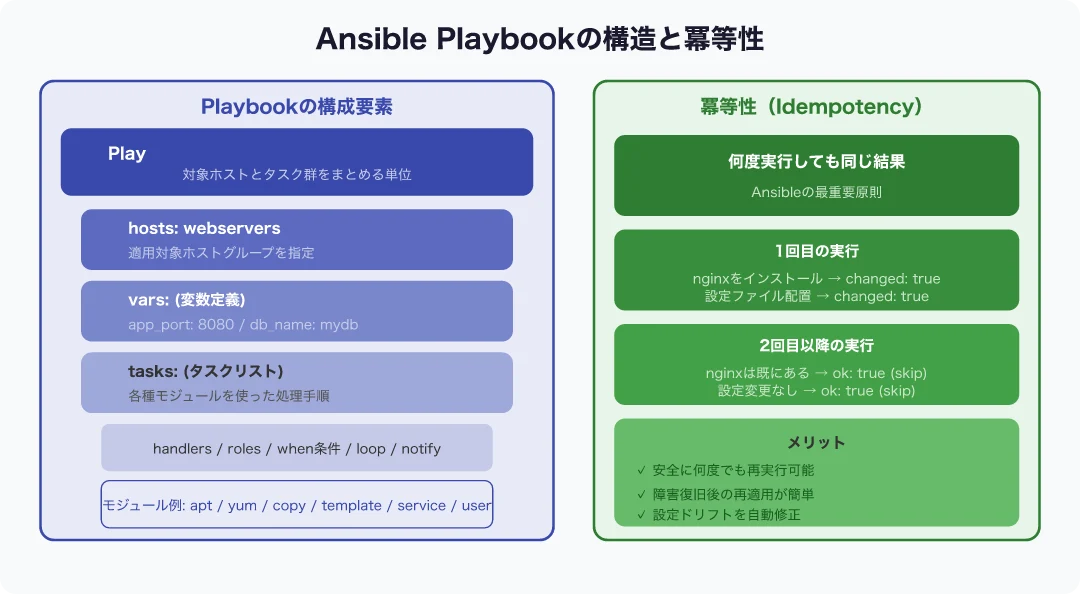
2.1 インストール前提条件
Ansibleのインストールには、以下の前提条件があります。
制御ノードの要件
- Linux(Ubuntu、CentOS、RedHat等)、macOS
- Python 2.7以上、Python 3.5以上推奨
- SSHクライアント
- インターネット接続
Windowsをネイティブで使用する場合は、WSL2(Windows Subsystem for Linux 2)環境でのインストール推奨です。
ターゲットノードの要件
- Linux、BSD、macOS等のUnix系OS
- Python 2.6以上、Python 3.5以上推奨
- SSHサーバー
- 制御ノードからSSH接続可能な環境
2.2 制御ノードへのインストール
Ubuntu/Debian系でのインストール手順を説明します。
ステップ1: パッケージリストを更新
sudo apt-get update
このコマンドはパッケージキャッシュを更新します。最新パッケージ情報を取得するため、インストール前に実行します。
ステップ2: Ansibleをインストール
sudo apt-get install -y ansible
-y フラグは確認プロンプトを自動で「yes」として進めます。
ステップ3: バージョン確認
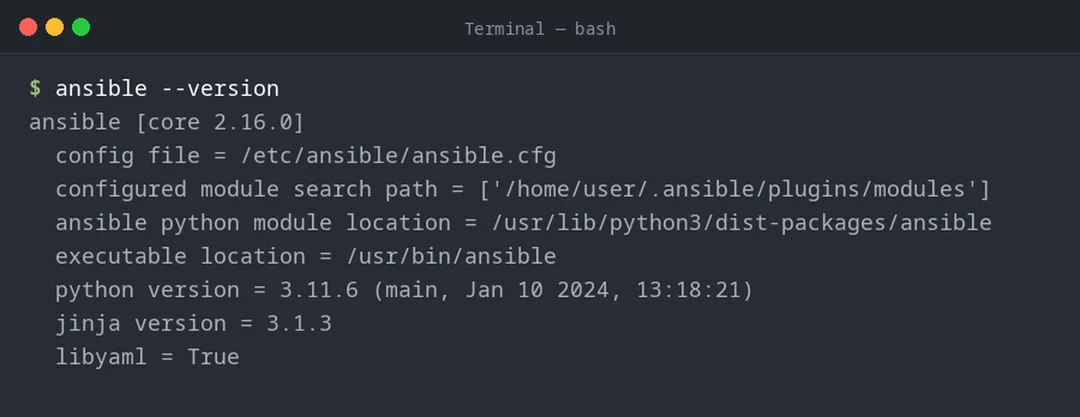
ansible --version
以下のような出力が得られます。
ansible [core 2.12.1]
  config file = /etc/ansible/ansible.cfg
  configured module search path = ['/root/.ansible/plugins/modules']
  ansible python module location = /usr/lib/python3/dist-packages/ansible
  executable location = /usr/bin/ansible
  python version = 3.10.12 (main, Jan 28 2025)
バージョン2.9以上が推奨です。
CentOS/RedHat系の場合
sudo yum install -y ansible
あるいはpip(Pythonパッケージマネージャー)での インストール。
pip install ansible
pipでのインストールはPythonの仮想環境推奨です。
2.3 インベントリの作成
カレントディレクトリにinventory.iniファイルを作成します。
インベントリは、管理対象ホストを定義するファイルです。複数の形式(INI形式、YAML形式など)に対応しています。
INI形式インベントリの例
以下の内容で /etc/ansible/hosts を作成します。
# ウェブサーバーグループ
[webservers]
web1 ansible_host=192.168.1.10
web2 ansible_host=192.168.1.11

# データベースサーバーグループ
[dbservers]
db1 ansible_host=192.168.1.20
db2 ansible_host=192.168.1.21

# すべてのサーバーへの共通設定
[all:vars]
ansible_user=deploy
ansible_ssh_private_key_file=~/.ssh/id_rsa
ansible_python_interpreter=/usr/bin/python3
各要素の説明です。
[webservers]: ホストグループ名です。同じ役割のサーバーをまとめますweb1: ホストの昵称(任意の名前)ansible_host: ホストのIPアドレスまたはホスト名[all:vars]: すべてのグループへの共通変数設定ansible_user: SSHログインユーザー名ansible_ssh_private_key_file: SSH秘密鍵のパスansible_python_interpreter: リモートマシンのPythonパス
YAML形式インベントリの例
YAML形式での記述も可能です。ファイル名を inventory.yml とします。
all:
  vars:
    ansible_user: deploy
    ansible_ssh_private_key_file: ~/.ssh/id_rsa
    ansible_python_interpreter: /usr/bin/python3
  children:
    webservers:
      hosts:
        web1:
          ansible_host: 192.168.1.10
        web2:
          ansible_host: 192.168.1.11
    dbservers:
      hosts:
        db1:
          ansible_host: 192.168.1.20
        db2:
          ansible_host: 192.168.1.21
YAML形式は構造が明確で、複雑な設定に向いています。
2.4 SSH接続の設定
Ansibleが正常に動作するには、制御ノードからターゲットノードへのSSH接続が必須です。
SSH鍵ペアの生成
まだSSH鍵がない場合は、制御ノードで以下を実行します。
ssh-keygen -t rsa -b 4096 -f ~/.ssh/id_rsa -N ""
各パラメータの説明です。
-t rsa: RSA暗号化方式を指定-b 4096: 4096ビットの強力な鍵生成-f ~/.ssh/id_rsa: 鍵の保存先-N "": パスフレーズなし(自動化向け)
公開鍵のターゲットノードへの配置
制御ノードの公開鍵をターゲットノードのauthorized_keysに追加します。
ssh-copy-id -i ~/.ssh/id_rsa.pub deploy@192.168.1.10
初回はパスワード認証で接続するため、ターゲットノードのパスワード入力が必要です。
または、手動で以下を実行します。ターゲットノードで:
cat >> ~/.ssh/authorized_keys << 'EOF'
ssh-rsa AAAA...(制御ノードの公開鍵内容)
EOF
chmod 600 ~/.ssh/authorized_keys
SSH接続テスト
以下のコマンドでSSH接続を確認します。
ssh -i ~/.ssh/id_rsa deploy@192.168.1.10 "hostname"
パスワード入力なしでホスト名が表示されれば成功です。
2.5 Ansible設定ファイル
Ansibleの動作は ansible.cfg で制御できます。制御ノードの作業ディレクトリに配置するか、 /etc/ansible/ansible.cfg に配置します。
基本的な設定例
[defaults]
# インベントリファイルのパス
inventory = ./inventory.yml

# デフォルトユーザー名
remote_user = deploy

# SSH接続タイムアウト(秒)
timeout = 30

# 並行処理数
forks = 5

# ホストキーチェックの無効化(テスト環境のみ)
host_key_checking = False

# 接続プラグインのタイプ
connection = smart

[privilege_escalation]
# sudo実行
become = False
become_method = sudo
become_user = root
become_ask_pass = False
各設定項目の説明です。
inventory: インベントリファイルの場所を指定remote_user: リモート接続時のユーザー名timeout: SSH接続タイムアウト時間forks: 並行実行するホスト数(多いほど高速、リソース消費増)host_key_checking: 初回接続時の鍵フィンガープリント確認スキップbecome: 権限昇格(sudo)を使用するかbecome_method: 権限昇格の方法
2.6 接続確認
インストール後、実際にターゲットノードへ接続できるか確認します。
インベントリの確認
ansible-inventory -i inventory.yml --list
インベントリファイルの内容をJSON形式で表示します。構文エラーがあれば検出されます。
ホスト接続テスト
ansible webservers -i inventory.yml -m ping
ping モジュールはターゲットノードの接続確認に使用されます。出力例です。
web1 | SUCCESS => {
    "ansible_facts": {
        "discovered_interpreter_python": "/usr/bin/python3"
    },
    "changed": false,
    "ping": "pong"
}
web2 | SUCCESS => {
    "ansible_facts": {
        "discovered_interpreter_python": "/usr/bin/python3"
    },
    "changed": false,
    "ping": "pong"
}
すべてのホストで SUCCESS が表示されれば正常です。
詳細情報の確認
ansible webservers -i inventory.yml -m setup | head -50
setup モジュールは、ターゲットノードの詳細情報(OS、CPU、メモリなど)を取得します。Ansibleが使用可能なシステム情報を確認できます。
2.7 ハンズオン:基本的な環境構築
実際に環境を構築してみます。Ubuntu 20.04以上を想定します。
ステップ1: インストール
sudo apt-get update
sudo apt-get install -y ansible
ansible --version
ステップ2: ホームディレクトリでのセットアップ
cd ~
mkdir -p ansible_project/{inventory,playbooks,roles}
cd ansible_project
プロジェクト構造を作成します。
ステップ3: インベントリ作成
inventory/hosts.ini を作成します。
[local]
localhost ansible_connection=local

[webservers]
# テスト用に以下のコメント解除してIPを設定
# web1 ansible_host=192.168.1.10 ansible_user=deploy
ローカルマシンのみで最初はテストします。
ステップ4: ansible.cfg作成
ansible.cfg を作成します。
[defaults]
inventory = ./inventory/hosts.ini
host_key_checking = False
ステップ5: 接続テスト
ansible all -m ping
成功するはずです。
この章のまとめ
- Ansibleは Linux/macOS、Python 3.5以上が必要です
- インベントリファイルで管理対象ホストを定義します
- SSH鍵認証を設定し、パスワード入力なしで接続します
ansible.cfgで動作設定を管理できますansible-inventoryとansible pingでセットアップ確認します
練習問題
- SSH鍵ペアを生成し、別マシンへ公開鍵を配置してください
- インベントリファイルを作成し、複数ホストを定義してください
ansible all -m pingで接続確認を行い、結果をスクリーンショット(またはログ)で示してください