この章で学ぶこと
- matplotlibとは何か、なぜ必要か
- 最初のグラフ作成(5行コード)
- 図・軸・プロット領域の三層構造の理解
- 基本的な折れ線グラフと棒グラフの実装
2-1. matplotlibとは
matplotlibは、Pythonで最も人気なデータ可視化ライブラリです。
2003年に開発され、今も活発に改善されています。
以下の特徴があります。
- 静的グラフに強い: 論文・レポート・ダッシュボード用の高品質グラフを生成
- カスタマイズ性が高い: 細かな装飾まで自由に制御できる
- 他ライブラリの基盤: seabornなど、多くのライブラリがmatplotlibを内部で使用
- 豊富なドキュメント: 充実したドキュメントとコミュニティサポート
2-2. インストールと動作確認
matplotlibは、通常pipでインストールします。
pip install matplotlib
インストール後、以下のコードで動作確認をします。
import matplotlib.pyplot as plt

# シンプルな折れ線グラフを作成
plt.plot([1, 2, 3, 4], [10, 20, 25, 30])
plt.show()
このコードの役割を説明します。
import matplotlib.pyplot as plt: matplotlibのpyplotモジュールを、短い別名pltでインポートplt.plot(): プロット(描画)データを指定。第1引数はX軸、第2引数はY軸plt.show(): グラフをウィンドウに表示
上記コードを実行すると、図1のような簡潔な折れ線グラフが表示されます。
2-3. matplotlibの三層構造
matplotlibを使いこなすには、以下の三層構造を理解することが重要です。
Figure(図全体)
├── Axes(軸・グラフ領域)
│   ├── X軸
│   ├── Y軸
│   └── プロット領域(データを描画)
└── Title, Legend, Colorbar などの要素
この階層関係を視覚的に示すと以下のようになります。
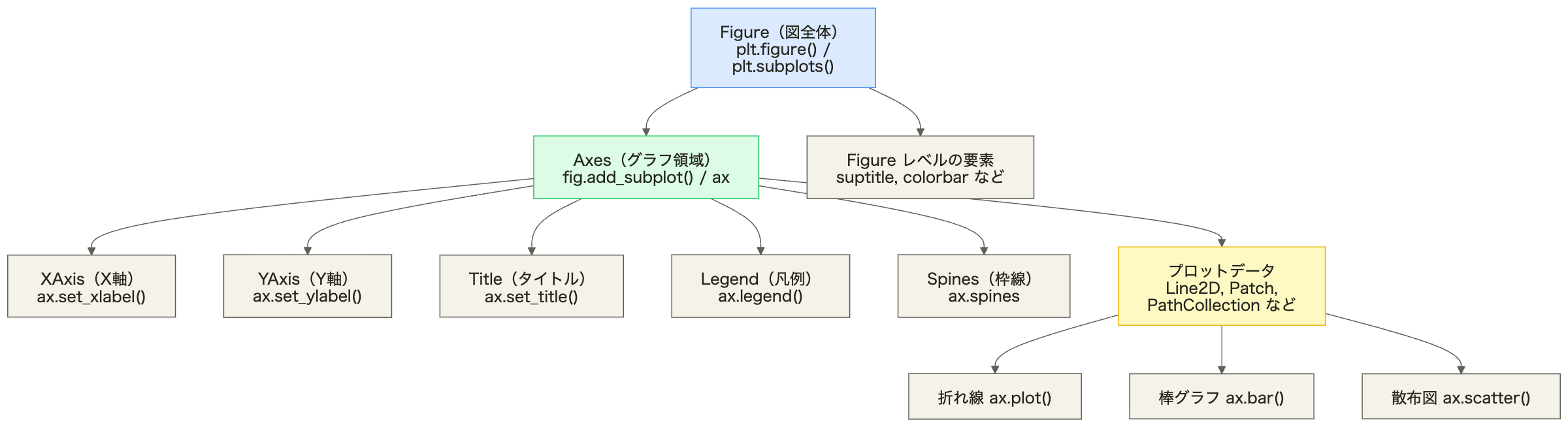
図の内容をテキストで読む
- Figure(図全体) plt.figure() / plt.subplots() → Axes(グラフ領域) fig.add_subplot() / ax
- Figure(図全体) plt.figure() / plt.subplots() → Figure レベルの要素 suptitle, colorbar など
- Axes(グラフ領域) fig.add_subplot() / ax → XAxis(X軸) ax.set_xlabel()
- Axes(グラフ領域) fig.add_subplot() / ax → YAxis(Y軸) ax.set_ylabel()
- Axes(グラフ領域) fig.add_subplot() / ax → Title(タイトル) ax.set_title()
- Axes(グラフ領域) fig.add_subplot() / ax → Legend(凡例) ax.legend()
- Axes(グラフ領域) fig.add_subplot() / ax → Spines(枠線) ax.spines
- Axes(グラフ領域) fig.add_subplot() / ax → プロットデータ Line2D, Patch, PathCollection など
- プロットデータ Line2D, Patch, PathCollection など → 折れ線 ax.plot()
- プロットデータ Line2D, Patch, PathCollection など → 棒グラフ ax.bar()
- プロットデータ Line2D, Patch, PathCollection など → 散布図 ax.scatter()
2-3-1. Figure(図全体)
Figureは、グラフ全体の容器です。
複数のAxesを含むことができます。
2-3-2. Axes(軸・グラフ領域)
Axesは、実際にデータを描画する領域です。
X軸・Y軸・グリッド・タイトルなど、グラフの構成要素を含みます。
2-3-3. 各種要素
Axes内には、以下の要素が含まれます。
- XAxis / YAxis: 軸そのもの
- Spine: グラフの枠線
- Patch: グラフ領域内の背景色など
- Line2D, Patch: 実際のデータを表現するオブジェクト
2-4. 階層構造を意識したコード
より明示的にコードを書くと、三層構造が見えやすくなります。
import matplotlib.pyplot as plt

# Step 1: Figure(図全体)を作成
fig, ax = plt.subplots(figsize=(10, 6))

# figsize=(10, 6) は、幅10インチ・高さ6インチを指定
# figsize を指定しないと、デフォルト(6.4 x 4.8)になる

# Step 2: Axes(グラフ領域)にデータをプロット
x = [1, 2, 3, 4]
y = [10, 20, 25, 30]
ax.plot(x, y, marker='o', linewidth=2, label='売上')

# marker='o' でプロット点を○で表示
# linewidth=2 で線の太さを指定
# label='売上' でこのデータ系列に名前を付与

# Step 3: 軸ラベルとタイトルを設定
ax.set_xlabel('月')
ax.set_ylabel('売上(万円)')
ax.set_title('月別売上推移')

# Step 4: 凡例を表示
ax.legend()

# Step 5: グラフを表示
plt.show()
上記コードを段落で説明します。
Step 1について: plt.subplots(figsize=(10, 6))は、Figureとそこに含まれるAxesを同時に作成する便利関数です。
figsize パラメータで、グラフの大きさをインチ単位で指定します。
Step 2について: ax.plot()でX軸データとY軸データを指定し、データを描画します。
marker='o'はプロット点を○で表示し、linewidth=2で線を太くします。
label='売上'は、後で凡例を表示するときに使われます。
Step 3について: set_xlabel()とset_ylabel()で、各軸に説明用のラベルを付けます。
set_title()でグラフ全体のタイトルを設定します。
Step 4について: legend()で凡例を表示します。
複数データ系列がある場合、どの色がどのデータを表すかを示すために重要です。
Step 5について: plt.show()でグラフをウィンドウに表示します。
Jupyter Notebookを使う場合、この行がなくても自動的に表示されることがあります。
2-5. 複数のグラフを一つのFigure内に配置
実務では、複数のグラフを並べて表示することがよくあります。
matplotlibでは、これを「サブプロット」と呼びます。
import matplotlib.pyplot as plt

# 2行2列のサブプロットを作成
fig, axes = plt.subplots(2, 2, figsize=(12, 10))

# axes は (2, 2) の2次元配列になる
# axes[0, 0] が左上、axes[0, 1] が右上、
# axes[1, 0] が左下、axes[1, 1] が右下

# 左上: X^2 グラフ
x = [1, 2, 3, 4, 5]
y_squared = [x_i**2 for x_i in x]
axes[0, 0].plot(x, y_squared, marker='o', color='blue')
axes[0, 0].set_title('y = x^2')

# 右上: X^3 グラフ
y_cubed = [x_i**3 for x_i in x]
axes[0, 1].plot(x, y_cubed, marker='s', color='red')
axes[0, 1].set_title('y = x^3')

# 左下: sqrt(x) グラフ
import math
y_sqrt = [math.sqrt(x_i) for x_i in x]
axes[1, 0].plot(x, y_sqrt, marker='^', color='green')
axes[1, 0].set_title('y = sqrt(x)')

# 右下: 1/x グラフ
y_reciprocal = [1 / x_i for x_i in x]
axes[1, 1].plot(x, y_reciprocal, marker='d', color='orange')
axes[1, 1].set_title('y = 1/x')

# 全体のレイアウトを調整
plt.tight_layout()

plt.show()
コードの説明を続けます。
plt.subplots(2, 2)は、2行2列のサブプロット配置を作成します。
戻り値のaxesは、2×2の二次元配列です。
各セルにアクセスするには、axes[行, 列]の形式を使います。
各グラフに対して、axes[i, j].plot()でデータを描画し、axes[i, j].set_title()でタイトルを設定します。
plt.tight_layout()は、サブプロット間の余白を自動調整し、見た目をきれいにします。
2-6. 基本的な棒グラフの実装
折れ線グラフと同様に重要な棒グラフも、簡単に実装できます。
import matplotlib.pyplot as plt

fig, ax = plt.subplots(figsize=(10, 6))

# データの準備
categories = ['A地域', 'B地域', 'C地域', 'D地域', 'E地域']
sales = [150, 200, 180, 220, 190]

# 棒グラフを作成
ax.bar(categories, sales, color='steelblue', width=0.6)

# color='steelblue' で棒の色を指定
# width=0.6 で棒の幅を調整(0~1の値)

ax.set_xlabel('地域')
ax.set_ylabel('売上(万円)')
ax.set_title('地域別売上')

# Y軸にグリッド線を追加(見やすくするため)
ax.grid(axis='y', alpha=0.3)

plt.show()
パラメータの説明をします。
ax.bar()は棒グラフを描画します。
第1引数がカテゴリ(X軸),第2引数が値(Y軸)です。
color='steelblue'で、棒の色をスチールブルー(濃い青)に指定します。
width=0.6で、棒の幅を0.6倍に調整します。
デフォルトは0.8で、通常はこの値で十分です。
ax.grid(axis='y', alpha=0.3)で、Y軸に水平なグリッド線を追加します。
alpha=0.3は、グリッド線の透明度を指定し、薄くして見やすくします。
2-7. 基本的なスタイルの適用
matplotlibは、複数の「スタイル」を提供しています。
スタイルを変更すれば、全体の見た目が劇的に変わります。
import matplotlib.pyplot as plt

# スタイルを適用
plt.style.use('seaborn-v0_8-darkgrid')

# スタイル適用後に作成したグラフに反映される

fig, ax = plt.subplots(figsize=(10, 6))

x = [1, 2, 3, 4, 5]
y = [10, 25, 15, 40, 30]

ax.plot(x, y, marker='o', linewidth=2, markersize=8)
ax.set_title('売上推移')
ax.set_xlabel('月')
ax.set_ylabel('売上(万円)')

plt.show()
利用可能なスタイル一覧を確認するには、以下を実行します。
print(plt.style.available)
出力例:
['Solarize_Light2', '_classic_test_patch', '_mpl-gallery', '_mpl-gallery-nogrid',
'bmh', 'classic', 'dark_background', 'fast', 'fivethirtyeight', 'ggplot',
'grayscale', 'seaborn-v0_8', 'seaborn-v0_8-darkgrid', 'seaborn-v0_8-whitegrid', ...]
よく使われるスタイルは以下の通りです。
'seaborn-v0_8-darkgrid': グレーの背景とグリッド線(落ち着いた印象)'ggplot': R言語の人気ライブラリggplot2を模したスタイル'fivethirtyeight': 有名なデータジャーナリズムメディアのスタイル'dark_background': 黒背景(プレゼンテーション向け)'classic': matplotlibのデフォルトスタイル
2-8. よくある初心者の誤り
2-8-1. plt.show() を忘れる
Pythonスクリプト(.pyファイル)を実行する場合、plt.show()がないとグラフが表示されません。
Jupyter Notebookでは自動表示されるため、スクリプトとNotebookで挙動が異なることに注意します。
2-8-2. Axes のメソッドと plt のメソッドの混在
以下のようなコードは、予期しない結果になることがあります。
# 非推奨: Axesのメソッドとpltのメソッドを混在させている
fig, ax = plt.subplots()
ax.plot(x, y)
plt.xlabel('月')  # ← Axesではなく、pltを使っている
plt.ylabel('売上')  # ← Axesではなく、pltを使っている
推奨は、以下のように統一することです。
# 推奨: Axesのメソッドで統一
fig, ax = plt.subplots()
ax.plot(x, y)
ax.set_xlabel('月')
ax.set_ylabel('売上')
または、全てpltで統一することもできます。
# 推奨: pltで統一(シンプルなグラフの場合)
plt.plot(x, y)
plt.xlabel('月')
plt.ylabel('売上')
plt.show()
2-8-3. 図の大きさを指定しない
デフォルトのfigsize は小さめです。
実務のレポートやダッシュボードでは、figsize=(12, 6)など明示的に指定することをお勧めします。
2-9. 実践ハンズオン: 売上データを可視化
では、実際のデータを使用して、簡単なグラフを作成してみます。
import matplotlib.pyplot as plt
import pandas as pd

# サンプルデータを作成
data = {
    '月': ['1月', '2月', '3月', '4月', '5月', '6月'],
    '東京': [150, 170, 180, 200, 210, 220],
    '大阪': [120, 130, 140, 160, 170, 180],
    '福岡': [90, 100, 110, 130, 140, 150]
}

df = pd.DataFrame(data)

# グラフを作成
fig, ax = plt.subplots(figsize=(10, 6))

# 複数のデータ系列を描画
ax.plot(df['月'], df['東京'], marker='o', label='東京', linewidth=2)
ax.plot(df['月'], df['大阪'], marker='s', label='大阪', linewidth=2)
ax.plot(df['月'], df['福岡'], marker='^', label='福岡', linewidth=2)

ax.set_xlabel('月')
ax.set_ylabel('売上(万円)')
ax.set_title('地域別売上推移')
ax.legend()
ax.grid(alpha=0.3)

plt.tight_layout()
plt.show()
コードの説明をします。
pd.DataFrame(data)で、辞書からPandasのDataFrameを作成します。
DataFrameは、表形式のデータを扱う標準的なデータ構造です。
その後、ax.plot()で3つのデータ系列を描画します。
各系列に異なるmarker('o', 's', '^')を指定することで、視覚的に区別しやすくします。
ax.legend()で凡例を表示し、どの線がどの地域のデータかを明確にします。
2-10. まとめ
matplotlibは、Pythonの標準的なデータ可視化ライブラリです。
Figure(図全体)→ Axes(グラフ領域)→ 各種要素という三層構造を理解することが重要です。
基本的な折れ線グラフ・棒グラフは、わずか数行のコードで実装できます。
複数グラフの並列配置、スタイルの適用なども、簡単に実現できます。
次章では、このmatplotlibを使って、色・フォント・レイアウトなどの装飾方法を学びます。
2-11. 練習問題
問1: 以下のデータを折れ線グラフで可視化してください。
months = [1, 2, 3, 4, 5, 6]
temperature = [5, 8, 12, 18, 22, 25]
ラベル、タイトルも適切に設定してください。
問2: 3行1列のサブプロットを作成し、3種類のグラフ(折れ線、棒、散布図)を配置してください。
問3: plt.style.availableで取得した複数のスタイルを試し、あなたが最も好きなスタイルはどれか、理由を述べてください。